Как исправить рабочий стол Windows 10, который не загружается?
Добро пожаловать в блог Blackview (Известный китайский бренд защищенных смартфонов, ноутбуков и мини-ПК). Надеюсь, руководство поможет.
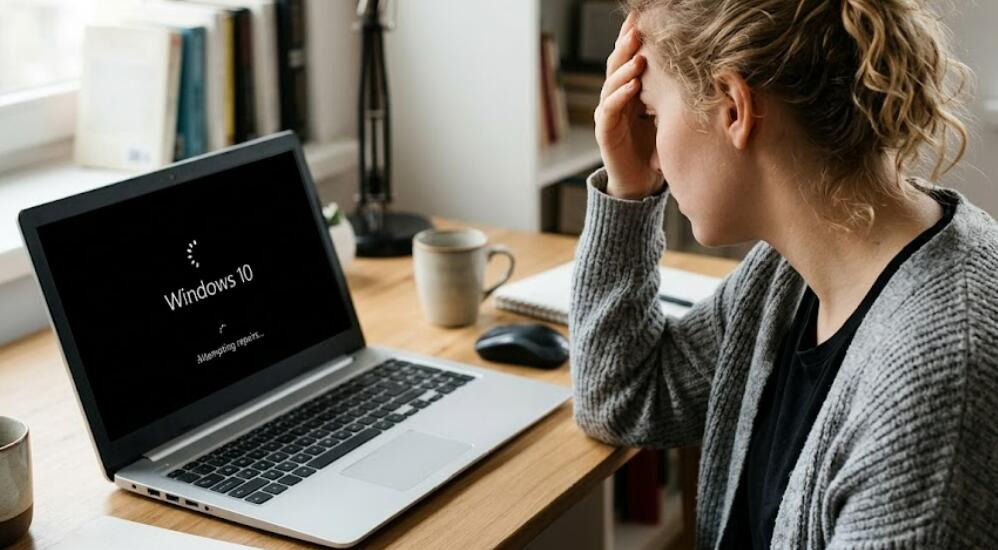
Проблема с загрузкой рабочего стола в Windows 10 может возникнуть неожиданно и доставить серьезные неудобства пользователю. После входа в систему экран может оставаться черным, отображать только курсор мыши или показывать пустой фон без значков и панели задач. Такие сбои могут быть вызваны поврежденными системными файлами, ошибками обновления, конфликтами драйверов, вредоносным программным обеспечением или неправильными настройками системы. К счастью, в большинстве случаев проблему можно устранить самостоятельно без переустановки операционной системы.
- Читайте также: Как поменять чувствительность мыши на Windows 10
- Как изменить размер курсора мыши на Windows 10
- Как Показать скрытые папки в Windows 10 через командную строку
Прежде чем приступать к сложным методам восстановления, рекомендуется определить характер неисправности. Если система загружается до экрана входа в учетную запись, но рабочий стол не появляется после авторизации, проблема может быть связана с процессом Explorer.exe, системными службами или поврежденным профилем пользователя. В этом руководстве рассмотрены наиболее эффективные способы восстановления рабочего стола Windows 10 с подробными пошаговыми инструкциями.
Если после загрузки компьютера отображается только черный экран или отсутствуют элементы интерфейса Windows, не стоит сразу переустанавливать систему. Многие неполадки можно устранить с помощью встроенных инструментов диагностики и восстановления.
Проверка процесса Проводника Windows (Explorer.exe)
Проводник Windows отвечает за отображение рабочего стола, панели задач и значков. Если этот процесс не запускается автоматически, рабочий стол может не отображаться.
- Нажмите сочетание клавиш Ctrl + Shift + Esc для открытия Диспетчера задач.
- Выберите пункт «Файл».
- Нажмите «Запустить новую задачу».
- Введите команду explorer.exe.
- Нажмите Enter или кнопку «ОК».
- Проверьте, появился ли рабочий стол.
Если после запуска Explorer.exe рабочий стол отображается корректно, возможно, проблема связана с автоматическим запуском процесса или поврежденными системными параметрами.
Загрузка Windows 10 в безопасном режиме
Безопасный режим позволяет запустить систему с минимальным набором драйверов и служб, что помогает выявить источник проблемы.
- Удерживайте клавишу Shift и выберите «Перезагрузка».
- Откройте раздел «Поиск и устранение неисправностей».
- Перейдите в «Дополнительные параметры».
- Выберите «Параметры загрузки».
- Нажмите «Перезагрузить».
- После перезапуска выберите безопасный режим нажатием клавиши F4.
- Проверьте, загружается ли рабочий стол.
Если в безопасном режиме рабочий стол работает нормально, вероятной причиной являются сторонние программы, драйверы или недавно установленные обновления.
Проверка системных файлов Windows
Поврежденные системные файлы часто приводят к проблемам с загрузкой интерфейса Windows. Для проверки можно использовать встроенную утилиту SFC.
- Откройте Диспетчер задач.
- Выберите «Файл» → «Запустить новую задачу».
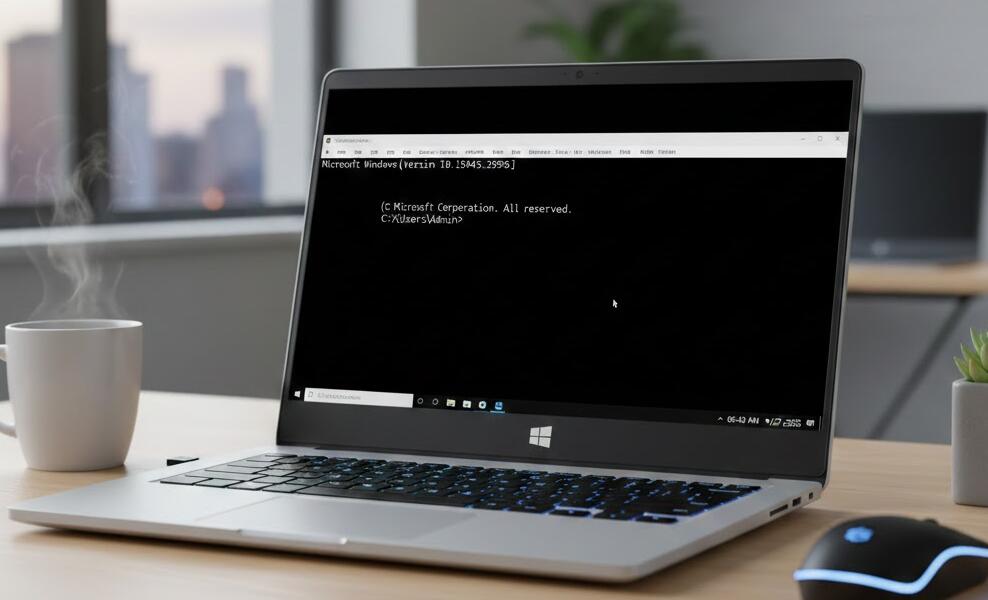
- Введите cmd.
- Установите флажок запуска от имени администратора.
- Введите команду sfc /scannow.
- Дождитесь завершения проверки.
- Перезагрузите компьютер.
Утилита автоматически обнаружит и восстановит многие поврежденные системные файлы, влияющие на загрузку рабочего стола.
Использование инструмента DISM
Если команда SFC не помогла устранить проблему, можно восстановить образ системы с помощью инструмента DISM.
- Запустите командную строку от имени администратора.
- Введите DISM /Online /Cleanup-Image /RestoreHealth.
- Нажмите Enter.
- Дождитесь завершения процесса восстановления.
- Перезагрузите компьютер.
Этот инструмент исправляет более глубокие повреждения компонентов Windows, которые не всегда могут быть устранены стандартной проверкой SFC.
Удаление последних обновлений Windows
Иногда проблемы появляются сразу после установки обновлений операционной системы.
- Загрузитесь в безопасном режиме.
- Откройте «Параметры».
- Перейдите в раздел «Обновление и безопасность».
- Выберите «Просмотр журнала обновлений».
- Нажмите «Удалить обновления».
- Удалите последние установленные обновления.
- Перезагрузите систему.
Если после удаления обновления рабочий стол снова загружается корректно, проблема может быть связана с конкретным обновлением Windows.
Проверка драйверов видеокарты
Некорректно работающие графические драйверы нередко вызывают черный экран после входа в систему.
- Откройте Диспетчер устройств.
- Найдите раздел «Видеоадаптеры».
- Щелкните правой кнопкой мыши по устройству.
- Выберите «Удалить устройство».
- Перезагрузите компьютер.
- Дождитесь автоматической установки драйвера.
При необходимости можно установить последнюю версию драйвера с официального сайта производителя видеокарты.
Создание новой учетной записи пользователя
Иногда причиной проблемы становится поврежденный профиль пользователя.
- Откройте командную строку с правами администратора.
- Введите команду net user НовыйПользователь пароль /add.
- Нажмите Enter.
- Перезагрузите компьютер.
- Войдите в новую учетную запись.
- Проверьте работу рабочего стола.
Если новая учетная запись работает нормально, можно перенести личные файлы из старого профиля и продолжить использование системы.
Восстановление системы
Если проблема появилась недавно, можно воспользоваться точкой восстановления Windows.
- Откройте среду восстановления Windows.
- Выберите «Поиск и устранение неисправностей».
- Перейдите в «Дополнительные параметры».
- Выберите «Восстановление системы».
- Укажите подходящую точку восстановления.
- Подтвердите восстановление.
- Дождитесь завершения процесса.
Этот метод позволяет вернуть систему к состоянию, когда рабочий стол загружался без ошибок.
Когда стоит выполнить сброс Windows 10
Если ни один из перечисленных способов не помог, может потребоваться сброс системы до заводских параметров.
- Откройте среду восстановления Windows.
- Выберите «Поиск и устранение неисправностей».
- Нажмите «Вернуть компьютер в исходное состояние».
- Выберите сохранение личных файлов или полное удаление данных.
- Подтвердите выполнение процедуры.
Сброс помогает устранить серьезные системные повреждения без необходимости выполнять полностью чистую установку Windows.
Проблема с загрузкой рабочего стола Windows 10 может быть вызвана различными факторами — от простого сбоя процесса Explorer.exe до серьезного повреждения системных компонентов. В большинстве случаев восстановить нормальную работу системы можно с помощью безопасного режима, проверки системных файлов, восстановления системы или корректировки драйверов.
Последовательное выполнение описанных выше действий позволит определить источник неисправности и вернуть работоспособность рабочего стола без потери важных данных. Регулярное создание точек восстановления, установка актуальных обновлений и использование надежного антивирусного программного обеспечения помогут избежать подобных проблем в будущем и обеспечить стабильную работу Windows 10.