Как открыть файл или папку в Windows 10 с помощью командной строки?
Добро пожаловать в блог Blackview (Известный китайский бренд защищенных смартфонов, ноутбуков и мини-ПК). Надеюсь, руководство поможет.
Командная строка в Windows 10 остаётся мощным инструментом, который часто недооценивают пользователи. Несмотря на развитие графического интерфейса, многие операции можно выполнять быстрее и эффективнее именно через текстовые команды. Открытие файлов и папок — одна из базовых задач, которую легко автоматизировать и ускорить с помощью командной строки. Это особенно полезно для системных администраторов, разработчиков и пользователей, стремящихся повысить свою продуктивность.
- Читайте также: Как Показать скрытые папки в Windows 10 через командную строку
- Как изменить шрифт в Windows 10 на стандартный
В данной статье мы подробно рассмотрим, как открыть файл или папку в Windows 10 через командную строку, какие команды для этого используются, а также приведём практические примеры и полезные советы. Даже если вы ранее не работали с командной строкой, вы сможете легко освоить основные принципы и начать применять их на практике.
Основы работы с командной строкой
Перед тем как перейти к открытию файлов и папок, важно понять базовые принципы работы командной строки.
Что такое командная строка
Командная строка (CMD) — это текстовый интерфейс, позволяющий взаимодействовать с операционной системой посредством ввода команд. Она предоставляет доступ к функциям системы, которые не всегда доступны через графический интерфейс.
Как открыть командную строку
Существует несколько способов запуска CMD:
- Нажмите Win + R и введите cmd
- Введите «cmd» в поиске Windows
- Запустите через меню «Пуск»
Открытие папок через командную строку
Открытие папок — одна из самых простых операций, выполняемых через CMD.
Использование команды start
Команда start позволяет открыть папку в проводнике Windows:
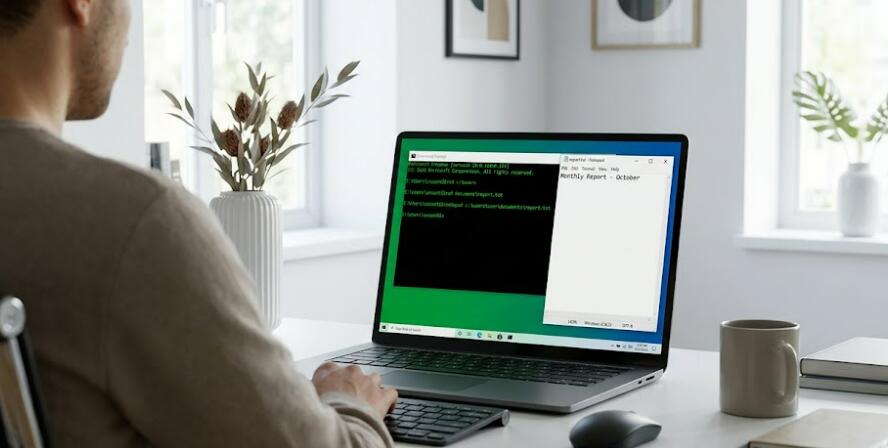
- start C:\Users\ИмяПользователя\Documents
- start . (открывает текущую папку)
Переход в директорию с помощью cd
Команда cd (change directory) позволяет перейти в нужную папку:
- cd C:\Windows
- cd .. (переход на уровень выше)
Открытие файлов через командную строку
Файлы также можно открывать напрямую из CMD с помощью различных команд.
Открытие файла через start
Чтобы открыть файл, используйте:
- start example.txt
- start document.docx
Открытие с указанием программы
Вы можете указать конкретную программу для открытия файла:
- notepad file.txt
- mspaint image.png
Работа с путями
Понимание путей — ключ к успешной работе в командной строке.
Абсолютные и относительные пути
Абсолютный путь указывает полный адрес файла:
- C:\Users\User\Desktop\file.txt
Относительный путь зависит от текущей директории.
Использование кавычек
Если путь содержит пробелы, используйте кавычки:
- start "C:\Program Files\App\app.exe"
Дополнительные возможности
CMD предоставляет множество дополнительных функций для работы с файлами.
Открытие нескольких файлов
Вы можете открыть сразу несколько файлов:
- start file1.txt & start file2.txt
Использование командных скриптов
Сценарии (.bat файлы) позволяют автоматизировать открытие:
- Создайте файл .bat
- Добавьте команды start
- Запустите файл
Типичные ошибки и их решение
При работе с командной строкой пользователи часто сталкиваются с ошибками.
Неверный путь
Ошибка возникает, если путь указан неправильно. Проверьте написание и структуру.
Отсутствие прав доступа
Некоторые файлы требуют прав администратора. Запустите CMD от имени администратора.
Практические советы
Следующие рекомендации помогут вам работать эффективнее:
Использование автодополнения
Нажмите Tab для автозаполнения путей.
История команд
Используйте стрелки вверх и вниз для просмотра предыдущих команд.
Очистка экрана
Команда cls очищает экран.
Заключение
Командная строка Windows 10 — это мощный инструмент, который позволяет быстро и эффективно выполнять множество задач, включая открытие файлов и папок. Освоив базовые команды, вы сможете значительно ускорить свою работу и повысить уровень владения системой. Использование таких команд, как start и cd, открывает широкие возможности для автоматизации и управления файлами.
Регулярная практика и изучение дополнительных возможностей CMD помогут вам стать более уверенным пользователем. Не бойтесь экспериментировать и пробовать новые команды — со временем вы обнаружите, что командная строка может быть не только полезной, но и удобной альтернативой привычному графическому интерфейсу.