Как настроить внешний вид курсора мыши в Windows 10
Добро пожаловать в блог Blackview (Известный китайский бренд защищенных смартфонов, ноутбуков и мини-ПК). Надеюсь, руководство поможет.
В современном цифровом мире персонализация компьютера играет важную роль в повышении удобства и эффективности работы. Одним из часто недооцениваемых элементов интерфейса является курсор мыши. Несмотря на его небольшой размер, именно он сопровождает пользователя в каждой задаче — от работы с документами до серфинга в интернете. Возможность изменить внешний вид курсора позволяет не только добавить индивидуальности системе, но и улучшить визуальное восприятие, особенно для пользователей с особыми потребностями.
- Читайте также: Как изменить шрифт значков на рабочем столе Windows 10
- Как изменить шрифт в Windows 10 на стандартный
- Показывать скрытые папки Windows 10
Операционная система Windows 10 предоставляет широкий набор встроенных инструментов для настройки курсора мыши. Пользователь может изменить его размер, цвет и даже полностью заменить стандартные схемы на более яркие или тематические. В этой статье мы подробно рассмотрим все доступные способы настройки курсора, включая изменение размера и внешнего вида, а также дадим полезные советы для более глубокой кастомизации.
Изменение размера курсора мыши
Одной из самых простых и востребованных настроек является изменение размера курсора. Это особенно полезно для пользователей, которым сложно различать стандартный маленький курсор на экране.
Через параметры системы
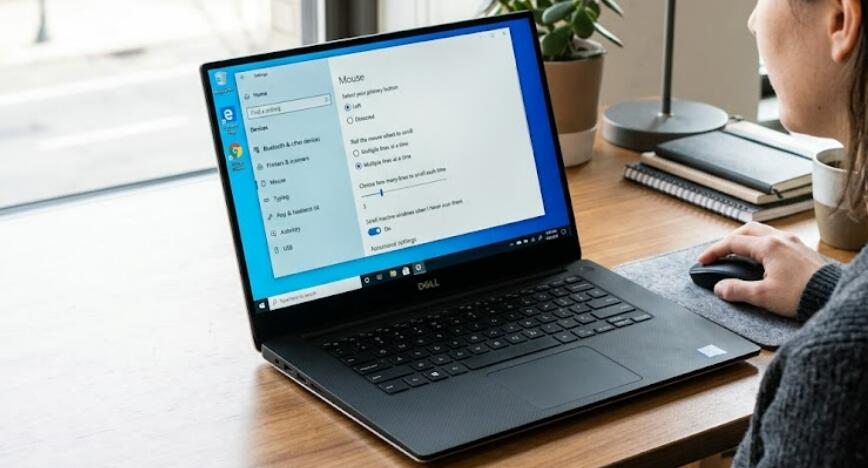
Windows 10 позволяет изменить размер курсора через встроенные настройки. Для этого необходимо выполнить несколько простых шагов:
- Открыть меню «Пуск» и выбрать «Параметры».
- Перейти в раздел «Специальные возможности».
- Выбрать вкладку «Курсор и указатель».
- С помощью ползунка изменить размер курсора.
Также здесь можно изменить цвет курсора, выбрав один из предложенных вариантов или настроив пользовательский цвет.
Преимущества увеличенного курсора
Увеличение размера курсора имеет несколько преимуществ:
- Повышает видимость на экране.
- Упрощает навигацию для людей с нарушением зрения.
- Снижает нагрузку на глаза при длительной работе.
Изменение внешнего вида курсора
Помимо размера, пользователи могут изменить стиль курсора, выбрав другую тему или загрузив пользовательские схемы.
Использование встроенных схем
Windows 10 предлагает несколько предустановленных схем курсоров. Чтобы изменить внешний вид:
- Открыть «Панель управления».
- Перейти в раздел «Мышь».
- Выбрать вкладку «Указатели».
- В списке схем выбрать понравившуюся.
- Нажать «Применить» и «ОК».
Каждая схема включает в себя набор различных указателей для разных действий, таких как выбор, ожидание или ввод текста.
Загрузка пользовательских курсоров
Для более глубокой персонализации можно скачать пользовательские наборы курсоров из интернета. После загрузки необходимо:
- Распаковать архив с курсорами.
- В «Панели управления» открыть настройки мыши.
- Вручную указать путь к каждому элементу курсора.
Важно скачивать файлы только с проверенных источников, чтобы избежать вредоносного программного обеспечения.
Дополнительные советы по настройке
Настройка курсора может выходить за рамки стандартных возможностей Windows.
Использование сторонних программ
Существуют специальные программы, которые позволяют создавать анимированные курсоры или изменять их поведение. Такие инструменты предоставляют расширенные функции, включая:
- Создание собственных дизайнов.
- Анимацию курсора.
- Импорт и экспорт схем.
Синхронизация настроек
Если вы используете учетную запись Microsoft, некоторые настройки могут синхронизироваться между устройствами. Это удобно для пользователей, работающих на нескольких компьютерах.
Заключение
Изменение внешнего вида курсора мыши в Windows 10 — это простой, но эффективный способ сделать работу за компьютером более комфортной и индивидуальной. Благодаря встроенным инструментам и дополнительным возможностям пользователь может легко настроить курсор под свои предпочтения.
Независимо от того, хотите ли вы увеличить размер курсора для удобства или полностью изменить его стиль, Windows 10 предоставляет все необходимые средства. Экспериментируйте с настройками, чтобы найти идеальный баланс между эстетикой и функциональностью.