Можно ли изменить шрифт значков рабочего стола в Windows 10? Как это сделать?
Добро пожаловать в блог Blackview (Известный китайский бренд защищенных смартфонов, ноутбуков и мини-ПК). Надеюсь, руководство поможет.
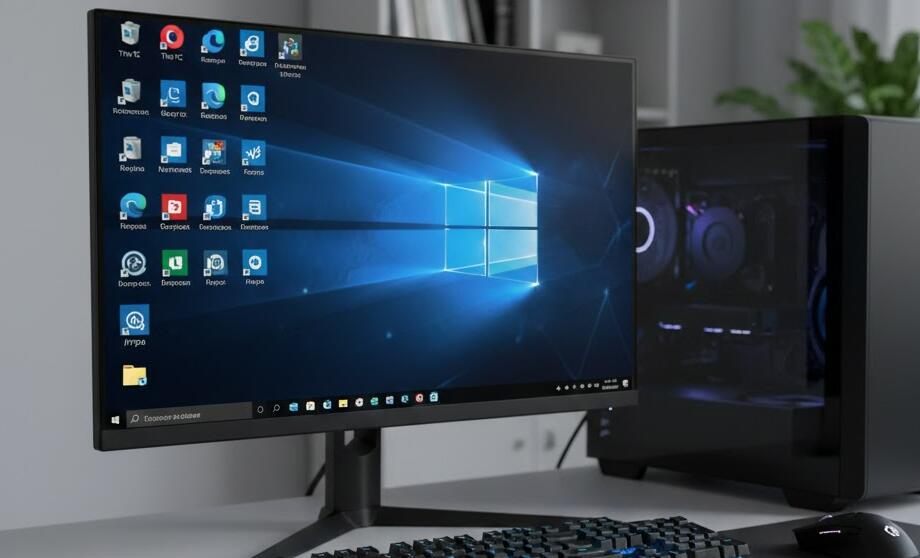
Рабочий стол Windows 10 — это не просто место для хранения ярлыков, а важная часть пользовательского опыта. Именно здесь начинается работа за компьютером, и от того, насколько удобно и приятно он выглядит, зависит общее впечатление от системы. Одним из часто задаваемых вопросов является возможность изменения шрифта значков на рабочем столе, ведь стандартные настройки не всегда подходят под индивидуальные предпочтения пользователя
- Читайте также: Как изменить шрифт в Windows 10 на стандартный
- Как увеличить шрифт на компьютере Windows 10
В этой подробной статье мы разберём, можно ли изменить шрифт значков в Windows 10, какие официальные и неофициальные способы существуют, с какими ограничениями придётся столкнуться и как добиться максимально удобного и читаемого результата без вреда для стабильности системы
Понимание ограничений Windows 10
Прежде чем переходить к практическим шагам, важно понять философию интерфейса Windows 10. В отличие от более ранних версий системы, таких как Windows 7 или даже Windows XP, возможности глубокой кастомизации шрифтов были существенно сокращены. Microsoft сделала ставку на единый визуальный стиль и масштабирование, что напрямую повлияло на настройки шрифтов.
Шрифт значков рабочего стола напрямую связан с системными параметрами отображения текста. Отдельного пункта «Шрифт значков» в настройках больше не существует, поэтому любые изменения требуют обходных путей или воздействия на общие параметры интерфейса.
Почему нельзя просто выбрать другой шрифт
Основная причина заключается в использовании универсального системного шрифта Segoe UI. Он применяется практически ко всем элементам интерфейса: меню, диалогам, заголовкам и подписям значков. Изменение только одного элемента без затрагивания остальных стандартными средствами невозможно.
Изменение размера и сглаживания шрифта
Хотя сам шрифт изменить напрямую нельзя, Windows 10 предоставляет инструменты для настройки его размера и читаемости. Для многих пользователей этого оказывается достаточно, чтобы сделать подписи под значками более удобными.
Масштабирование интерфейса
Масштабирование позволяет увеличить или уменьшить размер текста и элементов интерфейса в целом. Это влияет и на подписи значков рабочего стола.
- Откройте «Параметры» Windows
- Перейдите в раздел «Система»
- Выберите пункт «Дисплей»
- Измените масштаб в процентах
После применения масштаба шрифт под значками станет крупнее или мельче, сохранив при этом стандартное начертание.
Настройка сглаживания текста ClearType
Технология ClearType значительно влияет на визуальное восприятие шрифта. Правильная настройка делает текст более чётким и приятным для глаз, особенно на экранах с высоким разрешением.
Для запуска мастера настройки ClearType достаточно ввести соответствующее название в поиске Windows и следовать пошаговым инструкциям.
Использование системного реестра
Для более продвинутых пользователей существует способ изменения системного шрифта через реестр Windows. Однако важно понимать, что этот метод влияет не только на значки рабочего стола, но и на весь интерфейс в целом.
Какие параметры отвечают за шрифты
В реестре Windows есть разделы, отвечающие за подстановку шрифтов. Изменяя их, можно заменить Segoe UI на другой установленный в системе шрифт. Это сложная операция, требующая точности и обязательного создания резервной копии.
После перезагрузки системы изменения вступают в силу, и подписи значков будут отображаться новым шрифтом, но возможны проблемы с читаемостью отдельных элементов.
Сторонние программы для кастомизации
Наиболее безопасным и удобным способом изменения внешнего вида шрифтов считаются сторонние утилиты. Они предоставляют графический интерфейс и снижают риск ошибок.
Преимущества специализированных утилит
Такие программы позволяют:
- Изменять системные шрифты без ручного редактирования реестра
- Быстро возвращаться к стандартным настройкам
- Экспериментировать с различными стилями
Важно загружать подобные утилиты только с проверенных источников, чтобы избежать вредоносного программного обеспечения.
Альтернативные визуальные решения
Если изменение самого шрифта кажется слишком рискованным или неудобным, можно воспользоваться альтернативными способами улучшения внешнего вида значков.
Изменение фона рабочего стола
Контрастный или однотонный фон может значительно повысить читаемость текста под значками. Иногда правильный выбор обоев даёт лучший эффект, чем смена шрифта.
Упорядочивание значков
Чёткая структура и логичное расположение ярлыков позволяют быстрее находить нужные элементы, снижая нагрузку на зрение независимо от используемого шрифта.
Потенциальные риски и ограничения
Любое вмешательство в системные шрифты Windows 10 несёт определённые риски. Некоторые приложения могут отображать текст некорректно, а обновления системы — сбрасывать пользовательские настройки.
Поэтому перед внесением изменений рекомендуется создать точку восстановления системы, чтобы в случае необходимости быстро вернуть всё в исходное состояние.
Кому действительно нужно менять шрифт
Изменение шрифта значков особенно актуально для пользователей с ослабленным зрением или тех, кто много работает за компьютером и стремится снизить утомляемость глаз.
Для остальных пользователей стандартные средства масштабирования и сглаживания чаще всего оказываются оптимальным решением.
В итоге можно сказать, что Windows 10 не предоставляет простого и официального способа изменить шрифт значков рабочего стола отдельно от остальных элементов интерфейса. Однако при наличии определённых знаний и осторожности добиться желаемого результата всё же возможно.
Выбор подходящего метода зависит от целей пользователя, уровня технической подготовки и готовности экспериментировать с системой. Грамотный подход к настройке интерфейса позволит сделать рабочий стол не только красивым, но и максимально удобным для ежедневной работы.