Как настроить размер шрифта в Windows (Windows 10, 11, 7)
Добро пожаловать в блог Blackview (Известный китайский бренд защищенных смартфонов, ноутбуков и мини-ПК). Надеюсь, руководство поможет.
В повседневной работе за компьютером пользователи часто сталкиваются с необходимостью изменить размер шрифта на экране. Причины могут быть разными: усталость глаз, использование большого монитора, слишком мелкое отображение системного текста или наоборот — желание уменьшить масштаб для размещения большего количества элементов на экране. Независимо от мотивации, современные версии Windows предоставляют достаточно гибкие инструменты для настройки удобного отображения информации.
- Читайте также: как подключиться к скрытой сети wi-fi Windows 11/10
- Как изменить шрифт в Windows 10 на стандартный
- Как включить блютуз на компьютере виндовс 11
Одним из важных преимуществ операционных систем семейства Windows является возможность менять размер текста практически во всех интерфейсных элементах — меню, заголовках окон, значках, системных уведомлениях и даже некоторых сторонних приложениях. Возможности могут отличаться в зависимости от версии ОС, но базовые механизмы во многом схожи, что делает процесс доступным даже для начинающих пользователей.
Чтобы корректно подобрать подходящий масштаб или размер шрифта, важно понимать, как именно работает система масштабирования, какие параметры влияют на четкость изображения, почему на разных мониторах один и тот же размер текста отображается по-разному, и какие настройки будут оптимальными для конкретного пользователя. В этом подробном руководстве мы разберём все ключевые способы изменения размера шрифта в разных версиях Windows и дадим практические рекомендации.
Как работает масштабирование в системе Windows
Перед тем как перейти к инструкциям, полезно понять, что представляет собой механизм масштабирования. Масштабирование влияет не только на размер текста, но и на интерфейсные элементы, изображения, структуру окон и взаимное расположение объектов на экране. Оно особенно важно на мониторах с высоким разрешением (например, 2K или 4K), где стандартный размер интерфейса может показаться слишком маленьким. Windows использует систему процентного увеличения, которая корректирует отображение так, чтобы интерфейс оставался четким и удобным.
- Масштабирование влияет на весь пользовательский интерфейс.
- Изменение размера шрифта может повлиять только на текст, не изменяя другие элементы.
- Некоторые старые программы игнорируют масштабирование Windows.
- Мониторы с высокой плотностью пикселей требуют увеличенного масштаба.
Отличие между масштабированием и размером шрифта
Хотя оба параметра влияют на восприятие текста, это совершенно разные механизмы. Масштабирование приводит к увеличению всего интерфейса, а изменение размера шрифта — только текста. Поэтому при выборе подходящей настройки следует учитывать общий эффект на внешний вид системы. Также важно помнить, что чрезмерное увеличение текста может нарушить отображение некоторых приложений.
Изменение размера шрифта в Windows 11
Операционная система Windows 11 предоставляет удобные параметры масштабирования, в том числе регулировку размера текста. Интерфейс настройки стал более интуитивным, чем в предыдущих версиях, что помогает пользователям быстро найти нужные функции.
Шаг 1. Открытие параметров персонализации
Чтобы изменить размер шрифта, перейдите в меню параметров системы. Самый простой способ — открыть меню «Пуск» и выбрать раздел «Параметры». Можно также воспользоваться сочетанием клавиш Win + I. Разделы настроек в этой системе сгруппированы логично, что упрощает навигацию.
Шаг 2. Изменение масштаба и размера текста
После открытия параметров необходимо выбрать категорию «Специальные возможности», затем пункт «Масштаб и макет». Здесь можно настроить не только размер текста, но и масштабирование интерфейса в целом. В Windows 11 доступны ползунки для изменения шрифта, что позволяет точно подобрать комфортный размер.
- Выберите «Масштаб» — он изменит размер всех элементов на экране.
- Выберите «Размер текста» — увеличивает только текст, не влияя на интерфейс.
- После изменения может потребоваться выход из системы и повторный вход.
Шаг 3. Проверка отображения в приложениях
Некоторые программы могут некорректно реагировать на изменения масштабирования. Если текст выглядит размыто, попробуйте включить совместимость для масштабирования в параметрах конкретного приложения. В большинстве случаев Windows 11 сама корректирует отображение.
Изменение размера шрифта в Windows 10
Операционная система Windows 10 также предлагает несколько способов настройки размера текста. Хотя интерфейс отличается от Windows 11, методика остаётся похожей. Пользователи могут менять масштаб экрана, размер шрифта и размеры системных элементов.
Метод 1. Масштабирование через параметры дисплея
Один из самых распространённых способов — изменять масштаб всего интерфейса. Это удобно для пользователей, использующих большие мониторы или работающих с мелким текстом. Масштабирование действует на всё сразу, включая меню, иконки, названия окон и панель задач.
- Откройте «Пуск» → «Параметры» → «Система» → «Дисплей».
- Выберите «Масштаб и разметка».
- Установите значение: 100%, 125%, 150% или другое.
Метод 2. Изменение размера текста
Windows 10 позволяет изменять размер шрифта отдельно от интерфейса. Это подходит пользователям, которым не нужно менять масштаб, но важно увеличить читаемость текста. В этой версии системы предусмотрена регулировка через специальный ползунок в разделе специальных возможностей.
Метод 3. Дополнительные параметры экранных элементов
Некоторые версии Windows 10 позволяют менять размер отдельных элементов, таких как заголовки окон, меню и всплывающие подсказки. Эти возможности сохранились от Windows 7, но в поздних сборках были удалены. Пользователи старых версий могут воспользоваться этими настройками через раздел расширенных параметров дисплея.
Изменение размера шрифта в Windows 7
Система Windows 7 предоставляет классические инструменты для настройки масштабирования. Хотя интерфейс этой версии уже считается устаревшим, многие пользователи продолжают использовать её, особенно на старых компьютерах. Основные возможности настройки шрифта здесь сосредоточены в панели управления.
Метод 1. Настройка масштаба через Панель управления
Пользователи могут выбрать один из стандартных вариантов масштабирования: 100%, 125% или 150%. В отличие от новых версий Windows, здесь масштабирование действует более прямолинейно и может влиять на качество отображения текста.
- Откройте «Панель управления».
- Выберите «Экран».
- Выберите нужный уровень масштабирования.
Метод 2. Вручную изменить DPI
Windows 7 позволяет указать собственное значение DPI. Этот параметр подходит для опытных пользователей, которым необходимо нестандартное масштабирование. Однако чрезмерные значения могут привести к некорректной работе интерфейса.
Метод 3. Изменение размера отдельных элементов
Одним из преимуществ Windows 7 является возможность отдельно менять размер различных системных элементов. Например, можно увеличить размер заголовков окон, текста меню, значков и панелей. Это даёт большую гибкость при настройке интерфейса под индивидуальные потребности.
Рекомендации по оптимальному выбору размера текста
Выбор правильного размера шрифта зависит от диагонали монитора, расстояния до экрана, разрешения и личных предпочтений пользователя. Учитывая эти факторы, можно добиться комфортной и безопасной работы. Неверно выбранное масштабирование может привести к усталости глаз, размытию изображения или неправильному расположению элементов интерфейса.
- На мониторах 1080p оптимальны 100–125%.
- На 2K мониторах лучше использовать 125–150%.
- На 4K рекомендуется от 150 до 200%.
- Для текстоориентированной работы шрифт может быть увеличен дополнительно.
Как избежать размытия текста
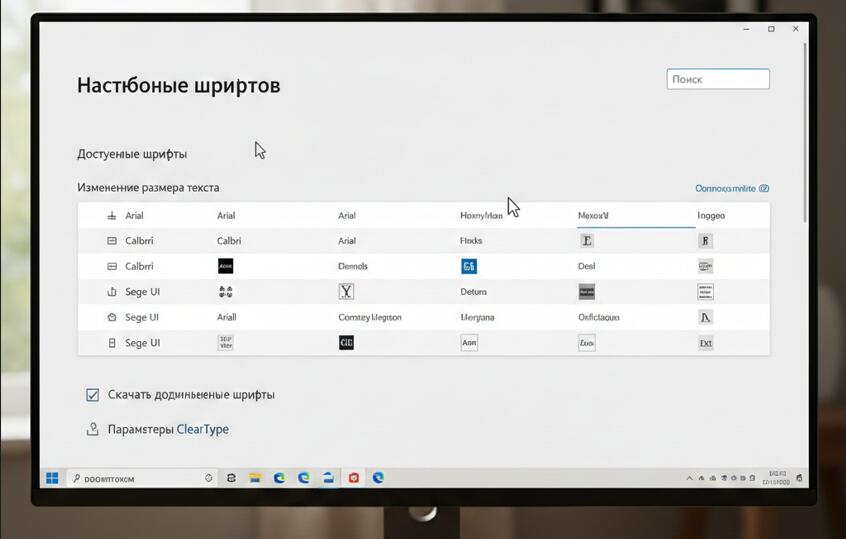
Размытие текста часто появляется при использовании нестандартных значений масштабирования. Чтобы избежать этой проблемы, лучше использовать рекомендуемые значения. Кроме того, Windows предоставляет улучшенный рендеринг текста через ClearType, который можно настроить в параметрах системы.
Дополнительные инструменты и советы
Помимо встроенных механизмов, существуют дополнительные способы управления размером текста в приложениях или в браузерах. Например, большинство браузеров позволяет увеличивать текст отдельных страниц. Также можно использовать сочетания клавиш для быстрого масштабирования. Эти инструменты помогают адаптировать отображение информации под различные задачи.
Использование ClearType
Функция ClearType улучшает читабельность текста за счёт сглаживания. Она особенно полезна на ЖК-мониторах. Настройка ClearType включает несколько шагов, в ходе которых пользователь выбирает наиболее удобный вариант отображения шрифта.
Масштабирование в браузерах
Если проблемы с чтением возникают только в интернете, можно увеличить масштаб страниц прямо в браузере. В большинстве случаев для этого достаточно нажать Ctrl + «+» или воспользоваться меню настроек. Этот метод удобен, если не требуется менять настройки всей операционной системы.
Заключение
Настройка размера шрифта в операционных системах Windows позволяет сделать работу более комфортной и уменьшить нагрузку на глаза. Независимо от того, используете ли вы современную версию Windows или классическую Windows 7, система предоставляет множество способов адаптации интерфейса под личные предпочтения.
Понимание того, как работают параметры масштабирования, помогает выбрать оптимальные настройки и избежать возможных проблем с чёткостью изображения. Используя рекомендации и описанные методы, вы сможете создать максимально удобное рабочее пространство и повысить продуктивность.