Как исправить ошибку 0xc000007b в Windows (Windows 10 & 11)
Добро пожаловать в блог Blackview (Известный китайский бренд защищенных смартфонов, ноутбуков и мини-ПК). Надеюсь, руководство поможет.
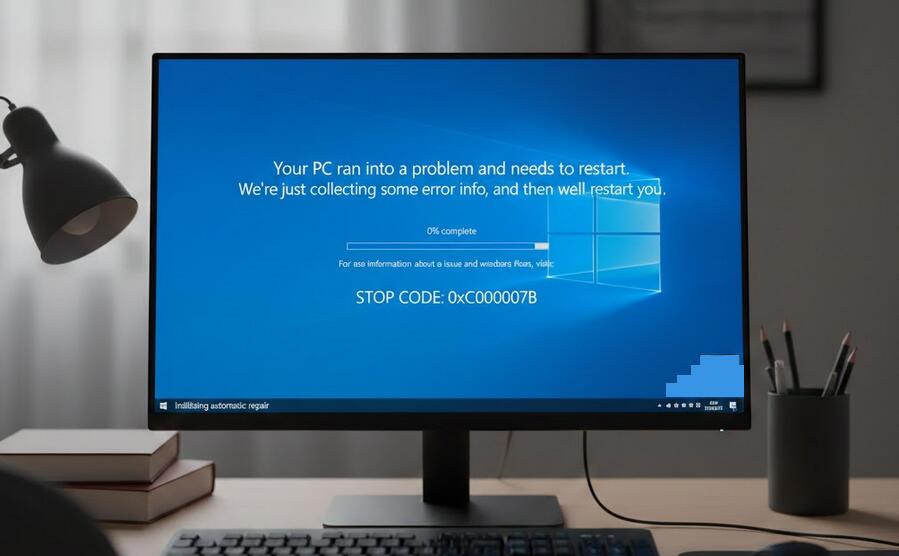
Ошибка 0xc000007b — одна из наиболее распространённых ошибок при запуске программ в Windows. Она обычно проявляется как диалоговое окно с сообщением «The application was unable to start correctly (0xc000007b). Click OK to close the application.» или в локализованных версиях Windows — «Приложение не может корректно запуститься (0xc000007b).» Эта ошибка возникает в момент запуска приложения и мешает работе как игр, так и профессионального ПО.
- Читайте также: Как исправить ошибку 0xc000000f во время установки Windows?
- Код ошибки 0xc004f074 как исправить (Windows 10 & 11)?
- Как исправить ошибку активации 0x803f7001 в Windows 10 & 11?
В этом подробном руководстве мы сначала объясним, что означает код 0xc000007b и какие механизмы Windows обычно приводят к его появлению. Затем мы подробно разберём основные причины — от несовместимости 32-/64-битных библиотек до повреждений системных файлов и проблем с драйверами. Наконец, мы шаг за шагом предложим конкретные, проверенные решения отдельно для Windows 10 и Windows 11 — от простых действий, которые можно выполнить за несколько минут, до более глубоких исправлений, включая работу с восстановлением системных компонентов и переустановкой нужных рантаймов.
Что означает код 0xc000007b и почему он возникает
Код ошибки 0xc000007b указывает на STATUS_INVALID_IMAGE_FORMAT — т.е. «недопустимый формат образа». Практически это означает, что при запуске исполняемого файла или его зависимостей Windows пытается загрузить DLL или исполняемый модуль в формате, который не совместим с архитектурой процесса (например, 32-битный модуль в 64-битном процессе) либо файл повреждён. В результате — загрузка прерывается и приложение не стартует.
Основные причины появления 0xc000007b
- Несоответствие 32-битных и 64-битных компонентов (архитектурный конфликт).
- Отсутствие или повреждение критических рантаймов: Microsoft Visual C++ Redistributable, .NET Framework, DirectX.
- Повреждённые или отсутствующие системные DLL (например, kernel32.dll, msvcr*.dll).
- Ошибки на диске и повреждение файловой системы (биты данных повреждены).
- Неправильные права доступа или исполняемый файл запускается от учётной записи без прав.
- Вмешательство антивируса / антивирус ложноположительно блокирует загрузку файлов.
- Устаревшие или некорректные драйверы видеокарты / другие драйверы.
- Конфликты совместимости (например, старые приложения, требующие режима совместимости).
- Вирусное/шкодливое ПО, изменяющее системные библиотеки.
Общие подготовительные действия (универсально для Windows 10 и 11)
Перед тем как переходить к платформо-специфичным шагам, выполните эти базовые проверки — они часто решают проблему за несколько минут:
- Перезагрузите компьютер. Иногда временные сбои модулей решаются перезапуском.
- Запустите приложение от имени администратора (ПКМ → «Запуск от имени администратора»).
- Проверьте журналы событий Windows (Event Viewer) — приложение → Windows Logs → Application; ищите ошибки, связанные с именем приложения или кодом 0xc000007b.
- Отключите временно антивирус/защитник Windows и попробуйте запустить приложение (не забывайте возвращать защиту обратно!).
- Попробуйте переустановить приложение (полностью удалить → установить заново) и убедитесь, что вы скачали соответствующую архитектуру (x86/x64) для вашей ОС.
Диагностика: как узнать, в чём точно проблема
Прежде чем приступать к глубоким исправлениям, соберите диагностическую информацию — это поможет выбрать минимальное и безопасное решение:
- Определите архитектуру приложения: если вы устанавливаете 32-битную программу на 64-битную Windows, многие зависимости должны быть 32-битными — но если по ошибке была установлена x64-версия для x86-процесса (или наоборот), появится ошибка.
- Используйте утилиту «Dependency Walker» или современную «Dependencies» для просмотра, какие DLL загружаются при запуске приложения и какие из них могут быть повреждены/отсутствовать.
- Проверьте целостность системных файлов: sfc /scannow и DISM — эти утилиты покажут и, возможно, исправят повреждённые системные библиотеки.
- Запустите chkdsk для проверки диска: ошибки файловой системы также могут вызывать повреждение DLL.
Шаги по исправлению для Windows 10
Ниже — пошаговая инструкция, адаптированная под Windows 10. Выполняйте пункты по порядку, и после каждого шага пробуйте запуск приложения.
1. Проверка архитектуры и переустановка программы
Убедитесь, что вы скачали версию приложения, совместимую с вашей системой (x86 для 32-битной системы, x64 для 64-битной). Для 64-битной Windows многие старые программы остаются 32-битными — в этом случае установщик должен предоставить x86-библиотеки. Если есть обе версии, попробуйте их поочерёдно.
2. Установка / переустановка библиотек Visual C++ Redistributable
Ошибка часто связана с отсутствием нужных Visual C++ Redistributable (особенно версии для x86 и x64). Скачайте и установите (или переустановите) необходимые пакеты: версии 2005, 2008, 2010, 2012, 2013, 2015-2019/2022 (включая both x86 и x64). После установки — перезагрузка и повторный запуск приложения.
3. Проверка и восстановление системных файлов
Откройте командную строку от имени администратора и выполните:
- DISM /Online /Cleanup-Image /RestoreHealth
- sfc /scannow
DISM загрузит и восстановит образ системы (если интернет доступен), затем sfc проверит целостность и восстановит повреждённые файлы. Перезагрузите систему после выполнения.
4. Проверка диска
Выполните chkdsk на системном диске (обычно C:). Команда:
- chkdsk C: /f /r
Скорее всего потребуется перезагрузка и проверка при старте системы. Это исправит ошибки файловой системы, которые могли повредить DLL.
5. Установка / восстановление DirectX и .NET Framework
Для игр и графических приложений часто требуется корректная версия DirectX и .NET Framework. Запустите установщики/восстановление для DirectX (Web Installer) и для .NET (особенно .NET Framework 3.5 и 4.x). В Windows 10 3.5 можно включить через «Включение или отключение компонентов Windows».
6. Обновление драйверов (в частности графических)
Устаревшие или повреждённые драйверы видеокарты могут вызывать ошибки при запуске игр/приложений. Обновите драйверы через официальный сайт NVIDIA/AMD/Intel или через диспетчер устройств. Рекомендуется полностью удалить старый драйвер (DDU — Display Driver Uninstaller — опционально) и установить свежую версию.
7. Запуск в режиме совместимости / как администратор
Иногда старые приложения требуют включения режима совместимости (ПКМ по .exe → Свойства → Совместимость). Выберите Windows 7/8, поставьте галочку «Запускать от имени администратора» и попробуйте снова.
8. Использование утилит диагностики зависимостей
Запустите Dependency Walker или Dependencies и проанализируйте, какие DLL не загружены или имеют неверный формат. Это покажет, какие именно файлы нужно заменить или переустановить.
Шаги по исправлению для Windows 11
Windows 11 имеет те же базовые причины ошибки 0xc000007b, но есть особенности — более жёсткая политика безопасности, отчётливые требования к совместимости, интеграция с Microsoft Store и более частые обновления. Вот адаптированная инструкция для Windows 11.
1. Быстрая проверка: обновления Windows
Откройте Параметры → Windows Update и установите все доступные обновления. Windows 11 активно выпускает исправления, которые могут восстановить системные DLL и совместимость рантаймов.
2. Установка обеих архитектур Visual C++ Redistributable
Даже на 64-битной Windows 11 многие приложения требуют x86-версии VC++ Redistributable. Установите (или переустановите) наборы Visual C++ обеих архитектур и перезагрузите систему.
3. Встроенные средства восстановления Windows 11
Windows 11 предлагает удобные средства восстановления: Параметры → Система → Восстановление → Восстановление системы или «Переустановить ОС без потери файлов» (использовать только при крайней необходимости). Попробуйте точку восстановления, созданную до появления ошибки.
4. Работа с приложениями из Microsoft Store
Если проблема с приложением из Microsoft Store, откройте Магазин → Библиотека → Обновления и выполните «Сброс» приложения: Параметры → Приложения → Приложения и возможности → нужное приложение → Расширенные параметры → Сброс. Это часто решает проблемы специальных упаковок приложений.
5. Управление политиками безопасности и антивирусом
Windows 11 более агрессивно применяет средства защиты. Проверьте «Защитник Windows» (Windows Security) → Защита от вирусов и угроз → Управление настройками и временно отключите «Контролируемый доступ к папкам» или другие фичи, если они блокируют запускаемые файлы. Также временно отключите сторонний антивирус и попробуйте запустить приложение.
6. Чистая загрузка (Clean Boot)
Выполните чистую загрузку системы, чтобы исключить влияние сторонних служб/программ: msconfig → в разделе «Службы» скрыть все службы Microsoft → отключить остальные → Перезапустить. Если приложение запускается в чистой загрузке, включайте службы по-очереди чтобы найти виновника.
7. Восстановление образа системы и reset компонентов
Если ничего не помогает, используйте DISM + sfc, а при необходимости — «Восстановление системы» или восстановление из резервной копии. В Windows 11 также доступна опция «Сбросить настройки ПК», которая позволяет сохранить личные файлы, но переустановить систему—это крайняя мера.
Дополнительные советы и меры предосторожности
- Всегда делайте резервные копии важных файлов перед глубокими операциями (chkdsk, восстановление, сброс системы).
- При скачивании комплектующих рантаймов и драйверов используйте официальные сайты Microsoft, NVIDIA, AMD, Intel — избегайте сомнительных ресурсов.
- Если подозреваете повреждение системы вирусом, выполните полное сканирование безопасным антивирусом и при необходимости используйте утилиты восстановления (например, Malwarebytes).
- Не удаляйте системные DLL вручную, если вы точно не уверены; лучше восстановить их через sfc/DISM или переустановку рантайма.
- Если проблема возникает только с одной программой и все другие приложения запускаются нормально — скорее всего проблема в файлах приложения; переустановите его, скачав свежую версию.
Примеры команд для удобства (копировать в командную строку от администратора)
- DISM /Online /Cleanup-Image /RestoreHealth
- sfc /scannow
- chkdsk C: /f /r
- Для очистки и обновления драйверов — используйте диспетчер устройств или инструменты от производителя.
Заключение
Ошибка 0xc000007b неприятна, но чаще всего разрешается последовательным устранением причин: проверкой архитектуры, восстановлением зависимостей (Visual C++, .NET, DirectX), проверкой системных файлов и диска, обновлением драйверов и отключением помех со стороны антивируса. Если вы методично выполните перечисленные шаги — большая вероятность, что приложение снова начнёт корректно запускаться. В крайнем случае, использование средств восстановления Windows или переустановка ОС (при сохранении данных) решит проблему, но это шаг, к которому следует прибегать только после исчерпания всех менее радикальных методов.