Как обойти TPM во время установки Windows 11
Добро пожаловать в блог Blackview (Известный китайский бренд защищенных смартфонов, ноутбуков и мини-ПК). Надеюсь, руководство поможет.
Установка Windows 11 стала для многих пользователей неожиданным испытанием, поскольку Microsoft впервые ввела жёсткие аппаратные требования, включая обязательное наличие модуля TPM 2.0. Для владельцев относительно новых, но формально не поддерживаемых компьютеров это ограничение выглядит искусственным и вызывает логичный вопрос: действительно ли без TPM невозможно пользоваться новой системой или существуют обходные пути.
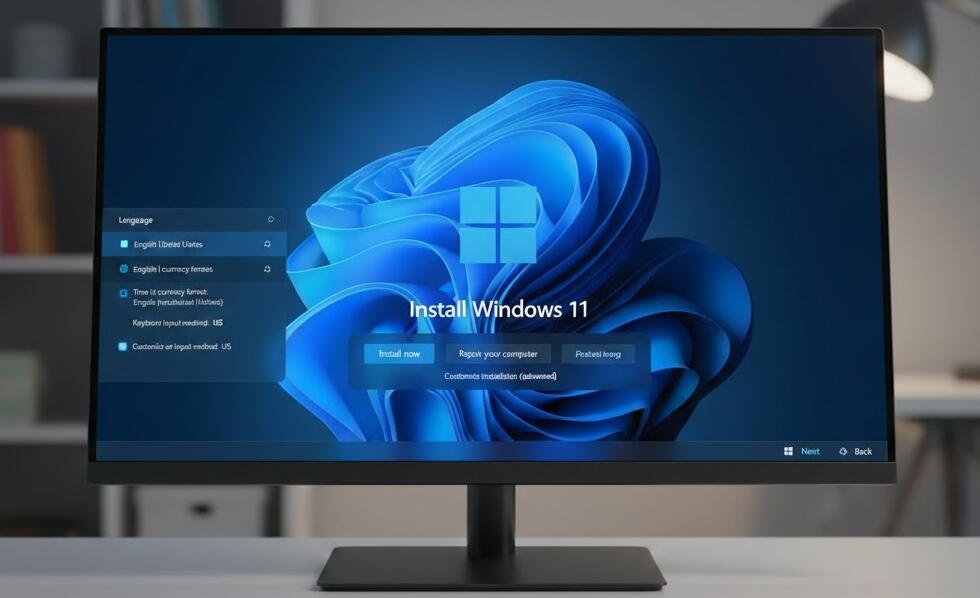
В этой статье мы подробно разберём, что такое TPM, зачем он нужен Windows 11 и какими способами можно обойти его проверку во время установки системы. Материал рассчитан на опытных и начинающих пользователей, которые хотят понять не только «как», но и «почему» работают те или иные методы.
Что такое TPM и почему он важен для Windows 11
TPM (Trusted Platform Module) — это специализированный микрочип или встроенный программный модуль, предназначенный для хранения криптографических ключей и выполнения операций, связанных с безопасностью. В Windows 11 TPM используется для защиты данных, проверки целостности загрузки и поддержки таких функций, как BitLocker и Windows Hello.
Основные функции TPM
Microsoft подчёркивает, что TPM повышает общий уровень безопасности системы, особенно в условиях роста числа атак на уровне прошивок и загрузчиков. Этот модуль обеспечивает доверенную среду, в которой операционная система может быть уверена в подлинности ключевых компонентов.
- Хранение криптографических ключей в изолированной среде
- Защита процесса загрузки от подмены
- Поддержка шифрования дисков
- Интеграция с корпоративными политиками безопасности
Почему пользователи хотят обойти проверку TPM
Несмотря на аргументы Microsoft, на практике многие компьютеры без TPM 2.0 отлично справляются с повседневными задачами и обладают достаточной производительностью для Windows 11. Ограничение по TPM стало барьером для апгрейда, особенно для владельцев ПК 2016–2018 годов.
Типичные ситуации
Часто проблема возникает на системах, где TPM физически отсутствует или отключён в BIOS, а также на виртуальных машинах. Пользователи не хотят менять оборудование только ради формального требования.
- Отсутствие TPM 2.0 на материнской плате
- Невозможность обновить прошивку
- Использование Windows 11 для тестов и обучения
- Работа в виртуальной среде
Подготовка к установке Windows 11 без TPM
Прежде чем переходить к обходу ограничений, важно правильно подготовиться. Это позволит избежать ошибок и снизить риск нестабильной работы системы в будущем.
Резервное копирование и осознанность
Обход требований Microsoft официально не поддерживается, поэтому пользователь берёт на себя ответственность за возможные последствия. Рекомендуется заранее сохранить важные данные и понимать, что будущие обновления могут работать непредсказуемо.
- Создайте резервную копию системы
- Подготовьте загрузочную флешку
- Проверьте совместимость драйверов
Метод с изменением реестра во время установки
Один из самых популярных способов обхода проверки TPM — ручное изменение реестра прямо в процессе установки Windows 11. Этот метод не требует сторонних программ и доступен на этапе установки.
Пошаговый принцип работы
Во время установки можно открыть командную строку и добавить специальные параметры, которые отключают проверку TPM, Secure Boot и CPU.
- На экране установки Windows 11 с сообщением о несовместимости нажмите сочетание клавиш Shift + F10, чтобы открыть командную строку
- В командной строке введите regedit и нажмите Enter — откроется редактор реестра
- Перейдите по пути: HKEY_LOCAL_MACHINE\SYSTEM\Setup
- Щёлкните правой кнопкой мыши по разделу Setup и выберите «Создать → Раздел», назовите его LabConfig
- Выделите раздел LabConfig, в правой части окна щёлкните правой кнопкой мыши и выберите «Создать → DWORD (32-бит)»
- Назовите параметр BypassTPMCheck и установите значение 1
- Аналогично создайте параметр BypassSecureBootCheck со значением 1
- При необходимости создайте параметр BypassCPUCheck со значением 1 для отключения проверки процессора
- Закройте редактор реестра и командную строку, нажмите «Назад» и снова запустите установку
Использование модифицированного установочного образа
Другой подход заключается в создании установочного носителя, в котором проверка TPM уже отключена. Для этого используются специализированные утилиты или ручная правка файлов образа.
Преимущества и недостатки метода
Этот способ удобен тем, что установка проходит без дополнительных действий, однако требует доверия к источнику образа и понимания процесса его создания.
- Используйте только официальный ISO Windows 11 в качестве исходного файла
- С помощью специальных инструментов удалите компоненты проверки TPM и Secure Boot из установщика
- Создайте новый ISO-образ с внесёнными изменениями
- Запишите полученный ISO на USB-накопитель с помощью Rufus или Ventoy
- Загрузите компьютер с подготовленного носителя
- Выполните установку Windows 11 без появления ошибок совместимости
Обход TPM при помощи Rufus
Популярная программа Rufus позволяет создать загрузочную флешку Windows 11 с отключёнными проверками TPM и Secure Boot. Это один из самых простых и безопасных способов для обычных пользователей.
Как работает Rufus
При создании носителя Rufus предлагает дополнительные параметры, которые автоматически вносят нужные изменения в процесс установки, не затрагивая сам образ Windows.
- Скачайте официальный ISO-образ Windows 11 с сайта Microsoft
- Загрузите последнюю версию программы Rufus и запустите её (установка не требуется)
- Подключите USB-накопитель объёмом не менее 8 ГБ
- В поле «Метод загрузки» выберите «Диск или ISO-образ» и укажите файл Windows 11 ISO
- Нажмите кнопку «Старт» — появится окно «Параметры установки Windows»
- Установите флажок «Удалить требование TPM 2.0»
- Установите флажок «Удалить требование Secure Boot»
- При необходимости отметьте «Удалить требование к ОЗУ и процессору»
- Подтвердите действия и дождитесь завершения создания загрузочной флешки
- Загрузите компьютер с этого USB-накопителя и выполните стандартную установку Windows 11
Установка Windows 11 на виртуальную машину
В виртуальной среде требования к TPM также могут быть обойдены или эмулированы. Многие гипервизоры позволяют либо отключить проверку, либо добавить виртуальный TPM.
Практическое применение
Этот вариант особенно полезен для разработчиков, тестировщиков и студентов, которым нужна Windows 11 без привязки к физическому железу.
- Включите компонент Hyper-V в системе Windows 10 или Windows 11 Pro
- Создайте новую виртуальную машину второго поколения
- Откройте настройки виртуальной машины и перейдите в раздел «Безопасность»
- Включите параметр «Доверенный платформенный модуль» (TPM)
- Подключите ISO-образ Windows 11 и запустите виртуальную машину
- Если TPM недоступен, используйте ISO-образ, подготовленный через Rufus с отключённой проверкой
Возможные риски и ограничения
Хотя обход TPM технически возможен, он не лишён рисков. Microsoft может ограничить поддержку таких систем или изменить требования в будущих обновлениях.
Что нужно учитывать
Пользователи должны понимать, что безопасность системы может быть ниже, а некоторые функции окажутся недоступными или нестабильными.
- Отсутствие официальной поддержки
- Проблемы с обновлениями
- Потенциальные уязвимости
Альтернативы Windows 11
Если обход ограничений кажется слишком рискованным, всегда остаются альтернативные варианты — продолжить использование Windows 10 или перейти на другую операционную систему.
Разумный выбор
Windows 10 будет поддерживаться ещё несколько лет, а современные дистрибутивы Linux могут стать достойной заменой для многих сценариев.
- Продолжение работы на Windows 10
- Использование Linux
- Обновление оборудования
В итоге обход TPM при установке Windows 11 — это реальная и доступная практика, которой уже воспользовались миллионы пользователей по всему миру. Существует несколько методов, отличающихся уровнем сложности и рисками, и каждый может выбрать подходящий вариант в зависимости от своих навыков и целей.
Главное — подходить к процессу осознанно, понимать возможные последствия и не забывать о безопасности данных. При грамотном подходе Windows 11 может успешно работать и без формально поддерживаемого TPM, оставаясь стабильной и удобной операционной системой.