Как скрыть и отобразить скрытые папки в Windows (7, 10, 11)?
Добро пожаловать в блог Blackview (Известный китайский бренд защищенных смартфонов, ноутбуков и мини-ПК). Надеюсь, руководство поможет.
Скрытые папки и файлы в Windows — это важный элемент системы, предназначенный для защиты критических данных от случайного удаления или изменения. Многие пользователи сталкиваются с ними, когда на диске «пропадает» нужная папка или при настройке программ требуется доступ к системным каталогам.
- Читайте также: Как найти скрытую сеть wi-fi на Windows 10
- Как включить блютуз на компьютере виндовс 11
Понимание того, как работает механизм скрытия файлов, позволяет не только решать повседневные задачи, но и повышать общий уровень компьютерной грамотности. В разных версиях Windows интерфейс и шаги могут отличаться, однако логика остается схожей.
В этой подробной статье мы разберем, как скрывать и отображать скрытые папки в Windows 10, Windows 11 и Windows 7. Материал подойдет как начинающим пользователям, так и тем, кто хочет глубже разобраться в настройках операционной системы.
Что такое скрытые папки и зачем они нужны
Скрытые папки — это каталоги, которым назначен специальный атрибут «Hidden». По умолчанию Проводник Windows не отображает такие элементы, чтобы пользователь не повредил важные системные данные.
Роль скрытых папок в системе Windows
Большинство скрытых папок содержат служебную информацию: настройки программ, кэш, временные файлы, данные профиля пользователя. Их удаление или изменение может привести к сбоям в работе системы.
- Защита системных файлов от случайного удаления
- Сокрытие служебных данных от неопытных пользователей
- Оптимизация внешнего вида файловой системы
Когда может понадобиться отображение скрытых папок
Иногда доступ к скрытым папкам необходим: при ручной очистке системы, настройке программ, резервном копировании или удалении вирусов. В таких случаях важно знать, как правильно включить их отображение и затем при необходимости вернуть настройки обратно.
Как отобразить скрытые папки в Windows 10
Windows 10 предлагает удобный и относительно простой интерфейс для управления отображением скрытых элементов. Существует несколько способов, но самый популярный — через Проводник.
Способ 1: Через Проводник Windows
Этот метод подходит большинству пользователей и не требует глубоких знаний системы. Все действия выполняются в графическом интерфейсе.
- Откройте «Проводник» (Win + E)
- Перейдите на вкладку «Вид» в верхнем меню
- Найдите пункт «Скрытые элементы»
- Установите галочку напротив этого пункта
После этого все скрытые папки и файлы станут видимыми и будут отображаться полупрозрачными иконками.
Способ 2: Через параметры папок
Более детальный способ, который позволяет дополнительно управлять системными файлами.
- Откройте Проводник
- Нажмите «Вид» → «Параметры»
- Перейдите на вкладку «Вид»
- Выберите «Показывать скрытые файлы, папки и диски»
- Нажмите «ОК»
Как скрыть папки обратно в Windows 10
После завершения работы со скрытыми папками рекомендуется вернуть стандартные настройки, чтобы избежать случайных изменений.
Скрытие через свойства папки
Этот метод позволяет скрыть конкретную папку, не меняя глобальные настройки отображения.
- Щелкните правой кнопкой мыши по папке
- Выберите «Свойства»
- Установите галочку «Скрытый»
- Нажмите «Применить»
Как отобразить скрытые папки в Windows 11
Windows 11 получила обновленный интерфейс, но базовые принципы управления скрытыми файлами остались прежними.
Отображение скрытых элементов через новый интерфейс
Интерфейс стал более минималистичным, однако нужные параметры по-прежнему доступны.
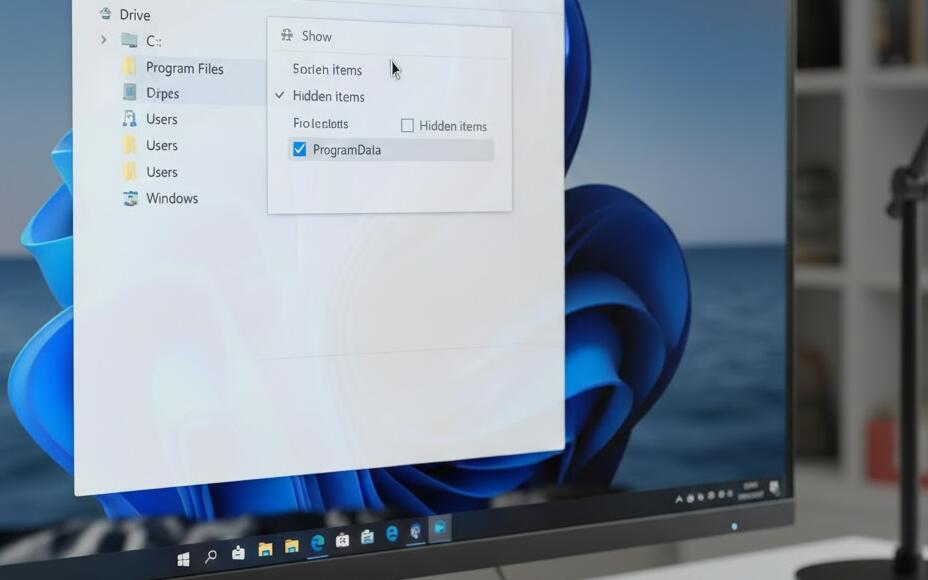
- Откройте Проводник
- Нажмите на кнопку «Просмотреть»
- Выберите «Показать»
- Активируйте пункт «Скрытые элементы»
Дополнительные параметры папок в Windows 11
Для более тонкой настройки можно воспользоваться классическим окном параметров.
- Откройте Проводник
- Нажмите «…» в верхнем меню
- Выберите «Параметры»
- Перейдите во вкладку «Вид»
- Включите показ скрытых файлов
Как скрыть папки в Windows 11
Процесс скрытия папок в Windows 11 практически идентичен Windows 10, что упрощает переход между версиями системы.
Использование свойств папки
Достаточно изменить атрибуты нужного каталога.
- Щелкните правой кнопкой мыши по папке
- Откройте «Свойства»
- Активируйте параметр «Скрытый»
- Сохраните изменения
Как отобразить скрытые папки в Windows 7
Несмотря на возраст системы, Windows 7 до сих пор используется, и многие пользователи сталкиваются с необходимостью отображения скрытых каталогов.
Через панель управления
Классический способ, характерный для старых версий Windows.
- Откройте «Панель управления»
- Перейдите в «Оформление и персонализация»
- Выберите «Параметры папок»
- Откройте вкладку «Вид»
- Включите показ скрытых файлов
Через Проводник Windows 7
Быстрый доступ к нужным настройкам возможен и напрямую из Проводника.
- Откройте любую папку
- Нажмите «Упорядочить»
- Выберите «Параметры папок и поиска»
- Измените настройки отображения
Как скрыть папки в Windows 7
Скрытие папок в Windows 7 осуществляется стандартным способом через свойства объекта.
Изменение атрибутов папки
Метод полностью аналогичен более новым версиям системы.
- Нажмите правой кнопкой мыши на папке
- Откройте «Свойства»
- Отметьте пункт «Скрытый»
- Подтвердите изменения
Полезные советы по работе со скрытыми папками
Работая со скрытыми папками, важно соблюдать осторожность. Даже опытные пользователи могут случайно удалить важный файл.
Рекомендации по безопасности
Следование простым правилам поможет избежать проблем.
- Не удаляйте файлы, назначение которых вам неизвестно
- Создавайте точки восстановления системы
- Возвращайте скрытие файлов после завершения работы
Скрытые папки — это нечто большее, чем просто «невидимые» каталоги. Они являются важной частью архитектуры Windows и играют ключевую роль в стабильности и безопасности системы.
Освоив способы отображения и скрытия папок в Windows 10, Windows 11 и Windows 7, вы сможете увереннее управлять файловой системой, быстрее решать технические задачи и лучше понимать, как устроена операционная система изнутри.