Как изменить шрифт на компьютере Windows 10
Добро пожаловать в блог Blackview (Известный китайский бренд защищенных смартфонов, ноутбуков и мини-ПК). Надеюсь, руководство поможет.
Шрифт в операционной системе Windows 10 играет важную роль в удобстве работы за компьютером. От того, насколько он читаем и приятен глазу, зависит комфорт при длительном использовании системы, работе с документами, браузером и системными меню. Многие пользователи даже не подозревают, что стандартный шрифт Windows можно изменить или настроить под свои предпочтения.
В Windows 10 нет одного универсального переключателя для смены всех шрифтов сразу, как это было в более ранних версиях системы. Однако существует несколько эффективных способов изменить системный шрифт, размер текста и его отображение. Ниже вы найдете подробное пошаговое руководство, которое поможет вам настроить шрифты максимально удобно.
- Читайте также: Как открыть редактор реестра от имени администратора в Windows
- как найти скрытую сеть wi-fi на Windows 10
Перед тем как приступить к изменениям, рекомендуется создать точку восстановления системы. Это позволит быстро вернуть стандартные настройки в случае ошибки. Особенно это важно при работе с системным реестром, так как некорректные изменения могут повлиять на стабильность Windows 10.
Изменение размера и четкости шрифта через параметры Windows
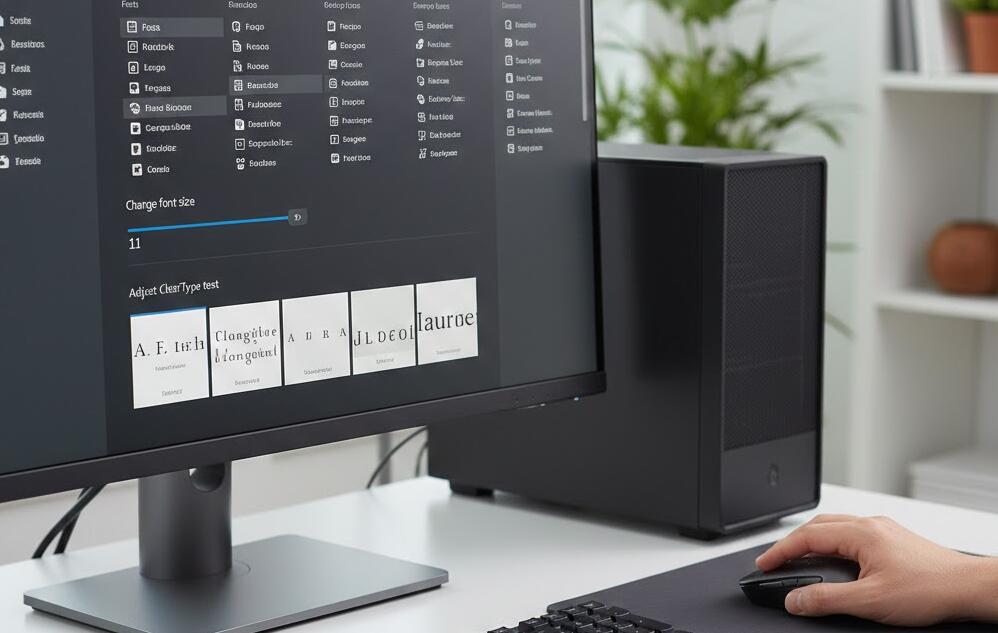
Самый простой и безопасный способ повлиять на отображение текста — использовать встроенные параметры системы. Этот метод подходит большинству пользователей и не требует специальных знаний.
Пошаговая инструкция
- Откройте меню «Пуск» и перейдите в «Параметры».
- Выберите раздел «Система».
- Перейдите во вкладку «Дисплей».
- Найдите пункт «Масштаб и разметка».
- Измените масштаб текста, приложений и других элементов (например, 125% или 150%).
Дополнительно можно нажать на ссылку «Дополнительные параметры масштабирования» и задать пользовательское значение. Это удобно для экранов с высоким разрешением, где стандартный шрифт кажется слишком мелким.
Настройка шрифта для отдельных элементов интерфейса
Windows 10 позволяет изменить размер текста для отдельных элементов, таких как заголовки, меню и подсказки, не меняя общий масштаб системы.
Как изменить только текст
- Откройте «Параметры» → «Специальные возможности».
- Выберите раздел «Экран».
- Используйте ползунок «Увеличить текст».
- Нажмите «Применить».
Этот способ особенно полезен для пользователей с ослабленным зрением, так как он увеличивает только текст, не затрагивая размеры окон и иконок.
Изменение системного шрифта через реестр Windows
Для полной замены стандартного системного шрифта (например, Segoe UI) потребуется редактирование реестра. Этот метод дает максимальную гибкость, но требует аккуратности.
Подготовка и меры предосторожности
Перед началом убедитесь, что нужный шрифт установлен в системе. Проверить это можно в папке «Шрифты» через Панель управления.
Пошаговое изменение шрифта
- Нажмите Win + R и введите regedit.
- Перейдите по пути: HKEY_LOCAL_MACHINE\SOFTWARE\Microsoft\Windows NT\CurrentVersion\Fonts.
- Найдите записи Segoe UI и очистите их значения.
- Перейдите в раздел FontSubstitutes.
- Создайте строковый параметр с именем Segoe UI.
- Укажите название нового шрифта (например, Arial).
- Перезагрузите компьютер.
После перезагрузки система будет использовать новый шрифт. Если что-то пошло не так, можно вернуть исходные значения или воспользоваться точкой восстановления.
Использование сторонних программ
Если вы не хотите работать с реестром вручную, можно воспользоваться специализированными утилитами. Они предлагают удобный интерфейс и автоматизируют процесс.
Популярные инструменты
- Winaero Tweaker
- Advanced System Font Changer
- System Font Size Changer
Эти программы позволяют изменить шрифты меню, заголовков окон, подсказок и других элементов всего в несколько кликов. Большинство из них также умеют сохранять резервные копии настроек.
Возможные проблемы и их решение
После смены шрифта могут возникнуть мелкие визуальные несоответствия: обрезанный текст, неправильные отступы или некорректное отображение некоторых окон.
Что делать в таких случаях
- Попробовать другой шрифт с поддержкой кириллицы.
- Вернуть стандартный Segoe UI.
- Уменьшить масштаб интерфейса.
- Обновить драйверы видеокарты.
Как правило, большинство проблем решается простым подбором более подходящего шрифта.
Изменение шрифта в Windows 10 — это не только вопрос эстетики, но и забота о зрении и удобстве работы. Правильно подобранный шрифт может значительно снизить усталость глаз и повысить продуктивность при ежедневном использовании компьютера.
Следуя приведенным выше подробным инструкциям, вы сможете безопасно и эффективно настроить внешний вид системы под свои личные предпочтения. Не бойтесь экспериментировать, но всегда помните о резервном копировании и аккуратности при внесении изменений.