Как отобразить скрытые папки в Windows 10 с помощью командной строки?
Добро пожаловать в блог Blackview (Известный китайский бренд защищенных смартфонов, ноутбуков и мини-ПК). Надеюсь, руководство поможет.
В операционной системе Windows 10 скрытые папки используются для защиты важных системных файлов от случайного удаления или изменения. Однако в некоторых ситуациях пользователю необходимо получить к ним доступ: например, для диагностики проблем, ручной настройки программ или очистки системы от остаточных данных. В таких случаях стандартного Проводника бывает недостаточно, и на помощь приходит командная строка.
- Читайте также: Как изменить шрифт значков на рабочем столе Windows 10
- как найти скрытую сеть wi-fi на Windows 10
Командная строка Windows — это мощный инструмент, который позволяет управлять системой на более глубоком уровне. Она особенно полезна для опытных пользователей и администраторов, так как дает возможность быстро изменять параметры отображения файлов и папок. В этой статье мы подробно разберем, как показать скрытые папки в Windows 10 через командную строку, шаг за шагом.
Почему папки бывают скрытыми
Прежде чем переходить к практическим действиям, важно понять, зачем вообще существуют скрытые папки. Windows по умолчанию скрывает определенные каталоги, чтобы защитить систему и данные пользователя от ошибок.
- Системные файлы необходимы для стабильной работы Windows
- Скрытые папки часто содержат настройки программ
- Случайное удаление таких данных может привести к сбоям
Тем не менее, при администрировании системы или устранении неполадок доступ к этим папкам становится необходимым.
Что такое командная строка и зачем она нужна
Командная строка (Command Prompt) — это текстовый интерфейс для взаимодействия с операционной системой. С ее помощью можно выполнять команды, которые недоступны или неудобны в графическом интерфейсе.
Преимущества использования командной строки
Работа через командную строку имеет несколько весомых плюсов, особенно когда речь идет о скрытых элементах файловой системы.
- Быстрое выполнение команд без лишних кликов
- Точный контроль над параметрами файлов
- Возможность автоматизации через скрипты
Как открыть командную строку в Windows 10
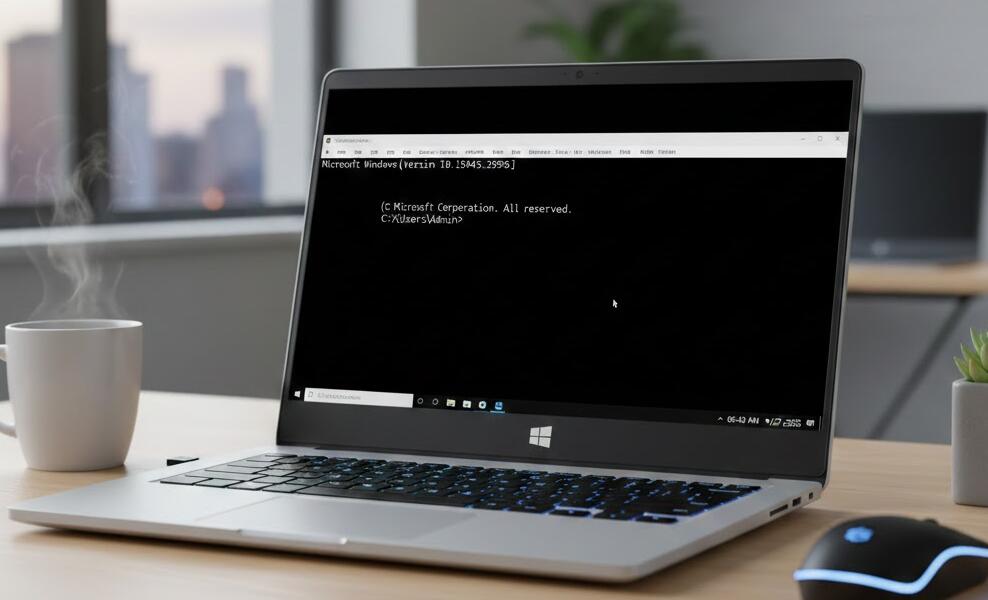
Перед тем как показывать скрытые папки, необходимо запустить командную строку с соответствующими правами. Это можно сделать несколькими способами.
Запуск от имени администратора
Для изменения системных параметров рекомендуется открывать командную строку с правами администратора. Это гарантирует, что все команды будут выполнены без ограничений.
- Нажмите правой кнопкой мыши на меню «Пуск»
- Выберите «Командная строка (администратор)» или «Windows PowerShell»
- Подтвердите запрос контроля учетных записей
Команды для отображения скрытых папок
Теперь перейдем к основной части — использованию команд для показа скрытых папок. В Windows 10 для этого применяется команда attrib, которая управляет атрибутами файлов и каталогов.
Использование команды attrib
Команда attrib позволяет изменять атрибуты «скрытый» и «системный». Убрав эти атрибуты, вы сделаете папку видимой.
- Перейдите в нужный каталог с помощью команды cd
- Введите команду для изменения атрибутов папки
- Проверьте результат в Проводнике
После выполнения команды скрытая папка станет доступной для просмотра и редактирования.
Меры предосторожности при работе со скрытыми папками
Получив доступ к скрытым папкам, важно соблюдать осторожность. Эти каталоги часто содержат критически важные данные.
Что не стоит делать
Даже если папка стала видимой, это не означает, что с ней можно выполнять любые действия без последствий.
- Не удаляйте файлы, назначение которых вам неизвестно
- Не изменяйте системные параметры без резервной копии
- Избегайте экспериментов на рабочей системе
Альтернативные способы отображения скрытых папок
Хотя командная строка — мощный инструмент, существуют и другие способы показать скрытые папки, например через настройки Проводника. Однако именно командная строка дает максимальный контроль и гибкость.
В заключение стоит отметить, что умение работать с командной строкой значительно расширяет возможности пользователя Windows 10. Показ скрытых папок через текстовые команды — это не только полезный навык, но и шаг к более глубокому пониманию устройства операционной системы.
Используйте полученные знания осознанно и аккуратно. При правильном подходе командная строка станет надежным помощником в администрировании и настройке Windows, позволяя решать задачи быстро и эффективно.