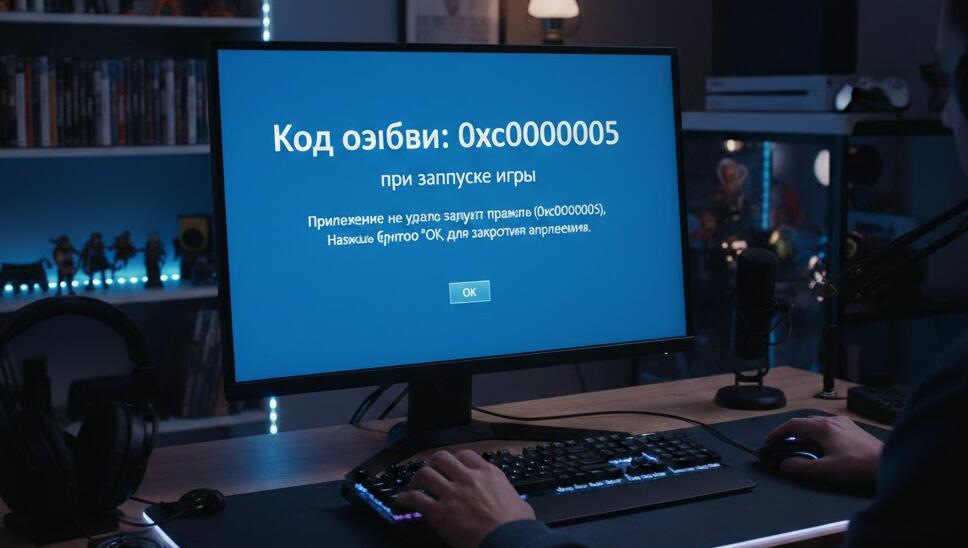
[0xc0000005] Что делать, если при запуске игр на компьютере с Windows появляется код ошибки 0xc0000005?
Добро пожаловать в блог Blackview (Известный китайский бренд защищенных смартфонов, ноутбуков и мини-ПК). Надеюсь, руководство поможет.
Ошибка с кодом 0xc0000005 в Windows — одна из самых раздражающих проблем для геймеров. Она может появляться как сразу при запуске игры, так и уже в процессе игрового процесса, внезапно вылетая на рабочий стол без каких-либо объяснений. Особенно часто с этим сталкиваются пользователи требовательных проектов вроде Call of Duty, Battlefield, GTA или других современных AAA-игр.
- Читайте также: Как исправить ошибку 0xc000007b в любой игре
Сложность ситуации в том, что 0xc0000005 — это не ошибка конкретной игры, а системный сбой доступа к памяти. Причин у него много: от повреждённых файлов и конфликтов драйверов до проблем с оперативной памятью или антивирусом. Ниже мы подробно разберём, почему возникает эта ошибка, как исправить её при запуске игры и что делать, если она появляется уже во время игрового процесса.
Прежде чем переходить к конкретным методам, важно понимать: универсального «одного клика» для исправления 0xc0000005 не существует. Лучший результат достигается последовательной проверкой системы, исключением возможных конфликтов и восстановлением повреждённых компонентов Windows и самой игры.
Что означает ошибка 0xc0000005 в играх
Код 0xc0000005 означает «Access Violation» — нарушение прав доступа к памяти. Проще говоря, игра или связанный с ней процесс пытается обратиться к области памяти, к которой у него нет доступа. Windows в таком случае немедленно завершает процесс, чтобы избежать более серьёзных сбоев.
Основные причины появления ошибки
На практике ошибка 0xc0000005 при запуске или во время игры может быть вызвана сразу несколькими факторами:
- повреждённые или отсутствующие файлы игры
- ошибки в системных библиотеках Windows
- устаревшие или конфликтующие драйверы видеокарты
- работа антивируса или защитника Windows
- проблемы с оперативной памятью или жёстким диском
- разгон процессора или ОЗУ
Как исправить ошибку 0xc0000005 при запуске игры
Если игра не запускается вообще и ошибка появляется сразу после нажатия кнопки «Play», начните именно с этих шагов. Они решают проблему в большинстве случаев.
Проверка целостности файлов игры
Повреждённые игровые файлы — одна из самых частых причин ошибки. В Steam, Battle.net или других лаунчерах есть встроенная функция проверки и восстановления.
- откройте лаунчер игры
- зайдите в свойства или настройки проекта
- выберите «Проверить целостность файлов»
- дождитесь завершения процесса и перезагрузите ПК
Запуск игры от имени администратора
Иногда игре просто не хватает прав доступа к системным компонентам. Это особенно актуально для старых или плохо оптимизированных игр.
- найдите exe-файл игры
- нажмите правой кнопкой мыши
- выберите «Запуск от имени администратора»
- при необходимости включите этот режим постоянно в свойствах
Обновление или переустановка драйверов видеокарты
Ошибки доступа к памяти часто связаны с видеодрайверами. Старые версии или «кривые» обновления могут вызывать вылеты ещё на этапе загрузки.
- скачайте свежий драйвер с официального сайта NVIDIA, AMD или Intel
- выполните «чистую установку»
- перезагрузите компьютер
Отключение антивируса и защитника Windows
Антивирусы нередко блокируют игровые файлы, ошибочно принимая их за угрозу. В результате игра не может получить доступ к памяти.
- временно отключите сторонний антивирус
- добавьте папку игры в исключения
- проверьте журнал Защитника Windows
Проверка системных файлов Windows
Повреждённые системные библиотеки напрямую влияют на запуск игр.
- откройте командную строку от имени администратора
- введите команду sfc /scannow
- дождитесь окончания проверки
Как исправить ошибку 0xc0000005 во время игрового процесса
Если игра запускается, но ошибка появляется через 5–30 минут или при определённых действиях, причина часто глубже и связана с нагрузкой на систему.
Проверка оперативной памяти
Ошибки ОЗУ — классическая причина внезапных вылетов с кодом 0xc0000005.
- нажмите Win + R и введите mdsched
- выберите проверку памяти при перезагрузке
- при обнаружении ошибок протестируйте планки по отдельности
Отключение разгона
Даже стабильный на первый взгляд разгон может вызывать ошибки именно в играх.
- сбросьте настройки BIOS к стандартным
- отключите XMP-профиль ОЗУ
- проверьте стабильность системы
Снижение графических настроек
Переполнение видеопамяти или резкие скачки нагрузки могут приводить к сбоям доступа.
- уменьшите качество текстур
- отключите трассировку лучей
- снизьте разрешение или DLSS/FSR-профиль
Проверка температуры и питания
Перегрев процессора или видеокарты иногда проявляется именно в виде ошибок памяти.
- используйте HWMonitor или MSI Afterburner
- очистите систему охлаждения
- проверьте блок питания
Дополнительные меры, если ничего не помогло
В редких случаях ошибка 0xc0000005 может быть следствием более серьёзных проблем.
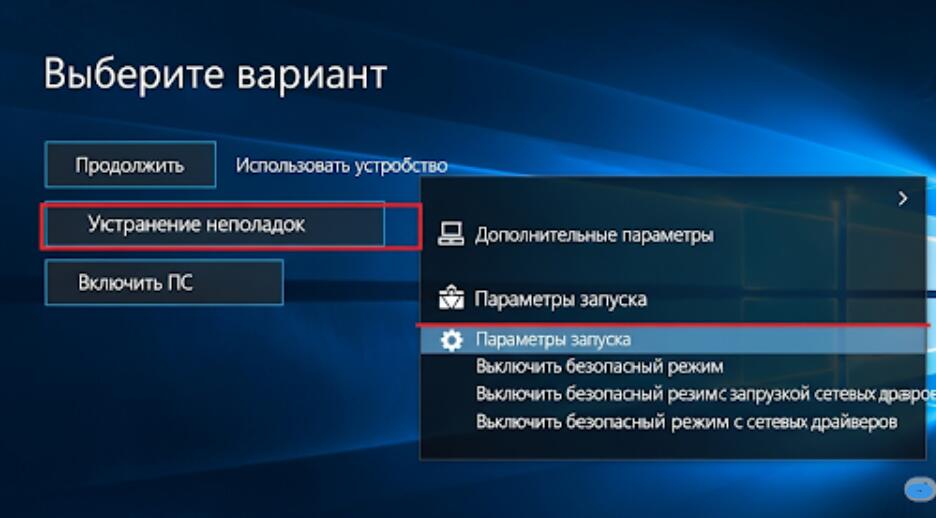
Переустановка игры или Windows
Если сбой появляется только в одной игре — начните с полной переустановки. Если же проблема возникает в разных проектах, стоит задуматься о восстановлении или переустановке Windows.
Проверка жёсткого диска или SSD
Битые сектора могут повреждать игровые данные в процессе чтения.
- запустите chkdsk
- проверьте SMART-показатели накопителя
- при необходимости замените диск
Ошибка 0xc0000005 при запуске игр или во время игрового процесса — это сигнал о том, что система сталкивается с проблемами доступа к памяти. Важно не игнорировать такие сбои, так как со временем они могут привести к более серьёзным последствиям, вплоть до повреждения данных или нестабильной работы Windows.
Последовательный подход — от проверки файлов игры и драйверов до диагностики «железа» — почти всегда позволяет найти и устранить причину. Если вы столкнулись с этой ошибкой в Call of Duty или другой игре, не спешите с радикальными мерами: в большинстве случаев решение находится намного ближе, чем кажется на первый взгляд.