Как исправить ошибку с кодом 0x00000133 в Windows
Добро пожаловать в блог Blackview (Известный китайский бренд защищенных смартфонов, ноутбуков и мини-ПК). Надеюсь, руководство поможет.
Ошибка с кодом 0x00000133 в Windows — это один из тех синих экранов смерти (BSOD), которые могут застать пользователя врасплох. Компьютер внезапно перезагружается, работа прерывается, несохранённые данные могут быть потеряны, а на экране остаётся лишь сухой код ошибки, который на первый взгляд ничего не объясняет. Для обычного пользователя такая ситуация выглядит пугающе и создаёт ощущение, что система серьёзно повреждена.
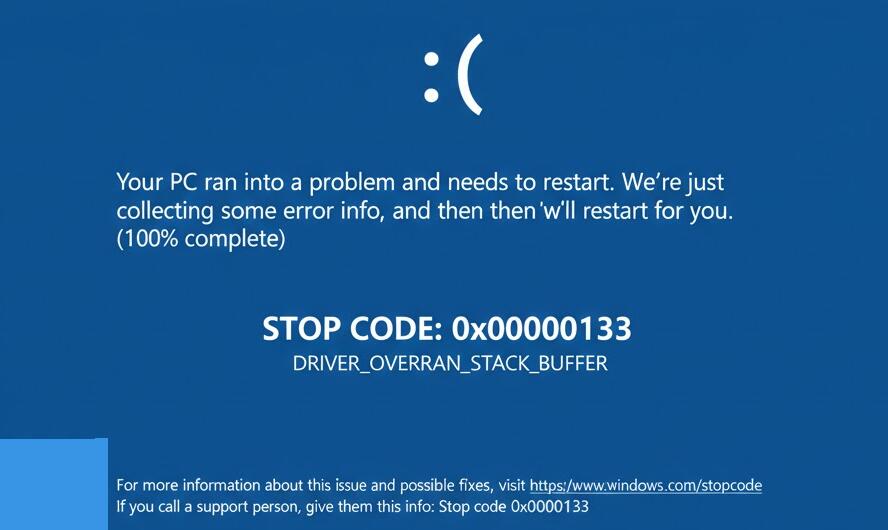
На самом деле ошибка 0x00000133 чаще всего связана с проблемами синхронизации потоков, драйверами или аппаратными сбоями, а не с «фатальной поломкой» Windows. Понимание причин её появления и правильный подход к диагностике позволяют в большинстве случаев полностью устранить проблему. В этой статье мы подробно разберём, что означает код 0x00000133, почему он возникает, а затем пошагово рассмотрим методы исправления для Windows 11 и Windows 10.
Что означает ошибка 0x00000133
Код ошибки 0x00000133 в Windows официально называется DPC_WATCHDOG_VIOLATION. Он указывает на то, что механизм Watchdog обнаружил слишком длительное выполнение отложенной процедуры (DPC) или прерывания (ISR) в ядре системы. Проще говоря, один из системных процессов или драйверов «завис» и не освободил ресурсы вовремя, из-за чего Windows была вынуждена аварийно остановить работу, чтобы предотвратить повреждение данных.
Как работает DPC Watchdog
DPC (Deferred Procedure Call) — это механизм Windows, позволяющий драйверам и ядру выполнять определённые задачи с высоким приоритетом. Watchdog следит за тем, чтобы такие задачи не выполнялись слишком долго. Если лимит времени превышен, система считает это критической ошибкой и вызывает BSOD с кодом 0x00000133.
Основные причины появления ошибки
Причины возникновения DPC_WATCHDOG_VIOLATION могут быть различными, но чаще всего они связаны со следующими факторами:
- устаревшие или повреждённые драйверы устройств;
- конфликты между драйверами, особенно для SSD и контроллеров хранения данных;
- проблемы с прошивкой SSD или BIOS/UEFI;
- ошибки оперативной памяти или других аппаратных компонентов;
- системные файлы Windows, повреждённые из-за сбоев или некорректных обновлений.
Подготовка к устранению ошибки
Перед тем как приступать к активным действиям, важно правильно подготовиться. Это поможет избежать дополнительных проблем и ускорит процесс диагностики.
Создание резервной копии данных
Если система ещё загружается, рекомендуется создать резервную копию важных файлов. Используйте внешний накопитель, облачное хранилище или встроенные средства резервного копирования Windows. Это особенно важно, если BSOD появляется всё чаще.
Загрузка в безопасном режиме
Безопасный режим позволяет запустить Windows с минимальным набором драйверов и служб. Если в этом режиме ошибка не появляется, это сильный признак того, что проблема связана с драйверами или сторонним программным обеспечением.
Как исправить ошибку 0x00000133 в Windows 11
Windows 11 использует обновлённое ядро и новые механизмы безопасности, но при этом унаследовала многие проблемы предыдущих версий. Рассмотрим основные шаги по устранению ошибки именно в этой системе. Связанный:
Обновление драйверов устройств
Первое, что следует сделать, — проверить драйверы. Особое внимание уделите драйверам видеокарты, сетевых адаптеров и контроллеров хранения данных.
- откройте «Диспетчер устройств»;
- проверьте наличие устройств с предупреждающими значками;
- обновите драйверы через официальный сайт производителя;
- избегайте использования сомнительных автоматических утилит.
Проверка обновлений Windows
Microsoft регулярно выпускает исправления для известных ошибок ядра и драйверов. Убедитесь, что система обновлена до последней версии.
Проверка целостности системных файлов
В Windows 11 встроены инструменты SFC и DISM, которые позволяют обнаружить и восстановить повреждённые системные файлы. Их использование часто помогает устранить причину BSOD без переустановки системы.
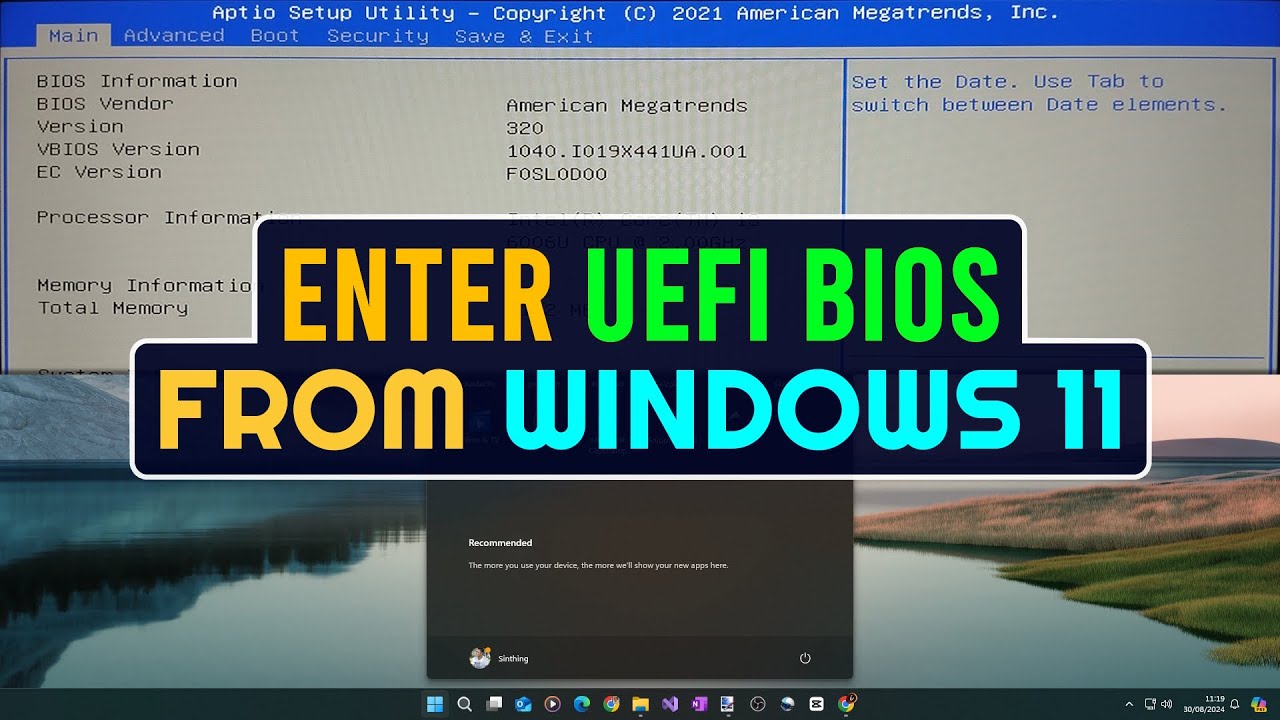
Обновление BIOS и прошивки SSD
Если ошибка связана с контроллером хранения данных, обновление BIOS или прошивки SSD может решить проблему. Делать это нужно строго по инструкции производителя, так как неправильное обновление может привести к неработоспособности системы.
Отключение быстрого запуска
Функция быстрого запуска иногда вызывает конфликты драйверов при загрузке. Временно отключите её и проверьте, исчезает ли ошибка.
Как исправить ошибку 0x00000133 в Windows 10
В Windows 10 ошибка DPC_WATCHDOG_VIOLATION встречается чаще из-за более широкого спектра поддерживаемого оборудования. Алгоритм действий во многом похож, но есть и свои особенности.
Удаление проблемных драйверов
Если ошибка начала появляться после установки нового оборудования или обновления драйвера, попробуйте откатить его до предыдущей версии или полностью удалить.
Проверка жёсткого диска и SSD
Ошибки файловой системы или сбои накопителя могут вызывать длительные задержки в работе драйверов. Используйте встроенную проверку диска для выявления проблем.
Диагностика оперативной памяти
Неисправная оперативная память также способна вызывать BSOD. В Windows 10 есть средство диагностики памяти, которое поможет выявить ошибки.
Отключение стороннего антивируса
Некоторые антивирусные программы глубоко интегрируются в систему и могут конфликтовать с драйверами. Временно удалите антивирус и проверьте стабильность системы.
Чистая загрузка системы
Чистая загрузка позволяет определить, вызывает ли ошибку стороннее программное обеспечение. Если в этом режиме BSOD не возникает, проблема почти наверняка связана с установленными программами.
Профилактика появления ошибки в будущем
После устранения ошибки важно принять меры, чтобы она не повторялась.
Регулярное обновление системы
Поддерживайте Windows и драйверы в актуальном состоянии. Это снижает вероятность конфликтов и известных ошибок.
Контроль состояния оборудования
Следите за температурой компонентов, состоянием накопителей и стабильностью питания. Аппаратные сбои часто становятся скрытой причиной BSOD.
Осторожность при установке ПО
Устанавливайте программы и драйверы только из проверенных источников. Избегайте пиратского ПО и сомнительных оптимизаторов системы.
Ошибка 0x00000133 в Windows выглядит серьёзной, но в большинстве случаев она поддаётся исправлению без радикальных мер. Главное — не паниковать, а последовательно проверить драйверы, системные файлы и оборудование. Такой подход позволяет не только устранить текущую проблему, но и повысить общую стабильность системы.
Понимание причин DPC_WATCHDOG_VIOLATION и регулярная профилактика помогут вам избежать повторного появления синего экрана и сохранить надёжную работу компьютера как в Windows 11, так и в Windows 10. Если же проблема всё-таки возвращается, это повод более глубоко проверить аппаратную часть или обратиться к специалисту.