Как исправить ошибку с кодом 0x00000050 в Windows?
Добро пожаловать в блог Blackview (Известный китайский бренд защищенных смартфонов, ноутбуков и мини-ПК). Надеюсь, руководство поможет.
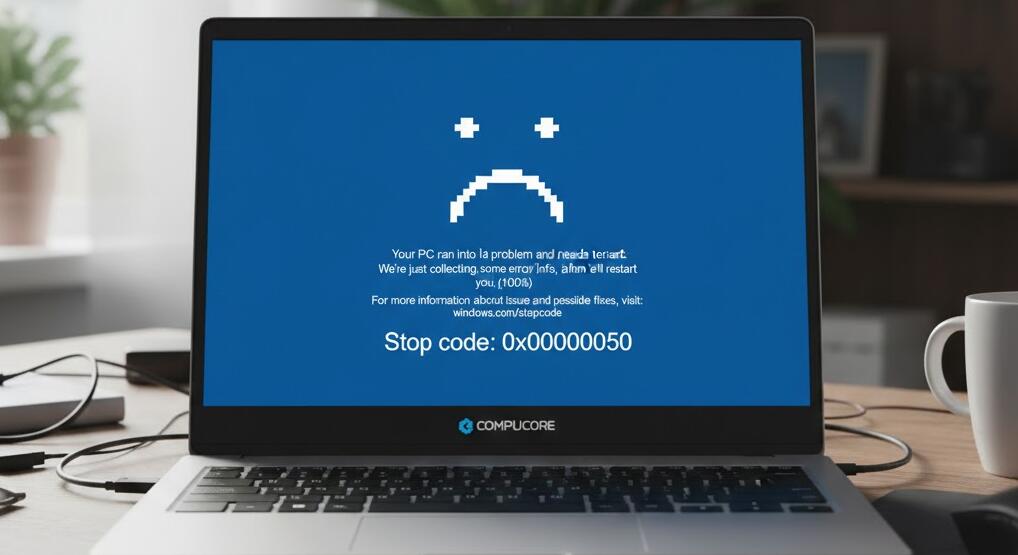
Ошибка с кодом 0x00000050 — одна из тех неприятных проблем Windows, которые появляются внезапно и сразу пугают пользователя «синим экраном смерти». Она может возникнуть во время загрузки системы, при работе с программами или даже в момент простоя компьютера, оставляя ощущение полной непредсказуемости и потери контроля.
- Читайте также: Как исправить ошибку 0xc00000e в Windows
- как исправить ошибку активации 0x803f7001 в windows 10
- Как исправить ошибку 0xc000000f, возникающую при установке Windows?
На практике этот сбой чаще всего связан с проблемами памяти, драйверов или системных файлов, и хорошая новость в том, что в большинстве случаев его можно устранить самостоятельно. Ниже мы подробно разберём, что означает ошибка 0x00000050, почему она возникает, а затем пошагово рассмотрим способы её исправления в Windows 10 и Windows 11.
Что означает ошибка 0x00000050
Код 0x00000050 также известен как PAGE_FAULT_IN_NONPAGED_AREA. Он указывает на то, что система попыталась получить доступ к области памяти, которая не должна выгружаться из оперативной памяти, но по факту оказалась недоступной или повреждённой. Для Windows это критическая ситуация, поэтому система немедленно прекращает работу, чтобы предотвратить дальнейшие ошибки.
Чаще всего причиной становятся неисправные модули оперативной памяти, некорректные или устаревшие драйверы, сбои в работе антивирусного ПО, а также повреждённые системные файлы. Иногда ошибка появляется после обновлений Windows или установки нового оборудования, что делает диагностику ещё важнее.
Как исправить ошибку 0x00000050 в Windows 10
Windows 10 остаётся одной из самых распространённых версий системы, и именно на ней ошибка 0x00000050 встречается особенно часто. Рекомендуется выполнять шаги по порядку — от простых к более радикальным.
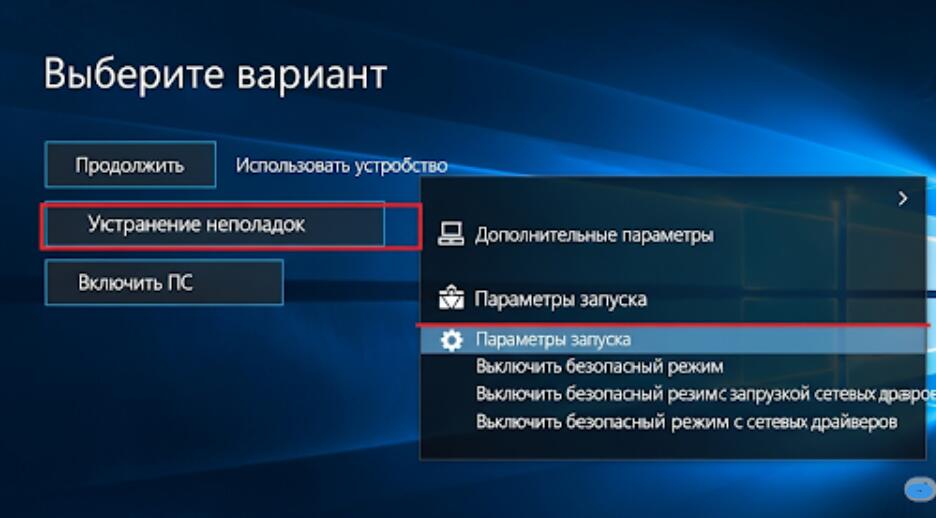
- Перезагрузите компьютер и загрузитесь в безопасном режиме, чтобы исключить влияние сторонних программ.
- Проверьте оперативную память с помощью встроенной утилиты «Средство проверки памяти Windows» или сторонних инструментов.
- Обновите или переустановите драйверы, особенно видеокарты, сетевых адаптеров и контроллеров хранения данных.
- Удалите недавно установленное программное обеспечение или обновления Windows, если ошибка появилась сразу после них.
- Запустите проверку системных файлов с помощью команды sfc /scannow в командной строке от имени администратора.
Если после выполнения этих действий ошибка продолжает появляться, стоит обратить внимание на антивирусные программы. Некоторые сторонние решения вмешиваются в работу памяти и драйверов, что может вызывать критические сбои.
Как исправить ошибку 0x00000050 в Windows 11
В Windows 11 архитектура системы стала более современной, но базовые причины ошибки остались теми же. Отличие в том, что интерфейс и некоторые инструменты диагностики выглядят иначе.
- Откройте «Параметры» → «Система» → «Восстановление» и используйте встроенные средства восстановления.
- Проверьте наличие обновлений Windows 11 и установите все доступные исправления.
- Обновите драйверы через «Диспетчер устройств» или официальный сайт производителя оборудования.
- Выполните проверку диска командой chkdsk /f /r, чтобы исключить ошибки файловой системы.
- При необходимости выполните сброс Windows 11 с сохранением личных файлов.
Также в Windows 11 стоит обратить внимание на требования к оборудованию. Несовместимые или устаревшие компоненты могут работать нестабильно и провоцировать появление ошибки 0x00000050.
Роль оперативной памяти в возникновении ошибки
Оперативная память — один из ключевых факторов появления ошибки PAGE_FAULT_IN_NONPAGED_AREA. Даже незначительные физические повреждения модулей ОЗУ могут приводить к случайным сбоям, которые сложно воспроизвести.
Рекомендуется поочерёдно извлекать планки памяти и проверять систему с каждой из них отдельно. Это помогает выявить неисправный модуль. Также стоит проверить совместимость памяти с материнской платой и убедиться, что она работает на рекомендуемых частотах и напряжениях.
Влияние драйверов и обновлений системы
Некорректные драйверы — одна из самых частых программных причин ошибки 0x00000050. Особенно это касается драйверов видеокарт и устройств хранения данных.
Если ошибка появилась после обновления Windows, имеет смысл временно откатить систему к предыдущей версии или удалить конкретное обновление. В ряде случаев производители выпускают исправленные драйверы с задержкой, и проблема решается сама собой после очередного апдейта.
Когда стоит задуматься о переустановке Windows
Если ни один из методов не помог, а ошибка продолжает возникать регулярно, возможно, системные файлы повреждены слишком сильно. В такой ситуации переустановка Windows может быть самым быстрым и надёжным решением.
Перед этим обязательно сделайте резервную копию важных данных. Чистая установка системы часто устраняет не только ошибку 0x00000050, но и сопутствующие проблемы с производительностью и стабильностью.
Ошибка с кодом 0x00000050 выглядит пугающе, но в большинстве случаев она имеет вполне конкретные и устранимые причины. Последовательный подход, внимательная диагностика и немного терпения позволяют вернуть системе стабильность без обращения в сервисный центр.
Главное — не игнорировать повторяющиеся сбои. Чем раньше вы начнёте разбираться с причиной ошибки, тем меньше риск потерять данные или столкнуться с более серьёзными аппаратными проблемами в будущем.