Как исправить Microsoft Store, который не работает в Windows 11
Добро пожаловать в блог Blackview (Известный китайский бренд защищенных смартфонов, ноутбуков и мини-ПК). Надеюсь, руководство поможет.
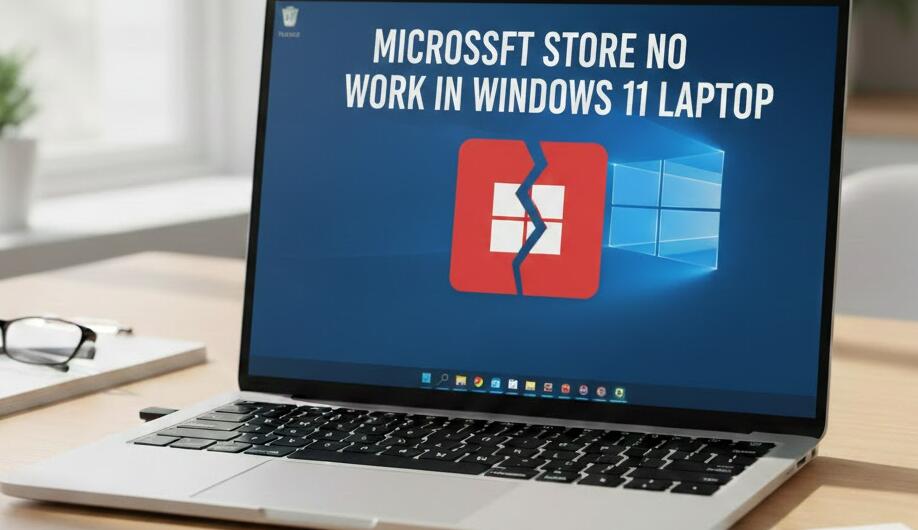
Microsoft Store в Windows 11 играет ключевую роль в установке приложений, обновлений и игр, однако многие пользователи сталкиваются с тем, что магазин не открывается, зависает, выдает ошибки или вовсе не загружает контент. Такая проблема может возникнуть внезапно — после обновления системы, изменения настроек сети или установки стороннего программного обеспечения. Несмотря на то что ситуация кажется сложной, в большинстве случаев ее можно решить самостоятельно без переустановки операционной системы.
- Читайте также: После обновления Windows 11 не загружается рабочий стол, как это сделать?
- Как исправить черный экран при входе на рабочий стол в Windows 11?
В этой подробной статье мы разберем все возможные причины, по которым Microsoft Store перестает работать в Windows 11, а также предоставим пошаговые методы устранения неполадок. Вы узнаете, как очистить кэш магазина, проверить службы, восстановить системные файлы и правильно переустановить приложение. Руководство подойдет как для начинающих пользователей, так и для тех, кто хочет глубже понять принципы работы системы.
Основные причины, по которым Microsoft Store не работает
Прежде чем переходить к исправлению ошибок, важно понять, что именно может вызывать сбой. Это поможет выбрать наиболее эффективный метод решения и избежать лишних действий.
- Поврежденный кэш Microsoft Store
- Проблемы с интернет-соединением
- Отключенные системные службы
- Ошибки учетной записи Microsoft
- Поврежденные системные файлы Windows
- Некорректные обновления системы
Проверка интернет-соединения
Самая очевидная, но часто игнорируемая причина — нестабильное подключение к интернету. Microsoft Store требует постоянного соединения с серверами, поэтому даже кратковременные сбои могут привести к ошибкам загрузки или пустому экрану.
Что нужно сделать
Убедитесь, что браузер открывает сайты, отключите VPN, если он используется, и перезагрузите маршрутизатор. Также стоит проверить дату и время в системе — неправильные значения могут блокировать соединение с серверами Microsoft.
Очистка кэша Microsoft Store
Кэш магазина часто становится причиной зависаний и ошибок. К счастью, Windows 11 позволяет очистить его всего одной командой.
Пошаговая инструкция
Нажмите сочетание клавиш Win + R, введите команду wsreset.exe и нажмите Enter. Откроется пустое окно командной строки, после чего Microsoft Store автоматически перезапустится с очищенным кэшем.
Проверка обновлений Windows
Устаревшая версия системы может содержать ошибки, влияющие на работу встроенных приложений. Microsoft регулярно выпускает исправления, которые устраняют проблемы с магазином.
Как установить обновления
Откройте «Параметры» → «Центр обновления Windows» → «Проверить наличие обновлений». Установите все доступные пакеты и перезагрузите компьютер.
Повторная регистрация Microsoft Store через PowerShell
Если магазин не открывается или закрывается сразу после запуска, поможет его повторная регистрация в системе.
Команда для выполнения
Запустите PowerShell от имени администратора и выполните команду:
- Get-AppxPackage -allusers *WindowsStore* | Foreach {Add-AppxPackage -DisableDevelopmentMode -Register "$($_.InstallLocation)\AppxManifest.xml"}
После выполнения команды перезагрузите компьютер и проверьте работу магазина.
Проверка системных файлов
Поврежденные файлы Windows могут вызывать сбои в работе встроенных приложений, включая Microsoft Store.
Использование SFC и DISM
Откройте командную строку от имени администратора и выполните следующие команды по очереди:
- sfc /scannow
- DISM /Online /Cleanup-Image /RestoreHealth
Эти инструменты автоматически найдут и восстановят поврежденные системные компоненты.
Проверка служб Windows
Для корректной работы магазина должны быть запущены определенные системные службы. Если они отключены, Microsoft Store не сможет подключаться к серверам.
Необходимые службы
- Windows Update
- Фоновая интеллектуальная служба передачи (BITS)
- Служба лицензирования клиентов
Откройте окно «Службы», убедитесь, что они запущены и имеют тип запуска «Автоматически».
Выход и повторный вход в учетную запись Microsoft
Иногда проблема связана с синхронизацией учетной записи. В этом случае помогает простой выход из аккаунта и повторная авторизация.
Как это сделать
Откройте Microsoft Store, нажмите на значок профиля, выйдите из учетной записи, затем войдите снова, используя те же данные.
Сброс Microsoft Store через параметры
Если предыдущие методы не помогли, можно выполнить полный сброс приложения.
Пошаговые действия
Перейдите в «Параметры» → «Приложения» → «Установленные приложения», найдите Microsoft Store, откройте «Дополнительные параметры» и нажмите «Сбросить».
Переустановка Microsoft Store
В крайних случаях может потребоваться полная переустановка магазина через PowerShell.
Команда для удаления и установки
- Get-AppxPackage *WindowsStore* | Remove-AppxPackage
- Затем выполните повторную регистрацию пакета
После завершения процесса перезагрузите систему.
Создание новой учетной записи пользователя
Если Microsoft Store работает некорректно только в одной учетной записи, возможно, профиль пользователя поврежден.
Решение
Создайте нового пользователя в параметрах Windows, войдите под ним и проверьте работу магазина. Если проблема исчезла, перенесите данные в новый профиль.
Дополнительные рекомендации
Помимо основных методов, стоит учитывать и другие факторы, которые могут влиять на работу магазина.
- Отключение сторонних антивирусов на время проверки
- Проверка прокси-настроек
- Очистка папки SoftwareDistribution
- Проверка политики безопасности системы
Когда стоит выполнить восстановление системы
Если Microsoft Store перестал работать после установки обновления или программы, можно воспользоваться точкой восстановления системы. Это вернет Windows в состояние, когда магазин работал корректно.
Как запустить восстановление
Откройте «Панель управления» → «Восстановление» → «Запуск восстановления системы» и выберите подходящую точку.
Полный сброс Windows как крайняя мера
Если ни один из способов не помог, можно выполнить сброс Windows 11 с сохранением файлов. Это радикальный, но почти всегда эффективный метод.
Что важно знать
Все приложения будут удалены, но личные файлы останутся. Перед процедурой рекомендуется создать резервную копию важных данных.
Microsoft Store — важный компонент Windows 11, и его сбои могут существенно ограничить возможности пользователя. Однако в большинстве случаев проблема решается стандартными средствами системы: очисткой кэша, проверкой служб, восстановлением файлов или повторной регистрацией приложения. Главное — выполнять действия последовательно и не пропускать базовые шаги, такие как проверка интернета и обновлений.
Используя приведенные в статье методы, вы сможете восстановить работу Microsoft Store без обращения в сервисный центр и без переустановки операционной системы. Сохраните это руководство, чтобы в будущем быстро устранять подобные неполадки и поддерживать стабильную работу Windows 11.