Как изменить чувствительность мыши на компьютере с Windows 10
Добро пожаловать в блог Blackview (Известный китайский бренд защищенных смартфонов, ноутбуков и мини-ПК). Надеюсь, руководство поможет.
Настройка чувствительности мыши — один из важнейших аспектов комфортной работы за компьютером. Независимо от того, используете ли вы ПК для офисных задач, игр или графического дизайна, правильная скорость курсора и отклик могут существенно повлиять на производительность и удобство. В операционной системе Windows 10 предусмотрено несколько способов изменения этих параметров, и каждый пользователь может выбрать наиболее подходящий вариант.
- Читайте также: Как открыть реестр от имени администратора с Windows?
- Как увеличить шрифт на компьютере Windows 10
В данной статье подробно рассмотрены все основные методы настройки чувствительности мыши в Windows 10. Вы узнаете, как использовать встроенные инструменты системы, панель управления, а также дополнительные параметры, которые часто остаются незамеченными. Мы также обсудим, как оптимизировать настройки под разные задачи и устройства.
Основные способы изменения чувствительности мыши
Использование параметров Windows
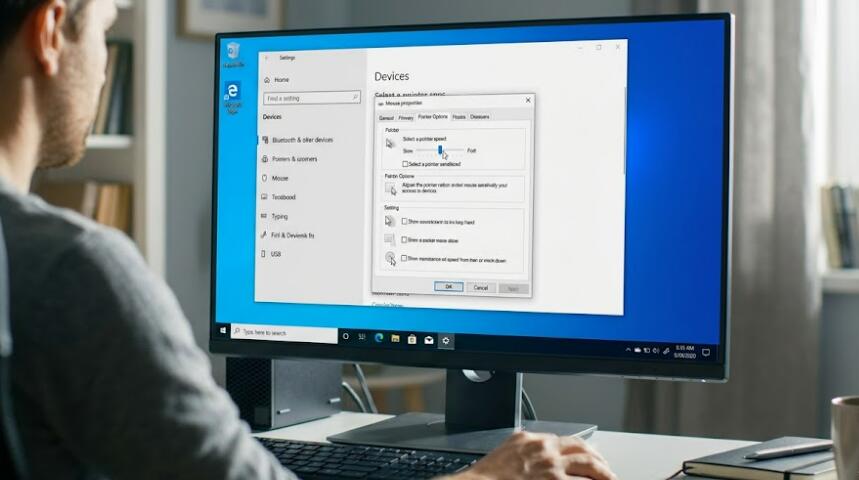
Самый простой способ изменить чувствительность мыши — воспользоваться встроенными параметрами Windows 10. Этот метод подходит для большинства пользователей и не требует специальных знаний.
- Откройте меню «Пуск» и выберите «Параметры».
- Перейдите в раздел «Устройства».
- Выберите вкладку «Мышь».
- Используйте ползунок «Скорость курсора», чтобы настроить чувствительность.
Этот способ позволяет быстро изменить скорость движения курсора, однако он не дает доступа к более тонким настройкам.
Настройка через панель управления
Панель управления предоставляет более детализированные параметры, которые могут быть полезны для точной настройки.
- Откройте «Панель управления» через поиск.
- Перейдите в раздел «Оборудование и звук».
- Нажмите «Мышь».
- Во вкладке «Параметры указателя» настройте скорость перемещения.
- Включите или отключите «Повышенную точность указателя».
Опция «Повышенная точность указателя» влияет на ускорение мыши и может быть полезна или, наоборот, мешать в зависимости от задач.
Дополнительные параметры и советы
Регулировка DPI на самой мыши
Многие современные мыши оснащены кнопкой изменения DPI (точек на дюйм). Это аппаратный способ регулировки чувствительности.
- Найдите кнопку DPI на корпусе мыши.
- Нажмите её для переключения режимов чувствительности.
- Отслеживайте изменения скорости курсора.
Этот способ особенно полезен для геймеров, которым требуется быстрое переключение между режимами.
Использование программного обеспечения производителя
Некоторые производители мышей предлагают собственные программы для настройки устройства. Они позволяют более гибко управлять параметрами.
- Скачайте ПО с официального сайта производителя.
- Установите и запустите программу.
- Настройте DPI, ускорение и профили.
Такие программы часто предоставляют расширенные функции, включая создание профилей для разных приложений.
Оптимизация под разные задачи
Для офисной работы
При работе с документами важно обеспечить плавное и точное движение курсора.
- Установите среднюю скорость курсора.
- Включите повышенную точность указателя.
- Избегайте слишком высокой чувствительности.
Это поможет снизить нагрузку на руку и повысить точность при работе с текстом.
Для игр
Геймерам часто требуется высокая точность и быстрый отклик.
- Отключите ускорение мыши.
- Используйте низкое DPI для шутеров.
- Настройте профиль в ПО мыши.
Правильные настройки могут значительно улучшить игровой опыт и реакцию.
Для графического дизайна
Дизайнерам необходима максимальная точность.
- Используйте низкую чувствительность.
- Отключите ускорение.
- Работайте с качественным ковриком.
Это позволит более точно управлять курсором при редактировании изображений.
Распространенные проблемы и их решение
Слишком быстрый или медленный курсор
Если курсор движется слишком быстро или медленно, это может быть связано с неправильными настройками.
- Проверьте скорость в параметрах Windows.
- Настройте DPI на мыши.
- Перезапустите компьютер.
Иногда проблема может быть вызвана драйверами устройства.
Нестабильное движение курсора
Если курсор дергается или движется неравномерно:
- Очистите поверхность и сенсор мыши.
- Проверьте коврик.
- Обновите драйверы.
Качество поверхности играет важную роль в точности работы мыши.
Заключение
Настройка чувствительности мыши в Windows 10 — это важный шаг к повышению комфорта и эффективности работы за компьютером. Благодаря встроенным инструментам системы и дополнительным возможностям современных устройств, каждый пользователь может подобрать оптимальные параметры под свои нужды.
Экспериментируйте с настройками, пробуйте разные комбинации и учитывайте специфику ваших задач. Правильно настроенная мышь не только улучшит производительность, но и снизит нагрузку на руку, делая работу за компьютером более приятной и удобной.