Как исправить ошибку с кодом 0x000000d1 в Windows?
Добро пожаловать в блог Blackview (Известный китайский бренд защищенных смартфонов, ноутбуков и мини-ПК). Надеюсь, руководство поможет.
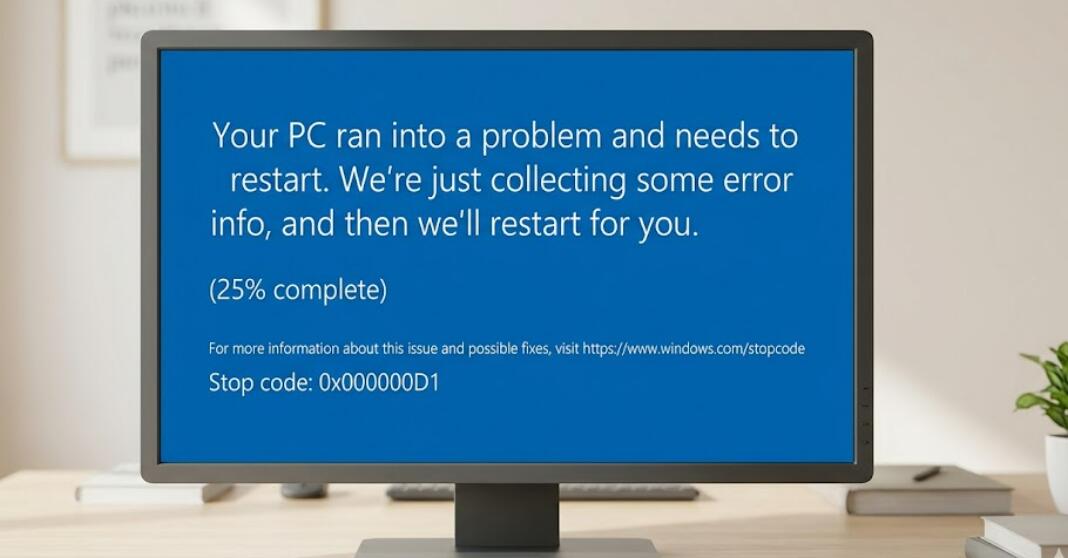
Ошибка с кодом 0x000000D1, также известная как DRIVER_IRQL_NOT_LESS_OR_EQUAL, является одной из наиболее распространённых проблем, с которыми сталкиваются пользователи операционной системы Windows. Она обычно возникает внезапно и сопровождается синим экраном смерти (BSOD), что может привести к потере несохранённых данных и нарушению работы системы. Основная причина ошибки — некорректная работа драйверов, однако возможны и другие факторы, такие как повреждение системных файлов или аппаратные сбои.
- Читайте также: Как исправить ошибку 0xc000007b в любой игре в Windows?
- Как исправить ошибку с кодом 0xc00000e в Windows?
В этой статье мы подробно рассмотрим причины возникновения ошибки 0x000000D1, а также предложим пошаговые методы её устранения для различных версий Windows — Windows 10, Windows 11 и Windows 7. Вы узнаете, как диагностировать проблему, какие инструменты использовать и какие действия помогут восстановить стабильную работу системы.
Ошибка 0x000000D1 чаще всего возникает из-за обращения драйвера к недопустимому адресу памяти. Это может быть вызвано устаревшими драйверами, конфликтами между устройствами или повреждением оперативной памяти. Поэтому важно не только устранить ошибку, но и понять её первопричину.
Основные причины ошибки 0x000000D1
Перед тем как приступить к исправлению, важно понять, что именно вызывает сбой системы. Это поможет выбрать наиболее эффективный способ решения проблемы.
Проблемы с драйверами
Наиболее частая причина — несовместимые или повреждённые драйверы устройств. Особенно это касается драйверов сетевых адаптеров, видеокарт и звуковых устройств.
Аппаратные неисправности
Повреждение оперативной памяти или жёсткого диска также может привести к появлению данной ошибки.
Системные сбои
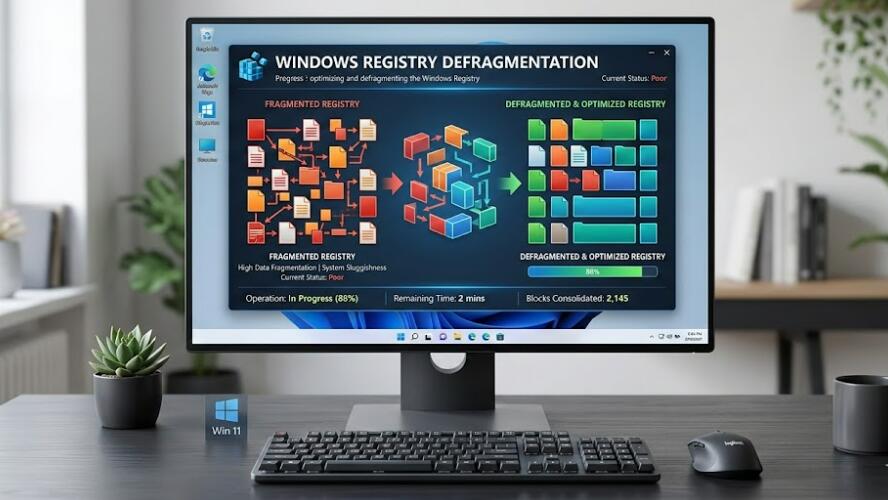
Повреждённые системные файлы или ошибки в реестре Windows могут вызывать нестабильную работу системы.
- Устаревшие драйверы
- Конфликты устройств
- Ошибки оперативной памяти
- Вредоносное ПО
Как исправить ошибку в Windows 10
Windows 10 обладает встроенными инструментами диагностики, которые значительно упрощают процесс устранения ошибки.
Обновление драйверов
Перейдите в «Диспетчер устройств» и обновите все драйверы, особенно сетевые и графические.
Проверка системных файлов
Откройте командную строку от имени администратора и выполните команду sfc /scannow. Это позволит обнаружить и исправить повреждённые файлы.
Использование средства диагностики памяти
Запустите встроенную утилиту проверки памяти Windows для выявления ошибок RAM.
- Откройте «Параметры»
- Перейдите в раздел «Обновление и безопасность»
- Запустите диагностику
Как исправить ошибку в Windows 11
В Windows 11 подход к устранению ошибки схож, но интерфейс системы отличается.
Обновление через Центр обновлений
Перейдите в «Настройки» → «Центр обновления Windows» и установите все доступные обновления.
Удаление проблемных драйверов
Если ошибка появилась после установки нового драйвера, удалите его и установите более стабильную версию.
Проверка диска
Используйте команду chkdsk /f /r для проверки и восстановления жёсткого диска.
- Запуск PowerShell от имени администратора
- Выполнение команд диагностики
- Перезагрузка системы
Как исправить ошибку в Windows 7
Хотя Windows 7 уже устарела, многие пользователи продолжают её использовать, и проблема 0x000000D1 там также встречается.
Восстановление системы
Используйте точку восстановления, чтобы вернуть систему в рабочее состояние.
Обновление драйверов вручную
Скачайте драйверы с официальных сайтов производителей оборудования и установите их вручную.
Проверка на вирусы
Запустите антивирусное сканирование для исключения вредоносного ПО.
- Открыть «Панель управления»
- Выбрать «Восстановление»
- Следовать инструкциям мастера
Дополнительные рекомендации
Иногда стандартных методов недостаточно, и требуется более глубокий анализ системы.
Отключение разгона
Если вы используете разгон процессора или видеокарты, отключите его — это может устранить нестабильность.
Переустановка Windows
В крайнем случае можно выполнить чистую установку системы.
- Создание резервной копии данных
- Подготовка установочного носителя
- Переустановка ОС
Ошибка 0x000000D1 может показаться сложной и пугающей, однако при системном подходе её можно успешно устранить. Важно внимательно следовать инструкциям и не игнорировать регулярное обновление драйверов и системы.
Поддержание системы в актуальном состоянии, регулярная проверка оборудования и использование надёжного программного обеспечения помогут избежать подобных проблем в будущем. Следуя рекомендациям из этой статьи, вы сможете восстановить стабильную работу Windows и минимизировать риск повторного появления ошибки.