Как исправить ошибку с кодом 0x00000116 в Windows?
Добро пожаловать в блог Blackview (Известный китайский бренд защищенных смартфонов, ноутбуков и мини-ПК). Надеюсь, руководство поможет.
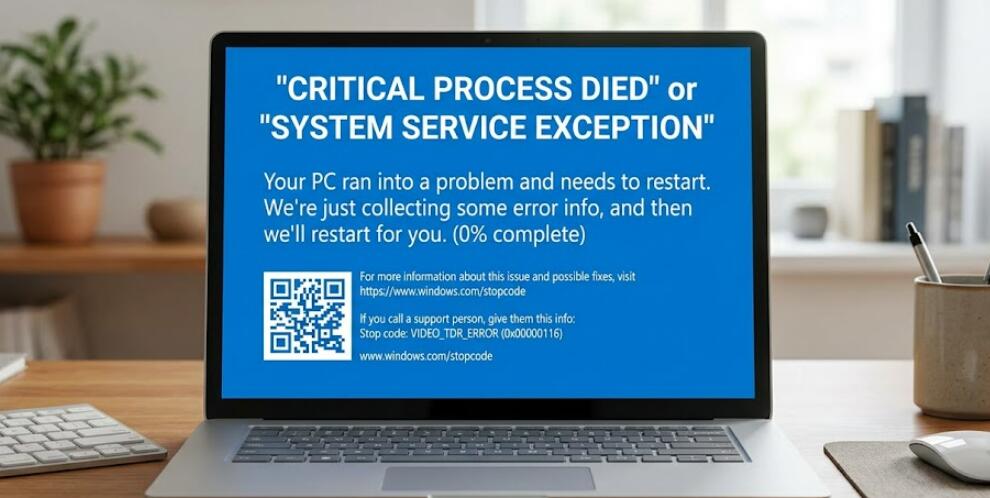
Ошибка с кодом 0x00000116 — это одна из распространённых проблем, с которой сталкиваются пользователи операционной системы Windows. Она обычно связана с видеодрайверами, графической картой или проблемами с оборудованием. Когда возникает эта ошибка, система может неожиданно перезагружаться или показывать «синий экран смерти» (BSOD), что вызывает серьёзные неудобства.
- Читайте также: Как исправить ошибку с кодом 0x00000050 в Windows?
- Как исправить ошибку 0xc0000005 в любой игре?
Несмотря на то что ошибка выглядит критической, в большинстве случаев её можно устранить самостоятельно, следуя определённым шагам. В этой статье мы подробно рассмотрим причины возникновения ошибки 0x00000116 и предложим эффективные способы её исправления для Windows 10, Windows 11 и Windows 7.
Ошибка 0x00000116, также известная как VIDEO_TDR_FAILURE, возникает, когда система не может корректно взаимодействовать с видеокартой или её драйвером. Это может быть вызвано устаревшими драйверами, перегревом GPU или повреждением системных файлов.
Основные причины ошибки 0x00000116
Перед тем как перейти к решениям, важно понять, что именно вызывает проблему. Это поможет выбрать наиболее эффективный способ устранения.
Проблемы с драйверами видеокарты
Наиболее частая причина — устаревшие, повреждённые или несовместимые драйверы. После обновления Windows драйвер может перестать корректно работать.
Перегрев или аппаратные неисправности
Если видеокарта перегревается или работает нестабильно, система может аварийно завершать работу.
Повреждённые системные файлы
Ошибки в системных файлах Windows также могут вызывать сбои при работе графической подсистемы.
Как исправить ошибку в Windows 10
Windows 10 — одна из самых распространённых систем, и для неё существует несколько проверенных решений.
Обновление или переустановка драйверов
Удалите текущий драйвер видеокарты через «Диспетчер устройств», затем скачайте последнюю версию с официального сайта производителя.
- Откройте «Диспетчер устройств»
- Найдите видеокарту
- Удалите устройство
- Перезагрузите компьютер
Проверка системных файлов
Используйте встроенную утилиту SFC для восстановления повреждённых файлов.
- Откройте командную строку от имени администратора
- Введите команду sfc /scannow
- Дождитесь завершения проверки
Снижение нагрузки на GPU
Если ошибка возникает при играх или тяжёлых задачах, попробуйте снизить графические настройки.
Как исправить ошибку в Windows 11
В Windows 11 методы решения во многом похожи, но есть свои особенности, связанные с обновлённой системой.
Обновление через Центр обновления
Проверьте наличие обновлений, так как Microsoft часто выпускает исправления для драйверов.
- Откройте «Параметры»
- Перейдите в «Центр обновления Windows»
- Установите все доступные обновления
Использование безопасного режима
Если система не загружается нормально, запустите её в безопасном режиме для удаления драйверов.
Проверка температуры
Используйте специальные программы для мониторинга температуры GPU и убедитесь, что она не превышает норму.
Как исправить ошибку в Windows 7
Хотя Windows 7 уже устарела, многие пользователи всё ещё используют её и сталкиваются с данной ошибкой.
Установка старых стабильных драйверов
Иногда новые драйверы не подходят для Windows 7, поэтому лучше установить проверенную версию.
Обновление DirectX
Старая версия DirectX может вызывать конфликты с видеокартой.
- Скачайте последнюю версию DirectX
- Установите её вручную
Проверка оперативной памяти
Ошибки в ОЗУ также могут приводить к сбоям системы, включая BSOD.
Дополнительные рекомендации
Если основные методы не помогли, можно попробовать дополнительные шаги.
Очистка системы от пыли
Перегрев часто связан с загрязнением системы охлаждения.
Проверка блока питания
Недостаточное питание может вызывать нестабильную работу видеокарты.
Переустановка Windows
В крайнем случае можно выполнить чистую установку системы.
Ошибка 0x00000116 может показаться сложной, но в большинстве случаев она связана с драйверами или перегревом. Последовательное выполнение всех шагов позволяет выявить и устранить причину проблемы без обращения в сервисный центр.
Важно регулярно обновлять систему, следить за состоянием оборудования и использовать только проверенные драйверы. Это поможет избежать подобных ошибок в будущем и обеспечит стабильную работу компьютера.