Как восстановить рабочий стол Windows до исходного состояния?
Добро пожаловать в блог Blackview (Известный китайский бренд защищенных смартфонов, ноутбуков и мини-ПК). Надеюсь, руководство поможет.
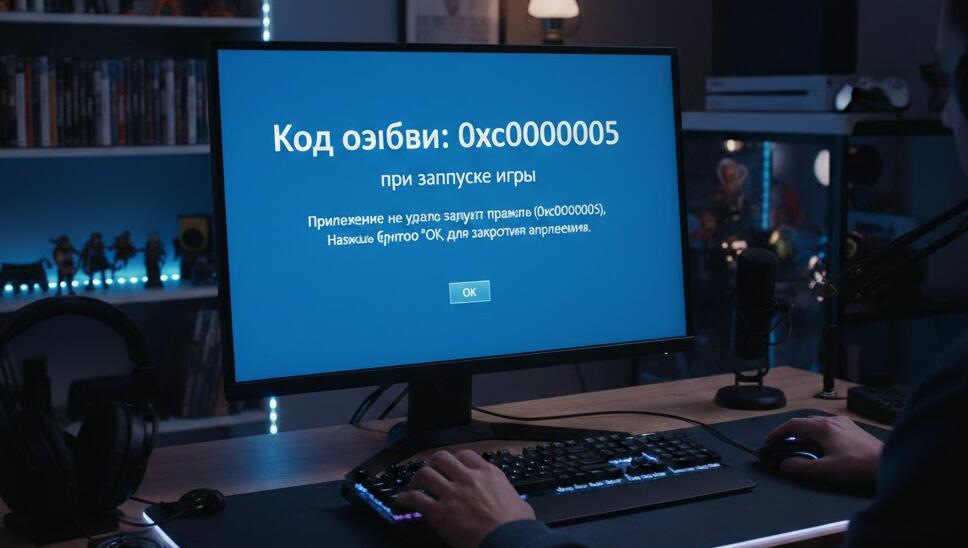
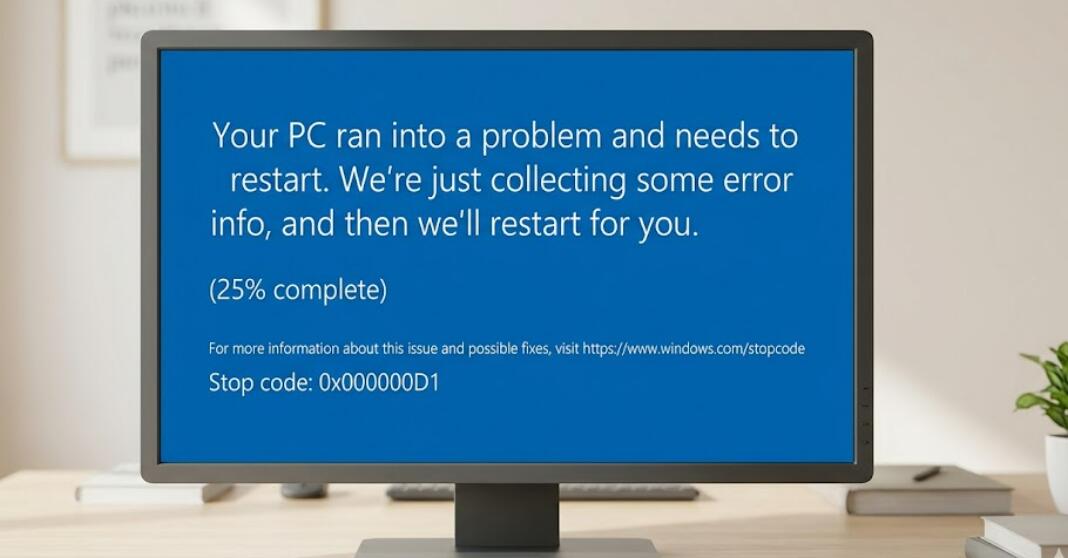
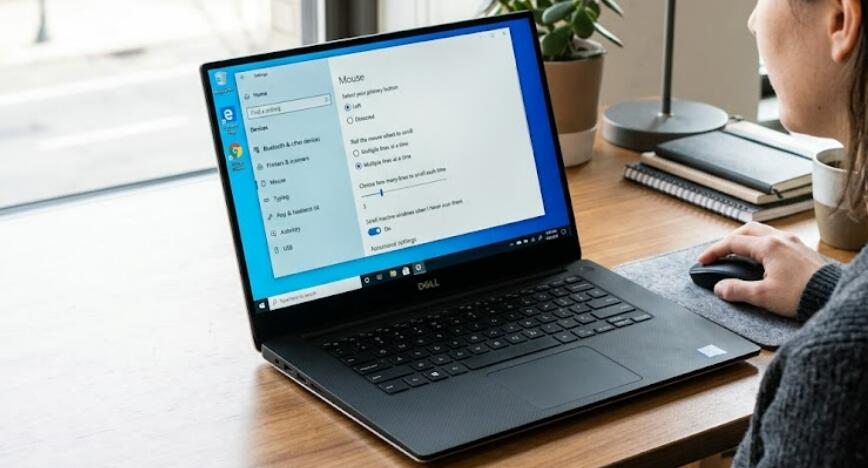
Рабочий стол Windows — это основное пространство, с которым пользователь взаимодействует ежедневно. Иногда после установки программ, изменения настроек системы, появления ошибок или случайного удаления ярлыков рабочий стол начинает выглядеть неправильно: исчезают значки, меняется фон, нарушается расположение элементов или появляются проблемы с отображением панели задач. В таких ситуациях многие пользователи хотят вернуть рабочий стол Windows к первоначальному состоянию и восстановить привычный внешний вид системы.
- Читайте также: Компьютер долго включается что делать?
- Долго загружается рабочий стол Windows 10, почему?
- Как поставить свои обои на ПК Windows?
Существует несколько эффективных способов восстановления рабочего стола Windows. Некоторые методы подходят для простых ситуаций, например при исчезновении ярлыков, а другие помогают исправить серьёзные системные ошибки. В этой статье подробно рассмотрены основные методы восстановления рабочего стола, настройки значков, перезапуск проводника Windows, использование точек восстановления системы и другие полезные решения.
Почему рабочий стол Windows может измениться?
Перед восстановлением системы важно понять возможные причины возникновения проблемы. Это поможет быстрее подобрать правильный способ решения.
- Случайное удаление ярлыков или файлов
- Сбой проводника Windows
- Вирусы или вредоносное ПО
- Обновления Windows
- Изменение настроек отображения
- Установка сторонних программ
- Повреждение системных файлов
Как восстановить стандартные значки рабочего стола
Возврат системных значков Windows
Если на рабочем столе исчезли значки «Этот компьютер», «Корзина» или «Панель управления», их можно вернуть через настройки персонализации.
- Нажмите правой кнопкой мыши по рабочему столу
- Выберите пункт «Персонализация»
- Откройте раздел «Темы»
- Нажмите «Параметры значков рабочего стола»
- Отметьте нужные значки
- Нажмите «Применить» и «ОК»
Включение отображения значков
Иногда значки не удаляются, а просто скрываются из-за случайного изменения параметров отображения.
- Щёлкните правой кнопкой мыши по рабочему столу
- Перейдите в раздел «Вид»
- Проверьте наличие галочки возле пункта «Отображать значки рабочего стола»
- Если галочки нет — включите параметр
Перезапуск проводника Windows
Проводник Windows отвечает за отображение рабочего стола, панели задач и окон системы. При его сбое элементы интерфейса могут исчезнуть.
Как перезапустить explorer.exe
Перезапуск проводника помогает быстро устранить временные ошибки интерфейса.
- Нажмите Ctrl + Shift + Esc для открытия диспетчера задач
- Найдите процесс «Проводник Windows»
- Выделите его
- Нажмите кнопку «Перезапустить»
- Дождитесь повторной загрузки рабочего стола
Восстановление расположения ярлыков
После изменения разрешения экрана или подключения второго монитора значки могут переместиться в случайном порядке.
Автоматическое упорядочивание значков
Windows позволяет автоматически организовать расположение элементов рабочего стола.
- Нажмите правой кнопкой мыши по рабочему столу
- Откройте раздел «Вид»
- Выберите «Автоматически упорядочивать значки»
- При необходимости включите «Выровнять значки по сетке»
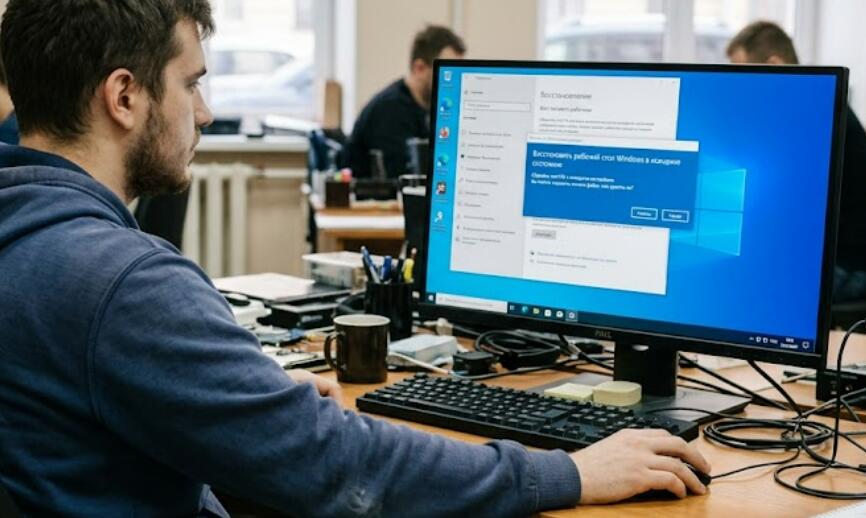
Использование точки восстановления системы
Если проблема появилась после установки драйверов, программ или обновлений, можно вернуть Windows к предыдущему состоянию.
Как запустить восстановление системы
Точки восстановления позволяют отменить изменения без удаления личных файлов.
- Откройте меню «Пуск»
- Введите «Восстановление системы»
- Выберите «Запуск восстановления системы»
- Нажмите «Далее»
- Выберите подходящую точку восстановления
- Подтвердите восстановление
- Дождитесь перезагрузки компьютера
Проверка системных файлов Windows
Повреждённые системные файлы могут вызывать ошибки рабочего стола и интерфейса Windows.
Использование команды SFC
Утилита System File Checker автоматически проверяет и восстанавливает системные файлы.
- Откройте командную строку от имени администратора
- Введите команду sfc /scannow
- Нажмите Enter
- Дождитесь завершения проверки
- Перезагрузите компьютер
Использование DISM
Если SFC не помогла, можно воспользоваться инструментом DISM.
- Запустите командную строку от имени администратора
- Введите DISM /Online /Cleanup-Image /RestoreHealth
- Нажмите Enter
- Дождитесь окончания процедуры
- Перезагрузите систему
Сброс настроек персонализации
Некоторые проблемы рабочего стола связаны с неправильными параметрами темы, цветов или панели задач.
Возврат стандартной темы Windows
Стандартная тема помогает восстановить первоначальный внешний вид системы.
- Откройте «Параметры» Windows
- Перейдите в раздел «Персонализация»
- Откройте «Темы»
- Выберите стандартную тему Windows
- Примените изменения
Создание нового профиля пользователя
Если проблема сохраняется только в одной учётной записи, возможно повреждение пользовательского профиля.
Как создать нового пользователя
Новая учётная запись часто помогает полностью восстановить рабочий стол.
- Откройте «Параметры»
- Перейдите в раздел «Учётные записи»
- Выберите «Семья и другие пользователи»
- Нажмите «Добавить пользователя»
- Создайте новую учётную запись
- Войдите под новым пользователем
Проверка компьютера на вирусы
Вредоносные программы могут скрывать файлы рабочего стола, изменять настройки Windows и вызывать системные ошибки.
Запуск полной проверки Windows Defender
Антивирусная проверка помогает устранить вредоносное ПО и восстановить нормальную работу системы.
- Откройте «Безопасность Windows»
- Перейдите в раздел «Защита от вирусов и угроз»
- Выберите «Параметры сканирования»
- Запустите полную проверку
- Удалите найденные угрозы
Восстановление рабочего стола Windows до исходного состояния может быть выполнено несколькими способами в зависимости от причины проблемы. В большинстве случаев достаточно вернуть отображение значков, перезапустить проводник Windows или восстановить системные настройки через персонализацию. Более серьёзные ошибки обычно устраняются с помощью восстановления системы или проверки системных файлов.
Чтобы избежать повторного появления подобных проблем, рекомендуется регулярно создавать точки восстановления, обновлять антивирусную защиту и внимательно относиться к установке стороннего программного обеспечения. Правильное обслуживание системы поможет сохранить стабильную работу Windows и привычный внешний вид рабочего стола.