Как изменить чувствительность мыши на ПК с Windows 11?
Добро пожаловать в блог Blackview (Известный китайский бренд защищенных смартфонов, ноутбуков и мини-ПК). Надеюсь, руководство поможет.
Чувствительность мыши напрямую влияет на комфорт работы за компьютером. Если курсор двигается слишком медленно или, наоборот, слишком резко, это может мешать как в повседневной работе, так и во время игр. В Windows 11 предусмотрено несколько способов настройки скорости движения курсора, что позволяет адаптировать систему под индивидуальные предпочтения пользователя.
- Читайте также: Как поменять курсор мыши на Windows 11?
- Как включить Bluetooth на Windows 11 если нет кнопки?
- Что делать, если ваш ноутбук с Windows 11 не может найти WiFi?
Кроме стандартных параметров, Windows 11 также предлагает дополнительные функции для повышения точности указателя. Пользователь может изменить скорость мыши через системные настройки, панель управления или программное обеспечение производителя устройства. Благодаря этому можно добиться максимально удобного управления курсором.
Перед началом настройки рекомендуется убедиться, что драйверы мыши обновлены, а само устройство работает корректно. Некоторые модели игровых мышей поддерживают изменение DPI напрямую через кнопки на корпусе или фирменные приложения.
Изменение чувствительности мыши через параметры Windows 11
Самый простой и быстрый способ изменить чувствительность мыши — воспользоваться встроенными параметрами операционной системы. Этот метод подходит большинству пользователей и не требует установки дополнительного ПО.
Пошаговая инструкция
Чтобы изменить скорость указателя мыши, выполните следующие действия:
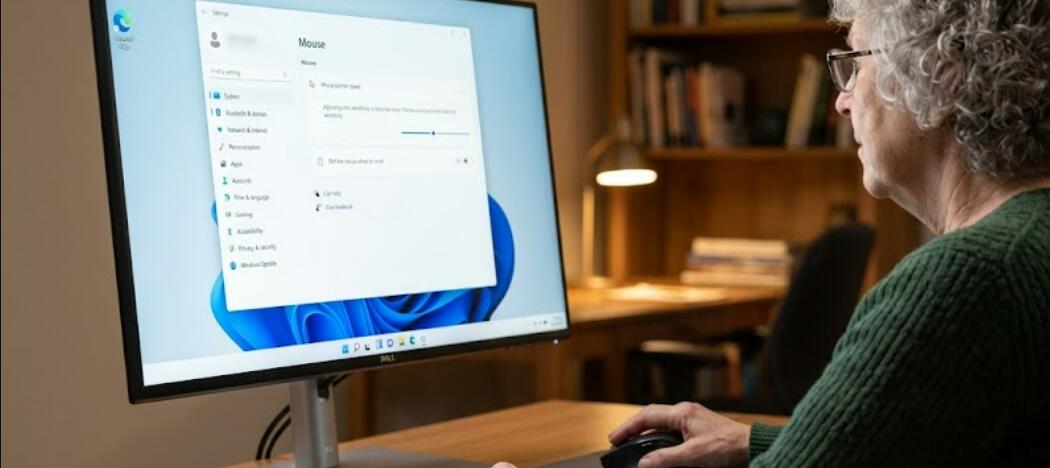
- Нажмите сочетание клавиш Win + I для открытия настроек.
- Перейдите в раздел «Bluetooth и устройства».
- Откройте подраздел «Мышь».
- Найдите параметр «Скорость указателя мыши».
- Передвиньте ползунок вправо для увеличения чувствительности.
- Передвиньте ползунок влево для уменьшения скорости курсора.
- Проверьте изменения, перемещая мышь по экрану.
Настройка дополнительных параметров мыши
Windows 11 предоставляет расширенные параметры управления указателем. С их помощью можно повысить точность курсора и настроить работу кнопок мыши.
Как открыть дополнительные параметры
Для доступа к расширенным настройкам выполните следующие действия:
- Откройте «Параметры» Windows.
- Перейдите в раздел «Bluetooth и устройства».
- Выберите пункт «Мышь».
- Нажмите «Дополнительные параметры мыши».
- Перейдите во вкладку «Параметры указателя».
- Настройте скорость движения курсора.
- При необходимости включите функцию «Повышенная точность установки указателя».
Что такое повышенная точность указателя
Функция повышенной точности позволяет системе автоматически изменять скорость движения курсора в зависимости от скорости перемещения мыши. Для офисной работы эта функция может быть полезной, однако многие геймеры предпочитают отключать её для более предсказуемого управления.
Изменение DPI на игровой мыши
Многие современные игровые мыши оснащаются функцией изменения DPI. Этот параметр отвечает за количество точек, которое устройство проходит за один дюйм движения.
Как изменить DPI
Изменение DPI обычно выполняется следующим образом:
- Найдите кнопку DPI на корпусе мыши.
- Нажмите её для переключения между режимами чувствительности.
- Проверьте скорость движения курсора.
- При необходимости установите фирменное приложение производителя.
- Откройте программу настройки мыши.
- Установите нужное значение DPI вручную.
- Сохраните изменения.
Почему чувствительность мыши может работать неправильно
Иногда даже после изменения настроек курсор продолжает двигаться некорректно. Причина может быть связана как с программными ошибками, так и с неисправностью устройства.
Основные причины проблем
Наиболее распространённые причины выглядят следующим образом:
- Устаревшие драйверы мыши.
- Повреждённый USB-порт.
- Некорректная работа Bluetooth-соединения.
- Загрязнение сенсора мыши.
- Конфликт программного обеспечения.
- Неправильные настройки DPI.
- Использование неподходящей поверхности для мыши.
Советы по выбору оптимальной чувствительности
Подходящая чувствительность зависит от задач пользователя. Для офисной работы обычно выбирают средние значения скорости, тогда как для игр параметры могут сильно отличаться.
Рекомендации для разных задач
При выборе чувствительности можно ориентироваться на следующие рекомендации:
- Для работы с документами используйте среднюю скорость курсора.
- Для графического дизайна уменьшите чувствительность ради точности.
- Для шутеров часто выбирают низкий DPI.
- Для стратегий и MOBA может подойти более высокая скорость.
- Проверяйте настройки в реальных условиях использования.
- Избегайте слишком высокой чувствительности.
- Регулярно обновляйте драйверы устройства.
Настройка чувствительности мыши в Windows 11 занимает всего несколько минут, однако правильно подобранные параметры способны значительно повысить комфорт работы и точность управления курсором. Благодаря встроенным средствам системы пользователь может быстро изменить скорость указателя без установки стороннего программного обеспечения.
Если стандартных настроек недостаточно, можно воспользоваться функциями DPI и фирменными приложениями производителей игровых мышей. Экспериментируя с параметрами, пользователь сможет подобрать оптимальную чувствительность для работы, учёбы или игр.