Как изменить обои на компьютере с Windows
Добро пожаловать в блог Blackview (Известный китайский бренд защищенных смартфонов, ноутбуков и мини-ПК). Надеюсь, руководство поможет.
Современный компьютер для многих людей является не просто рабочим инструментом, а частью повседневной жизни. Мы проводим за экраном часы, выполняя рабочие задачи, общаясь, обучаясь или отдыхая. Именно поэтому внешний вид рабочего стола играет важную роль: правильно подобранные обои могут повышать настроение, снижать усталость глаз и даже помогать сосредоточиться.
- Читайте также: Как включить точку доступа на компьютере компьютере с Windows
- Браузер не открывает страницы хотя интернет есть, как это сделать
Обои рабочего стола в Windows — это один из самых простых и доступных способов персонализации системы. При этом способы их изменения могут немного отличаться в зависимости от версии Windows. В этой статье мы подробно разберём, как изменить обои на компьютере с Windows разных версий, а также рассмотрим, как установить обои на ноутбук напрямую из интернета.
Зачем менять обои рабочего стола в Windows
На первый взгляд смена обоев может показаться чисто косметическим действием. Однако на практике у этого процесса есть несколько полезных аспектов, которые стоит учитывать каждому пользователю.
Во-первых, визуальная среда напрямую влияет на психологическое состояние. Спокойные пейзажи помогают расслабиться, минималистичные изображения — сосредоточиться, а яркие картинки могут поднять настроение. Во-вторых, смена обоев помогает быстрее отличать рабочие компьютеры друг от друга, особенно если вы используете несколько устройств. В-третьих, качественные обои с правильным разрешением позволяют избежать размытости и искажений изображения на экране.
Как изменить обои в Windows 10
Windows 10 предлагает более современный интерфейс и расширенные возможности персонализации.
Через параметры системы
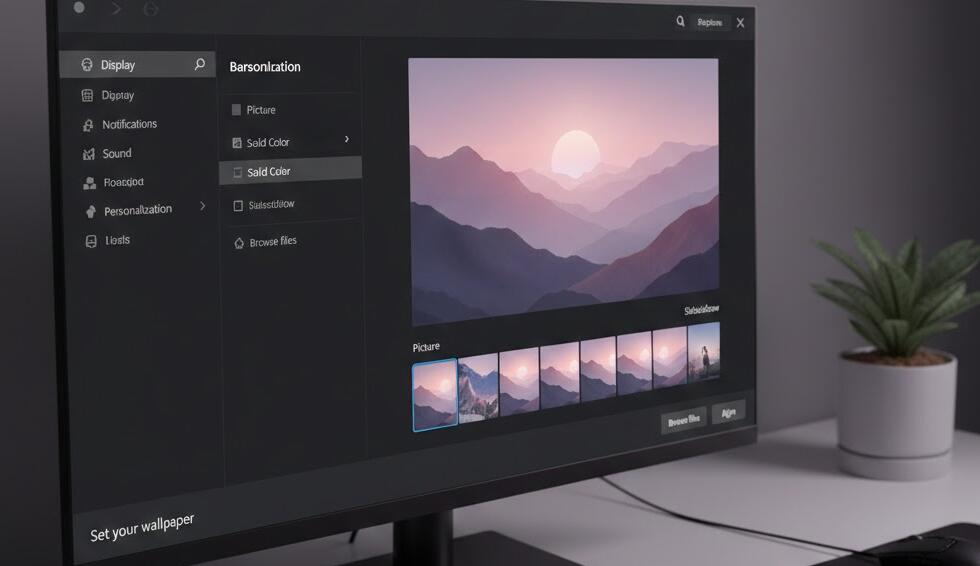
Основной способ изменения обоев в Windows 10 осуществляется через настройки.
- Нажмите правой кнопкой мыши на рабочем столе.
- Выберите пункт «Персонализация».
- Перейдите в раздел «Фон».
- В поле «Фон» выберите тип: изображение, сплошной цвет или слайд-шоу.
- Нажмите «Обзор» и выберите нужную картинку.
- Настройте способ отображения изображения.
Автоматическая смена обоев
Windows 10 позволяет настроить автоматическое слайд-шоу из нескольких изображений.
- В разделе «Фон» выберите «Слайд-шоу».
- Укажите папку с изображениями.
- Настройте интервал смены и порядок показа.
Как изменить обои в Windows 11
В Windows 11 интерфейс стал ещё более минималистичным, но логика смены обоев осталась похожей.
Через обновлённое меню персонализации
Процесс смены обоев в Windows 11 выглядит следующим образом.
- Кликните правой кнопкой мыши по рабочему столу.
- Выберите «Персонализация».
- Откройте раздел «Фон».
- Выберите изображение из стандартных или загрузите своё.
- Настройте режим отображения.
Использование тем оформления
В Windows 11 обои часто связаны с темами оформления.
- Перейдите в раздел «Темы».
- Выберите готовую тему или создайте свою.
- Обои изменятся автоматически вместе с другими элементами интерфейса.
Как изменить обои в Windows 7
Windows 7 до сих пор используется на многих компьютерах, особенно в офисной среде. Интерфейс этой версии достаточно прост и интуитивно понятен.
Способ через контекстное меню
Это самый быстрый и популярный вариант смены обоев в Windows 7.
- Кликните правой кнопкой мыши по пустому месту на рабочем столе.
- В появившемся меню выберите пункт «Персонализация».
- Внизу окна нажмите «Фон рабочего стола».
- Выберите изображение из предложенных или нажмите «Обзор» для выбора своего файла.
- Настройте положение изображения (заполнение, по центру, растянуть).
- Нажмите «Сохранить изменения».
Использование изображения напрямую
Вы также можете установить обои прямо из папки с изображениями.
- Откройте папку с нужной картинкой.
- Кликните по файлу правой кнопкой мыши.
- Выберите «Сделать фоном рабочего стола».
Как поставить обои на ноутбук из интернета
Установка обоев из интернета — один из самых популярных вариантов, так как он даёт доступ к тысячам качественных изображений.
Выбор подходящего изображения
Перед загрузкой важно учитывать разрешение экрана ноутбука.
Рекомендуется выбирать изображения с разрешением, совпадающим или превышающим разрешение экрана. Это позволит избежать потери качества. Также стоит обращать внимание на формат файла — чаще всего используются JPG и PNG.
Сохранение изображения на компьютер
После выбора картинки необходимо сохранить её.
- Откройте изображение в браузере.
- Кликните по нему правой кнопкой мыши.
- Выберите «Сохранить изображение как».
- Укажите папку для сохранения.
Установка обоев из браузера напрямую
Во многих браузерах можно установить обои без предварительного сохранения.
- Кликните правой кнопкой мыши по изображению.
- Выберите «Сделать фоном рабочего стола» (если пункт доступен).
Использование специализированных сайтов
Существуют сайты, которые предлагают обои, оптимизированные под разные экраны.
Такие ресурсы часто позволяют выбрать категорию, разрешение и даже стиль изображения. Это особенно удобно для владельцев ноутбуков с нестандартным соотношением сторон.
Полезные советы по выбору обоев
Чтобы обои действительно радовали глаз, стоит придерживаться нескольких рекомендаций.
- Избегайте слишком ярких и контрастных изображений для рабочего ноутбука.
- Используйте тёмные обои для экономии заряда батареи на экранах OLED.
- Регулярно меняйте фон, чтобы избежать визуальной усталости.
Изменение обоев на компьютере с Windows — это простой, но эффективный способ сделать систему более личной и комфортной. Независимо от версии Windows, процесс занимает всего несколько минут и не требует специальных навыков. Благодаря широким возможностям настройки каждый пользователь может подобрать идеальный вариант именно для себя.
Использование изображений из интернета открывает практически безграничные возможности для персонализации ноутбука или ПК. Экспериментируйте с разными стилями, темами и форматами, чтобы создать рабочее пространство, которое будет вдохновлять вас каждый день и делать работу за компьютером более приятной.