Как изменить скорость оперативной памяти в BIOS?
Добро пожаловать в блог Blackview (Известный китайский бренд защищенных смартфонов, ноутбуков и мини-ПК). Надеюсь, руководство поможет.
Изменение скорости оперативной памяти — одна из самых популярных операций при настройке компьютера, особенно среди пользователей, стремящихся повысить производительность системы без замены комплектующих. Частота ОЗУ напрямую влияет на скорость обмена данными между процессором и памятью, а значит — на быстродействие в играх, профессиональных приложениях и многозадачной работе.
- Читайте также: Долго включается компьютер до биоса, как исправить?
- Как загрузиться в биос Windows 10?
- Как загрузиться в биос Windows 11?
Современные материнские платы позволяют достаточно гибко управлять параметрами оперативной памяти через BIOS или UEFI. Однако для многих пользователей этот процесс кажется сложным и рискованным, так как неправильные настройки могут привести к нестабильной работе системы или невозможности загрузки компьютера.
В этой статье мы подробно разберем, как изменить скорость оперативной памяти в BIOS. Сначала будут рассмотрены универсальные шаги, подходящие для большинства систем, а затем — отдельные инструкции для BIOS материнских плат ASUS, MSI и Gigabyte, так как их интерфейсы и названия пунктов меню могут отличаться.
Что нужно знать перед изменением частоты оперативной памяти
Перед тем как приступать к изменению скорости ОЗУ, важно понимать несколько ключевых моментов. Они помогут избежать ошибок и сохранить стабильность системы.
- Оперативная память имеет номинальную частоту, указанную производителем
- Материнская плата и процессор поддерживают не все частоты памяти
- XMP-профили упрощают настройку и минимизируют риски
- Повышение частоты может потребовать увеличения напряжения
Также рекомендуется обновить BIOS до последней версии и заранее сохранить текущие настройки, чтобы при необходимости можно было быстро вернуться к рабочей конфигурации.
Общие шаги изменения скорости оперативной памяти в BIOS
Независимо от производителя материнской платы, базовый алгоритм изменения частоты оперативной памяти остается схожим. Отличия заключаются лишь в названиях пунктов меню и их расположении.
Вход в BIOS или UEFI
Для начала необходимо попасть в BIOS. Обычно это делается сразу после включения компьютера путем нажатия клавиш Delete, F2, реже F10 или Esc. Конкретная клавиша часто отображается на стартовом экране.
Поиск раздела с настройками памяти
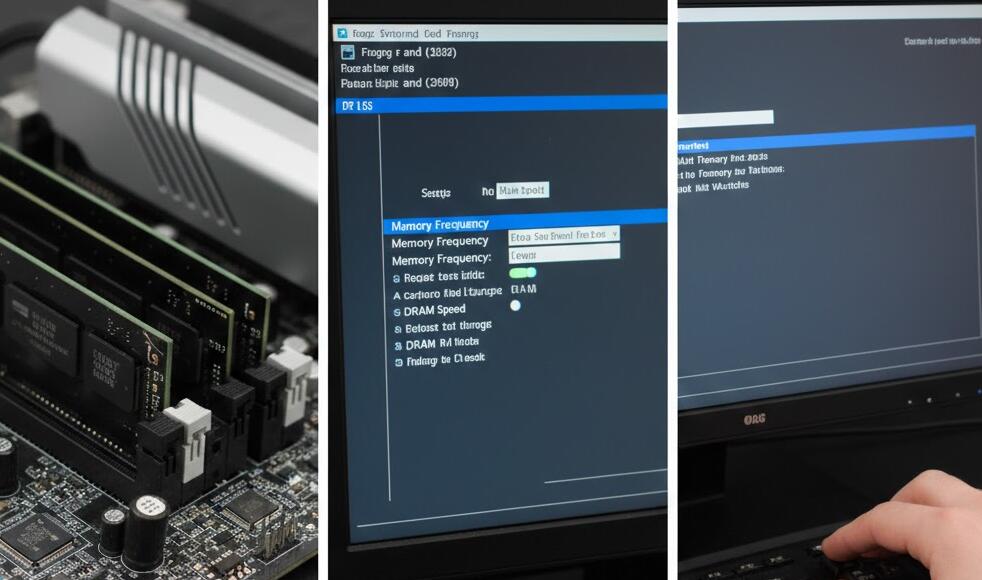
В BIOS необходимо найти раздел, связанный с разгоном или настройками памяти. Он может называться Ai Tweaker, OC, Overclocking, Advanced Frequency Settings или подобным образом.
Изменение частоты или активация XMP
Самый простой и безопасный способ — включить XMP-профиль. Он автоматически выставляет рекомендованную частоту, тайминги и напряжение. Если XMP недоступен, частоту можно задать вручную из списка поддерживаемых значений.
Сохранение настроек и перезагрузка
После внесения изменений необходимо сохранить настройки (обычно клавиша F10) и перезагрузить компьютер. Если система загружается корректно, значит изменения применены успешно.
Настройка скорости оперативной памяти в BIOS ASUS
Материнские платы ASUS используют интерфейс UEFI с двумя режимами: EZ Mode и Advanced Mode. Для детальной настройки памяти потребуется Advanced Mode.
Переход в Advanced Mode
После входа в BIOS нажмите клавишу F7, чтобы перейти в расширенный режим. Здесь доступны все параметры разгона и настройки памяти.
Активация XMP (DOCP)
В разделе Ai Tweaker найдите параметр Ai Overclock Tuner. Вместо Auto выберите DOCP — это аналог XMP для плат ASUS. После выбора профиль памяти загрузится автоматически.
Ручная настройка частоты
Если требуется ручная настройка, измените пункт Memory Frequency и выберите нужное значение. Дополнительно можно настроить тайминги и напряжение DRAM Voltage.
Настройка скорости оперативной памяти в BIOS MSI
BIOS материнских плат MSI отличается логичной структурой и удобным разделом OC, в котором собраны все параметры разгона.
Вход в раздел OC
После входа в BIOS переключитесь в Advanced Mode (если требуется) и откройте вкладку OC. Именно здесь находятся настройки процессора и оперативной памяти.
Включение XMP-профиля
Найдите параметр A-XMP и установите его в положение Enabled. После этого BIOS автоматически применит профиль памяти, рекомендованный производителем.
Изменение частоты вручную
Для ручной настройки используйте параметр DRAM Frequency. Выберите нужную частоту, затем при необходимости откорректируйте напряжение и тайминги.
Настройка скорости оперативной памяти в BIOS Gigabyte
Материнские платы Gigabyte используют раздел M.I.T. (Motherboard Intelligent Tweaker) для настройки частоты и параметров памяти.
Переход в раздел M.I.T.
После входа в BIOS откройте раздел M.I.T., затем перейдите в Advanced Memory Settings. Здесь сосредоточены все параметры, связанные с ОЗУ.
Активация XMP
Найдите пункт Extreme Memory Profile (X.M.P.) и установите значение Profile 1. BIOS автоматически применит оптимальные настройки памяти.
Ручная установка частоты
Для ручного режима используйте параметр System Memory Multiplier. Изменяя множитель, вы фактически задаете итоговую частоту оперативной памяти.
Проверка стабильности системы после изменения частоты
После изменения скорости оперативной памяти крайне важно убедиться в стабильной работе системы. Для этого рекомендуется использовать специальные утилиты и провести тестирование.
- MemTest86 для проверки ошибок памяти
- AIDA64 для стресс-тестов
- Тестирование в играх и рабочих приложениях
Если возникают синие экраны, перезагрузки или ошибки, следует снизить частоту или вернуть настройки к значениям по умолчанию.
Возможные риски и способы их минимизации
Хотя изменение скорости оперативной памяти считается относительно безопасной процедурой, определенные риски все же существуют. Основная опасность — потеря стабильности системы.
Чтобы минимизировать риски, используйте XMP-профили, не превышайте рекомендованное напряжение и изменяйте параметры постепенно, проверяя систему после каждого шага.
В заключение стоит отметить, что изменение скорости оперативной памяти в BIOS — эффективный способ получить дополнительную производительность без финансовых затрат. При грамотном подходе и соблюдении рекомендаций эта процедура не представляет серьезной опасности даже для начинающих пользователей.
Следуя универсальным шагам и инструкциям для конкретных производителей — ASUS, MSI и Gigabyte — вы сможете уверенно настроить оперативную память под возможности вашей системы и добиться оптимального баланса между скоростью и стабильностью.