Как отключить инвертирование курсора мыши?
Добро пожаловать в блог Blackview (Известный китайский бренд защищенных смартфонов, ноутбуков и мини-ПК). Надеюсь, руководство поможет.
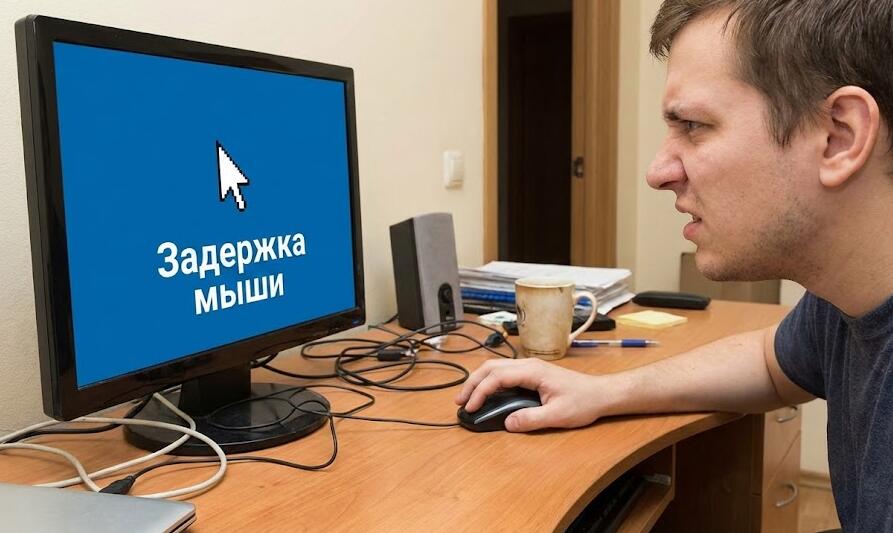
Инверсия мыши — это настройка, которая меняет привычное направление движения курсора или камеры: при движении мыши вверх изображение опускается вниз и наоборот. Для одних пользователей такой вариант управления кажется удобным и даже естественным, но для большинства он вызывает дискомфорт, ошибки в управлении и быструю усталость. Особенно часто проблема возникает после установки новой игры, обновления драйверов или подключения другого устройства ввода.
- Читайте также: Что делать, если курсор не двигается на ноутбуке
- Курсор двигается, но не кликает Windows
В этой подробной статье мы разберём, как убрать инверсию мыши в разных ситуациях: в играх, в операционных системах Windows и macOS, а также при использовании стороннего программного обеспечения. Вы узнаете, где именно искать нужные параметры, почему инверсия может включаться автоматически и как предотвратить её повторное появление в будущем.
Что такое инверсия мыши и почему она появляется
Инверсия мыши — это программная настройка, при которой ось Y (вертикальное движение) работает в обратном направлении. Исторически такая схема пришла из авиационных симуляторов: движение штурвала на себя поднимает нос самолёта, а от себя — опускает. Со временем эта логика перекочевала и в компьютерные игры.
Основные причины включения инверсии
Инверсия редко включается «сама по себе». Обычно за этим стоят конкретные причины, связанные с настройками или программными конфликтами.
- Изменение настроек внутри игры или приложения
- Сброс параметров после обновления
- Использование профилей мыши или контроллера
- Подключение нового устройства ввода
Понимание причины помогает быстрее найти нужный переключатель и избежать повторения ситуации.
Как убрать инверсию мыши в компьютерных играх
Чаще всего пользователи сталкиваются с инверсией именно в играх, особенно в шутерах от первого лица, симуляторах и приключенческих проектах с управлением камерой.
Поиск настройки в меню управления
Практически каждая современная игра содержит отдельный пункт, отвечающий за инверсию осей мыши. Обычно он находится в разделе управления или камеры.
- Откройте «Настройки» или «Options»
- Перейдите в раздел «Управление», «Controls» или «Camera»
- Найдите параметр «Invert Y-Axis» или «Инверсия по вертикали»
- Отключите его и сохраните изменения
После этого управление камерой должно вернуться к привычному виду без необходимости перезапуска игры.
Инверсия только по одной оси
Иногда игра позволяет инвертировать отдельно вертикальную и горизонтальную оси. Это может запутать, если одна из них включена случайно.
Убедитесь, что параметры инверсии по X и Y осям установлены корректно, особенно если камера ведёт себя странно только в одном направлении.
Отключение инверсии мыши в Windows
Хотя стандартные настройки Windows редко вызывают инверсию в играх, некоторые драйверы и служебные программы могут влиять на поведение курсора.
Проверка стандартных параметров системы
В базовых настройках Windows инверсия осей напрямую не предусмотрена, но стоит убедиться, что не используется нестандартный драйвер.
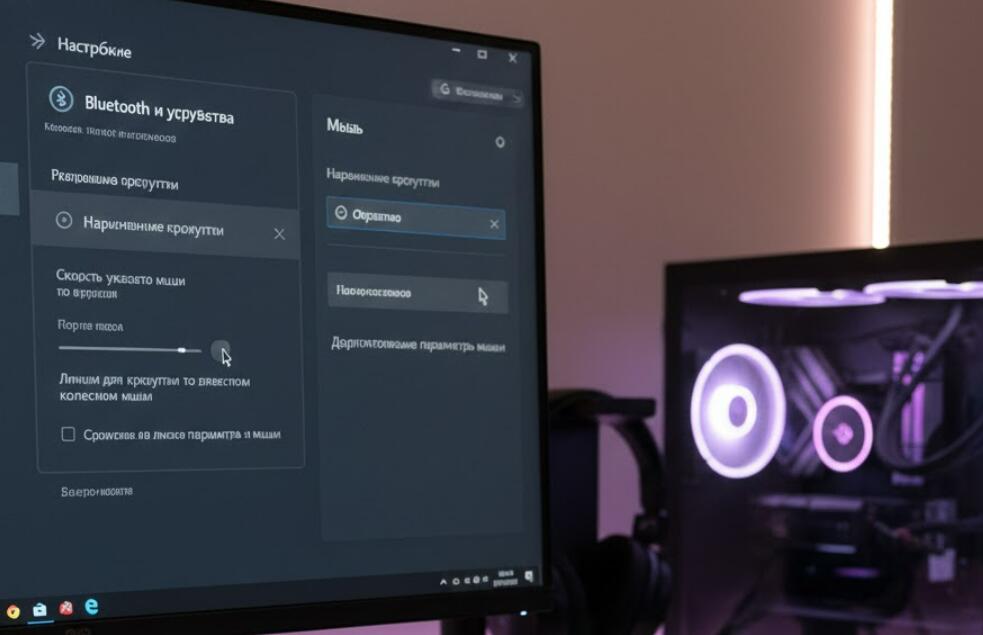
- Откройте «Параметры»
- Перейдите в раздел «Устройства» → «Мышь»
- Проверьте дополнительные параметры и драйверы
Если используется фирменное ПО производителя мыши, именно там может быть включена инверсия.
Использование программ от производителя мыши
Logitech, Razer, SteelSeries и другие бренды предлагают собственные утилиты для настройки устройств. В них можно случайно изменить направление осей.
Откройте программу, выберите профиль мыши и убедитесь, что параметры инверсии отключены или сброшены к значениям по умолчанию.
Как убрать инверсию мыши на macOS
Пользователи macOS чаще сталкиваются с инверсией при работе с трекпадом или при подключении внешней мыши, особенно если используются дополнительные утилиты.
Системные настройки macOS
В macOS нет прямого переключателя инверсии мыши, но направление прокрутки может восприниматься как инверсия.
- Откройте «Системные настройки»
- Перейдите в раздел «Мышь» или «Трекпад»
- Отключите «Естественную прокрутку», если она мешает
Это не повлияет на игры напрямую, но улучшит общее ощущение управления.
Сторонние утилиты и скрипты
Для более тонкой настройки осей на macOS часто используют сторонние программы. Именно они могут включать инверсию.
Проверьте список установленных утилит, отвечающих за ввод, и временно отключите их, чтобы определить источник проблемы.
Инверсия мыши в эмуляторах и симуляторах
Отдельного внимания заслуживают эмуляторы и авиасимуляторы, где инверсия часто включена по умолчанию как часть реалистичного управления.
Настройки профиля управления
В таких программах обычно используются профили управления, которые можно редактировать отдельно.
- Откройте редактор управления
- Выберите профиль мыши или контроллера
- Измените направление оси Y
Сохраните профиль под новым именем, чтобы не потерять изменения при обновлении.
Как избежать повторного включения инверсии
После успешного отключения инверсии важно сделать так, чтобы проблема не возвращалась снова и снова.
Создание резервных профилей
Во многих играх и программах можно сохранять пользовательские профили управления.
Создайте отдельный профиль без инверсии и используйте его по умолчанию — это сэкономит время при переустановке или смене настроек.
Контроль обновлений и настроек
Обновления игр, драйверов и операционных систем иногда сбрасывают параметры.
После каждого крупного обновления проверяйте настройки управления, чтобы вовремя заметить нежелательные изменения.
Инверсия мыши — это не ошибка, а всего лишь один из вариантов управления, который подходит далеко не всем. К счастью, в большинстве случаев её можно отключить за пару минут, если знать, где именно искать нужный параметр. Внимательное отношение к настройкам и понимание логики работы системы помогут избежать лишнего раздражения.
Независимо от того, играете ли вы в динамичные шутеры, работаете с графикой или осваиваете симуляторы, комфортное управление всегда должно быть на первом месте. Потратив немного времени на настройку мыши под себя, вы заметите, насколько приятнее и эффективнее станет взаимодействие с компьютером.