Причины и решения проблемы задержки движения мыши
Добро пожаловать в блог Blackview (Известный китайский бренд защищенных смартфонов, ноутбуков и мини-ПК). Надеюсь, руководство поможет.
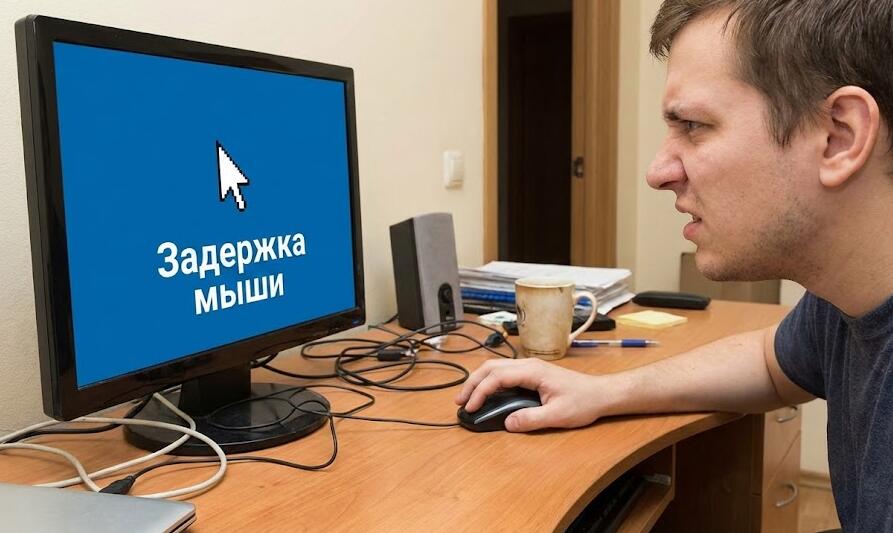
Проблема рывков и нестабильного движения курсора мыши знакома многим пользователям компьютеров и ноутбуков. На первый взгляд она может показаться незначительной, однако при длительной работе такие симптомы вызывают раздражение, снижают точность управления и отрицательно влияют на продуктивность. Особенно неприятна ситуация, когда курсор не останавливается полностью, а продолжает медленно подергиваться или двигаться рывками, словно система не может «поймать» его положение.
- Читайте также: Что делать если курсор не работает
Подобное поведение мыши может быть вызвано множеством факторов — от банальных аппаратных неисправностей до сложных программных конфликтов. В этой статье мы подробно разберем основные причины, по которым возникает дергание и заикание курсора, а также предложим практические и проверенные методы решения проблемы, подходящие как для начинающих, так и для опытных пользователей.
Основные симптомы и проявления проблемы
Прежде чем переходить к диагностике и устранению неисправности, важно четко понимать, как именно проявляется проблема. Симптомы могут отличаться по интенсивности и частоте, но чаще всего имеют общие признаки.
Типичное поведение курсора
При нормальной работе курсор должен плавно следовать за движением мыши и полностью останавливаться, когда пользователь прекращает движение рукой. При наличии проблемы наблюдаются следующие отклонения:
- курсор продолжает медленно двигаться после остановки мыши;
- движение сопровождается рывками и микрозадержками;
- иногда курсор «застывает» на долю секунды, а затем резко смещается;
- точность позиционирования заметно ухудшается.
Аппаратные причины дергания мыши
Во многих случаях источник проблемы кроется именно в аппаратной части. Даже качественные устройства со временем могут работать нестабильно.
Поверхность и датчик мыши
Оптические и лазерные мыши крайне чувствительны к поверхности, по которой они используются. Неровный стол, стекло или глянцевая поверхность могут искажать отражение луча, из-за чего сенсор получает неверные данные. Это приводит к тому, что курсор начинает подрагивать и не может полностью остановиться.
Износ и загрязнение устройства
Со временем внутри корпуса мыши скапливается пыль, а линза датчика покрывается микроскопическими загрязнениями. Даже небольшое количество грязи способно вызвать нестабильную работу сенсора. Кроме того, изношенный кабель или ослабленный разъем USB также могут вызывать кратковременные обрывы сигнала.
Проблемы беспроводных мышей
Беспроводные устройства имеют свои специфические слабые места, которые необходимо учитывать при диагностике.
Помехи и питание
Если мышь работает по радиоканалу или Bluetooth, на ее стабильность могут влиять электромагнитные помехи от других устройств: роутеров, смартфонов или даже USB-накопителей. Разряженные батарейки или аккумулятор также часто становятся причиной того, что курсор начинает двигаться рывками и не останавливается корректно.
Расположение приемника
USB-приемник, подключенный к задней панели системного блока, может находиться слишком далеко от мыши или быть экранирован металлическим корпусом. В таких условиях сигнал ослабевает, что напрямую отражается на плавности движения курсора.
Программные причины и настройки системы
Даже при полностью исправной мыши проблема может возникать из-за программного обеспечения или некорректных системных параметров.
Драйверы и конфликты
Устаревшие или поврежденные драйверы устройств ввода часто вызывают нестабильную работу. Конфликты между драйверами мыши, тачпада и сторонних утилит для настройки чувствительности могут приводить к тому, что курсор начинает подергиваться и не фиксируется в точке остановки.
Нагрузка на систему
При высокой загрузке процессора или оперативной памяти система может не успевать обрабатывать сигналы от мыши в реальном времени. В результате движения курсора становятся прерывистыми, а остановка — запаздывающей. Особенно часто это проявляется во время работы с ресурсоемкими программами или играми.
Эффекты ускорения и сглаживания
Многие пользователи не подозревают, что причиной проблемы могут быть включенные по умолчанию функции операционной системы.
Ускорение указателя
Функция ускорения мыши изменяет скорость движения курсора в зависимости от скорости перемещения устройства. В некоторых случаях это приводит к тому, что курсор продолжает движение по инерции, создавая ощущение, будто он не останавливается полностью.
Фильтрация и сглаживание
Дополнительные алгоритмы сглаживания, реализованные в драйверах или сторонних программах, могут вызывать микрозадержки. Эти задержки накапливаются и воспринимаются пользователем как дергание или «липкое» движение курсора.
Практические способы решения проблемы
После определения возможных причин можно переходить к конкретным действиям, направленным на устранение неисправности.
- использовать качественный коврик с матовой поверхностью;
- очистить сенсор мыши и USB-разъемы;
- заменить батарейки или зарядить аккумулятор;
- обновить или переустановить драйверы устройств;
- отключить ускорение указателя в настройках системы;
- проверить компьютер на наличие фоновых процессов, нагружающих систему.
Профилактика и долгосрочная стабильность
Даже после успешного устранения проблемы важно соблюдать простые правила, которые помогут избежать ее повторного появления в будущем.
Регулярное обслуживание
Периодическая чистка мыши и рабочего места, а также обновление программного обеспечения позволяют поддерживать стабильную и предсказуемую работу устройства ввода.
Осознанный выбор оборудования
Использование качественных мышей от проверенных производителей и отказ от сомнительных утилит для «улучшения» чувствительности помогут минимизировать риск возникновения рывков и задержек курсора.
В заключение можно сказать, что дергание курсора и ситуация, когда он не останавливается полностью, а начинает подергиваться, редко имеют одну-единственную причину. Чаще всего это совокупность аппаратных и программных факторов, которые постепенно накапливаются и проявляются в виде неприятных симптомов.
Последовательный подход к диагностике, внимательное отношение к настройкам системы и регулярное обслуживание оборудования позволяют эффективно решить проблему и вернуть комфортную, плавную работу мыши. Это не только улучшает общее впечатление от использования компьютера, но и положительно сказывается на точности и скорости выполнения повседневных задач.