Мой компьютер распознает жесткий диск, но не может его отобразить. В чем может быть проблема?
Добро пожаловать в блог Blackview (Известный китайский бренд защищенных смартфонов, ноутбуков и мини-ПК). Надеюсь, руководство поможет.
Ситуация, когда компьютер «видит» жесткий диск, но не отображает его в системе, знакома многим пользователям. В BIOS или диспетчере устройств накопитель определяется корректно, однако в «Проводнике» Windows или другой операционной системы диск отсутствует. Это вызывает тревогу, особенно если на нем хранятся важные данные, рабочие документы или личные файлы.
- Читайте также: Ноутбук не заряжается когда включен, что делать?
- не работает тачпад на ноутбуке, что делать?
Подобная проблема может иметь как простые, так и достаточно серьезные причины. Иногда она решается за несколько минут с помощью стандартных инструментов системы, а в других случаях требует глубокого анализа, аккуратных действий и даже помощи специалистов. В этой статье мы подробно разберем, почему жесткий диск распознается компьютером, но не отображается, и что можно сделать в каждом конкретном случае.
Важно понимать, что сам факт распознавания диска — уже хороший знак. Это означает, что устройство физически подключено, получает питание и, по крайней мере частично, взаимодействует с системой. Далее мы рассмотрим программные, логические и аппаратные причины проблемы, а также способы диагностики и восстановления доступа к накопителю.
Основные симптомы и первичная диагностика
Прежде чем переходить к сложным решениям, стоит внимательно оценить симптомы и выполнить базовую проверку. Это поможет сузить круг возможных причин и избежать лишних действий.
Как именно «распознается» жесткий диск
Жесткий диск может распознаваться на разных уровнях системы. Например, он может отображаться в BIOS/UEFI, но не быть видимым в операционной системе, или появляться в диспетчере устройств, но отсутствовать в управлении дисками.
Почему это важное различие
Если диск виден в BIOS, значит, с аппаратной точки зрения он, скорее всего, исправен. Если же он отсутствует даже там, проблема может быть связана с кабелями, портами, питанием или самим накопителем. Разница в уровне распознавания помогает понять, где именно возникает сбой — на аппаратном или программном уровне.
Отсутствие буквы диска
Одна из самых распространенных и при этом легко устранимых причин — отсутствие присвоенной буквы диска. Без нее операционная система не отображает накопитель в «Проводнике».
Как это происходит
Буква диска может не назначаться автоматически после установки нового жесткого диска, обновления системы, сбоя Windows или подключения накопителя, ранее использовавшегося в другой системе.
Решение проблемы
В большинстве случаев достаточно зайти в «Управление дисками», найти нужный том и вручную назначить ему букву. После этого диск сразу появляется в системе и становится доступным для работы.
Неразмеченный или неинициализированный диск
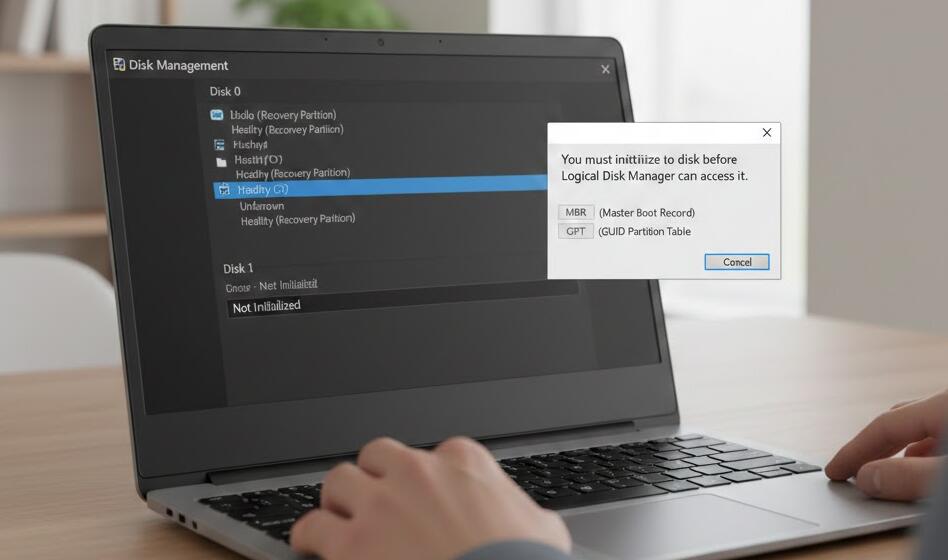
Если жесткий диск новый или был полностью очищен, он может быть неинициализированным или не иметь разделов. В таком состоянии он не отображается в «Проводнике».
Что значит «инициализация»
Инициализация — это процесс создания таблицы разделов (MBR или GPT), которая сообщает системе, как именно организованы данные на диске. Без нее операционная система не понимает структуру накопителя.
Что делать пользователю
Через «Управление дисками» можно инициализировать диск и создать разделы. Однако важно помнить: инициализация и форматирование могут привести к потере данных, поэтому при наличии важной информации стоит действовать осторожно.
Файловая система не поддерживается
Иногда жесткий диск имеет файловую систему, которую текущая операционная система не распознает. В этом случае диск может отображаться как неизвестный или вовсе не показываться.
Примеры несовместимых файловых систем
Диски, отформатированные в ext4 (Linux) или HFS+ (macOS), могут не отображаться в Windows без специальных драйверов или программ.
Возможные решения
Можно установить стороннее программное обеспечение для чтения таких файловых систем или подключить диск к системе, для которой он изначально предназначался.
Повреждение таблицы разделов
Если таблица разделов повреждена из-за сбоя питания, вирусной атаки или некорректного отключения, диск может перестать корректно отображаться.
Как проявляется проблема
Диск может отображаться как «неразмеченная область» или вовсе не иметь доступных томов, несмотря на наличие данных.
Методы восстановления
Существуют специализированные утилиты для восстановления разделов. Их использование требует аккуратности, так как неправильные действия могут усугубить ситуацию.
Проблемы с драйверами
Некорректные, устаревшие или поврежденные драйверы также могут быть причиной того, что жесткий диск не отображается в системе.
Когда это происходит
Чаще всего проблема возникает после обновления операционной системы, замены материнской платы или установки нового контроллера SATA/USB.
Как исправить ситуацию
Обновление или переустановка драйверов чипсета и контроллеров хранения данных часто решает проблему без дополнительных действий.
Аппаратные неисправности и подключение
Хотя диск может определяться системой, проблемы с кабелями или портами все равно нельзя исключать.
Ненадежные соединения
Поврежденный SATA-кабель, нестабильный USB-порт или недостаточное питание могут приводить к нестабильной работе накопителя.
Что стоит проверить
Рекомендуется заменить кабель, подключить диск к другому порту или проверить его на другом компьютере.
Логические ошибки и сбои файловой системы
Даже если диск отображается частично, логические ошибки могут мешать его нормальному использованию.
Причины логических ошибок
Неправильное завершение работы системы, сбои питания и ошибки программ могут повредить структуру данных.
Инструменты проверки
Встроенные утилиты проверки диска могут обнаружить и исправить часть ошибок, восстановив доступ к накопителю.
Когда стоит обратиться к специалистам
В некоторых случаях самостоятельные попытки восстановления могут быть опасны для данных.
Признаки серьезной проблемы
Посторонние звуки, частые отключения диска и невозможность его корректного определения указывают на аппаратную неисправность.
Профессиональное восстановление данных
Специализированные сервисы имеют оборудование и опыт для работы с поврежденными накопителями, минимизируя риск полной потери информации.
Подводя итог, можно сказать, что ситуация, когда компьютер распознает жесткий диск, но не отображает его, в большинстве случаев имеет логическое или программное объяснение. Часто проблема решается с помощью стандартных инструментов операционной системы и не требует серьезных затрат времени или средств.
Тем не менее, при работе с накопителями всегда важно помнить о ценности данных. Если вы не уверены в своих действиях или подозреваете аппаратную неисправность, лучше остановиться и обратиться за профессиональной помощью. Внимательный и аккуратный подход позволит сохранить информацию и вернуть диск к полноценной работе.