Курсор двигается, но не кликает Windows, что делать?
Добро пожаловать в блог Blackview (Известный китайский бренд защищенных смартфонов, ноутбуков и мини-ПК). Надеюсь, руководство поможет.
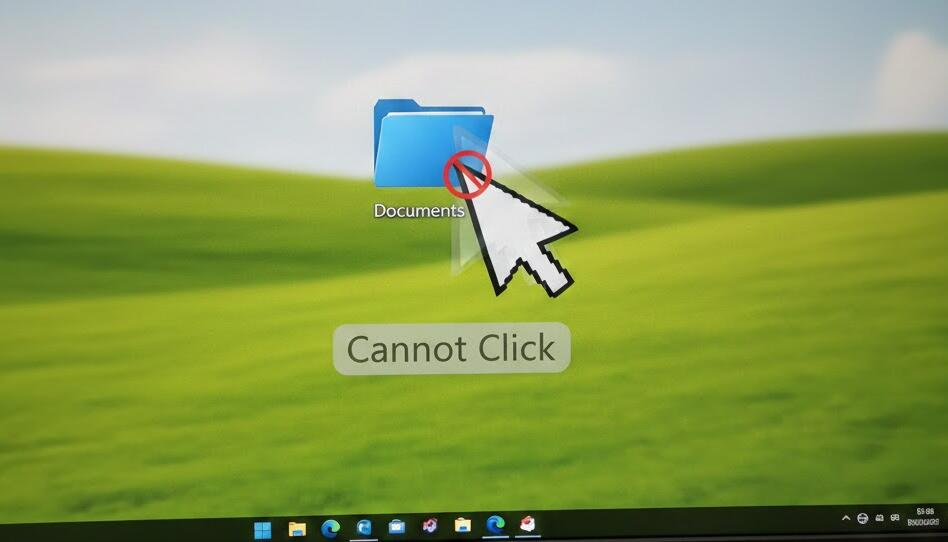
Когда курсор на Windows-компьютере продолжает свободно передвигаться, но перестаёт реагировать на щелчки мыши, это может вызвать серьёзные трудности в работе. Такая проблема часто встречается как в Windows 10, так и в Windows 11, и причины могут быть самыми разными — от неполадок оборудования до системных сбоев.
В этой статье мы подробно разберём, что может стать причиной отказа мыши от кликов, и пошагово опишем методы решения, которые помогут большинству пользователей восстановить нормальную работу устройства.
Кроме того, мы рассмотрим разные типы устройств — проводные и беспроводные мыши, сенсорные панели ноутбуков, а также ситуации, когда клики пропадают только в некоторых программах. Благодаря этому вы сможете определить источник проблемы и быстро вернуть управление системой.
Основные причины проблемы
Ситуация, когда курсор движется, но клики не работают, обычно связана с несколькими группами факторов. Вот наиболее распространённые:
- Программные ошибки в Windows;
- Повреждённые или устаревшие драйверы мыши;
- Системные настройки, отключающие клики или переназначающие кнопки;
- Сбой оборудования (мышь, USB-порт, Bluetooth);
- Конфликты с программами или играм, захватывающими управление мышью.
Проверка оборудования
Начните с самого простого — убедитесь, что мышь технически исправна. Попробуйте подключить её к другому USB-порту или другому устройству. Если это беспроводная мышь, замените батарейки и перезагрузите соединение.
- Убедитесь, что кнопки не заедают механически;
- Для Bluetooth-мыши — удалите устройство и подключите его заново;
- Проверьте кабель проводной мыши на повреждения.
Проверка панели управления и параметров Windows
Иногда проблема возникает из-за случайно изменённых настроек. В Windows 10/11 можно открыть *Параметры* → *Устройства* → *Мышь* и убедиться, что основные параметры указаны корректно.
- Проверьте, не была ли изменена основная кнопка мыши (левая/правая);
- Убедитесь, что набор специальных возможностей не отключает реакции на щелчки;
- Если установлены сторонние утилиты (например, для игр), временно отключите их.
Методы устранения проблемы
Если оборудование в норме, а настройки выглядят корректно, можно переходить к программным методам восстановления работы мыши в Windows 10 и Windows 11.
Перезапуск проводника Windows
Иногда отказ кнопок связан со сбоем проводника (Explorer.exe). Перезапуск процесса часто возвращает клики к нормальной работе.
- Нажмите Ctrl+Shift+Esc;
- Откройте «Диспетчер задач»;
- Найдите *Проводник* → *Перезапустить*.
Обновление или переустановка драйверов
Драйвер мыши может быть повреждён или устарел. В *Диспетчере устройств* удалите драйвер, а затем перезагрузите компьютер — система автоматически установит свежую версию.
- Откройте Диспетчер устройств → «Мыши и иные указывающие устройства»;
- Удалите устройство;
- Перезагрузите ПК.
Проверка системы на зависания и фоновые службы
Иногда клики блокируют фоновые службы или зависшие программы. Попробуйте выполнить мягкую перезагрузку или завершить «замороженные» процессы через Диспетчер задач.
- Закройте приложения, которые могут перехватывать управление мышью (игры, программы записи, драйверы графики);
- Отключите оверлеи (например, Steam, Xbox Game Bar).
Заключение
Проблема, при которой курсор в Windows перемещается, но не реагирует на клики, может возникать по множеству причин — от аппаратных неисправностей до системных ошибок. Однако большинство таких ситуаций легко исправить, последовательно проверяя оборудование, настройки и драйверы.
Используя рекомендации из этой статьи, вы сможете быстро диагностировать неисправность и вернуть нормальное управление мышью в Windows 10 и Windows 11. Если же предложенные методы не помогли, возможно, потребуется полная переустановка драйверов устройства или обращение в сервисный центр.