Компьютер не распознаёт USB-устройство: причины и способы решения
Добро пожаловать в блог Blackview (Известный китайский бренд защищенных смартфонов, ноутбуков и мини-ПК). Надеюсь, руководство поможет.
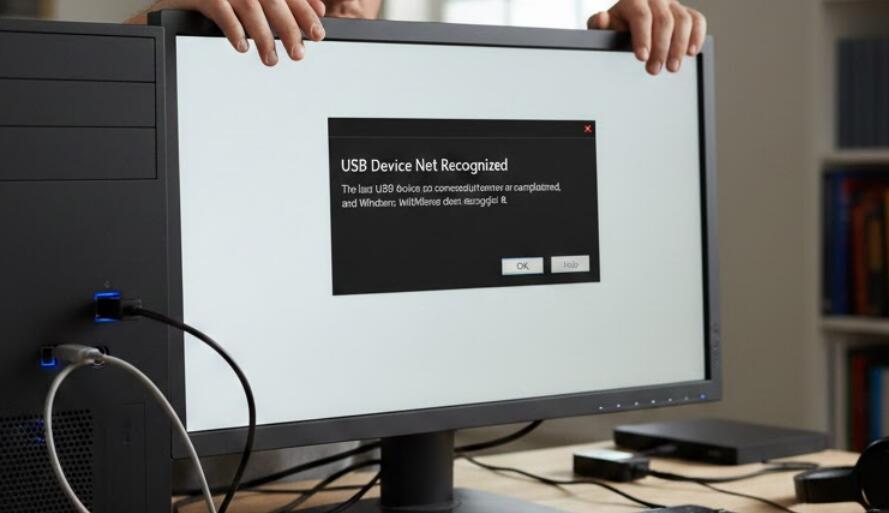
В этой статье мы подробно рассмотрим все причины, по которым компьютер под управлением Windows 10 или Windows 11 может не определять USB-устройства. Проблема может проявляться по-разному: устройство не отображается в Проводнике, система выдаёт ошибку «Неизвестное USB-устройство», появляется уведомление о сбое запроса дескриптора устройства, либо вообще не происходит никакой реакции при подключении. Мы разберём программные и аппаратные факторы, влияющие на работу USB, а также предложим практические шаги по устранению неполадок.
- Читайте также: Мой компьютер подключен к интернету, но браузер не открывает ни одной страницы. Как это исправить?
- Что делать, если я забыл пароль от своего компьютера?
Несмотря на то что USB считается самым надёжным и универсальным интерфейсом, сбои в его работе встречаются довольно часто. Некоторые проблемы возникают из-за неправильных настроек Windows, другие — из-за неисправности кабеля, разъёма или самого устройства. Также влиять могут обновления системы, скачки напряжения, драйверные конфликты и даже устаревшие параметры BIOS или UEFI.
Ниже вы найдёте детальное и расширенное руководство, включающее полный перечень причин, профессиональные рекомендации по диагностике, методы восстановления драйверов, анализ ошибок и практические инструкции. Это руководство подходит как для начинающих пользователей, так и для продвинутых специалистов.
Основные причины, по которым Windows не видит USB-устройство
Существует множество факторов, препятствующих корректной работе USB. Определение источника проблемы — ключ к её успешному устранению.
1. Неисправность USB-порта или кабеля
Физические проблемы — наиболее частая причина неполадок. Даже визуально чистый порт может иметь лёгкое окисление контактов или механический износ. На ПК USB-порты, расположенные на передней панели, зачастую менее надёжны, поскольку соединяются с материнской платой дополнительным кабелем.
- Загрязнение или окисление контактов
- Нарушение пайки порта на материнской плате
- Износилие кабелей или чрезмерные изгибы
- Некачественные удлинители и USB-хабы
2. Проблемы с драйверами
На Windows 10 и Windows 11 драйверы USB обычно устанавливаются автоматически, но они могут повреждаться, конфликтовать или устаревать. Иногда после обновления системы драйверы перестают корректно функционировать.
- Повреждение системных драйверов USB-контроллера
- Ошибки после крупного обновления Windows
- Блокировка USB драйверов антивирусами или защитными программами
- Ошибка «Code 43» в диспетчере устройств
3. Энергосберегающие настройки системы
Для портативных устройств Windows активно использует механизмы энергосбережения, что может приводить к отключению USB-портов. Особенно это заметно при работе от батареи.
- Опция «USB Selective Suspend» отключает питание порта
- Неправильная конфигурация схемы питания
- Неоптимальные параметры управления питанием USB Root Hub
4. Конфликты оборудования и повреждённые системные файлы
Некоторые устройства могут конфликтовать между собой, особенно если используются устаревшие драйверы. Также встречаются ситуации, когда повреждение системных файлов нарушает работу USB-контроллеров.
- Повреждение файлов Windows, отвечающих за Plug-and-Play
- Конфликт нескольких устройств, использующих одинаковые драйверы
- Ошибки после некорректного завершения работы или перебоев питания
5. Ошибки в BIOS/UEFI или устаревшая прошивка
Некоторые версии BIOS/UEFI могут содержать ошибки, влияющие на работу USB-портов. Также возможно, что USB-контроллер отключён вручную в настройках прошивки.
- Выключенный параметр USB Controller
- Сбой USB-портов после обновления BIOS
- Несовместимость с новыми устройствами из-за старой прошивки
Как исправить проблему с нераспознаванием USB-устройства
Перед тем как приступать к сложной диагностике, рекомендуется начать с базовых проверок. После этого можно переходить к детальным настройкам системы, работе с драйверами и восстановлением системных компонентов.
1. Проверка USB-порта и устройства
Самый простой и часто самый эффективный шаг — проверить, работает ли устройство в другом порту или на другом ПК. Это позволяет сразу исключить аппаратную неисправность.
- Подключите устройство к порту USB 2.0 и USB 3.0
- Используйте только оригинальные кабели
- Попробуйте подключить через задние порты настольного ПК
- Если устройство нагревается, возможно короткое замыкание
2. Полный сброс работы USB-контроллеров
Система может «зависнуть» на определённом состоянии контроллера USB. Полный сброс устраняет большинство временных ошибок.
- Выключите ПК полностью
- Отключите шнур питания или выньте батарею (если возможно)
- Нажмите кнопку включения 10–15 секунд (разрядка конденсаторов)
- Заново подключите питание и включите компьютер
3. Удаление и переустановка драйверов USB
Это один из наиболее эффективных способов устранить ошибки типа «Unknown USB Device» и «Device Descriptor Request Failed».
- Откройте Диспетчер устройств → Контроллеры USB
- Удалите драйверы Host Controller и USB Root Hub
- Перезагрузите систему
- Позвольте Windows автоматически переустановить драйверы
4. Изменение параметров электропитания
Неверные параметры экономии энергии могут отключать USB-порты даже при активной работе устройства.
- Откройте Параметры электропитания → Дополнительные параметры
- Отключите «Selective Suspend»
- Запретите отключение портов в USB Root Hub
- Настройте схему питания «Высокая производительность»
5. Использование инструментов диагностики Windows
Windows имеет встроенные механизмы восстановления системных файлов и устранения неполадок оборудования. Их использование помогает в случаях скрытого повреждения данных.
- Команда SFC /scannow восстанавливает целостность системных файлов
- DISM /Online /Cleanup-Image /RestoreHealth исправляет ошибки образа
- Средство диагностики оборудования помогает выявить дефекты
6. Проверка и настройка BIOS/UEFI
Некоторые параметры BIOS напрямую регулируют работу USB, особенно на современных ноутбуках и материнских платах.
- Убедитесь, что включены USB Controller и Legacy USB Support
- Сбросьте BIOS/UEFI к заводским настройкам
- Установите последнюю версию прошивки
- Проверьте настройки Secure Boot и Fast Boot
7. Проверка USB-устройства на наличие повреждений
Если Windows периодически определяет устройство, но оно работает нестабильно или не открывается — возможно, повреждена файловая система или контроллер самого устройства.
- Используйте CHKDSK для проверки флеш-накопителя
- Проверьте устройство в Linux — оно часто читает повреждённые носители
- Для внешних HDD проверьте состояние SMART
8. Использование стороннего диагностического ПО
Иногда встроенных средств Windows недостаточно, и требуется более глубокая диагностика.
- USBDeview — показ всех подключённых устройств USB
- HWiNFO — диагностика контроллеров и напряжения питания
- CrystalDiskInfo — анализ состояния внешних дисков
Заключение
Проблемы с распознаванием USB-устройств в Windows 10 и Windows 11 могут иметь как простые, так и сложные причины. Благодаря расширенному руководству, представленному в этой статье, вы сможете провести детальную диагностику, восстановить работу драйверов, проверить оборудование и настроить систему так, чтобы она стабильно распознавала USB-устройства.
Если все методы оказались безрезультатными, стоит рассмотреть профессиональную диагностику. Иногда причина заключается в аппаратной неисправности USB-контроллера, мостов материнской платы или повреждении самого устройства. В таких случаях обращение в сервисный центр является лучшим вариантом для полноценного решения проблемы.