Как настроить курсор мыши на компьютере с Windows 7
Добро пожаловать в блог Blackview (Известный китайский бренд защищенных смартфонов, ноутбуков и мини-ПК). Надеюсь, руководство поможет.
Операционная система Windows 7 предоставляет пользователям широкие возможности для настройки внешнего вида и поведения курсора мыши. Несмотря на то что стандартный указатель подходит для большинства задач, многие пользователи предпочитают изменять его размер, цветовую схему или анимацию для повышения удобства работы. Особенно полезны такие настройки людям с ослабленным зрением, а также тем, кто хочет персонализировать внешний вид своей системы.
- Читайте также: Как изменить курсор мыши на Windows 10 на свой
- Как поменять курсор мыши на Windows 11?
- Как поменять чувствительность мыши на Windows 11?
- Как поменять чувствительность мыши на Windows 10
Настройка курсора в Windows 7 не требует установки сложного программного обеспечения и может быть выполнена с помощью встроенных инструментов системы. Пользователь может изменить размер указателя, выбрать другую схему оформления, настроить скорость перемещения, включить дополнительные визуальные эффекты и даже установить собственные наборы курсоров. В данной статье подробно рассмотрены все основные способы настройки курсора мыши в Windows 7.
Правильно настроенный курсор позволяет быстрее находить указатель на экране, снижает нагрузку на глаза и делает ежедневную работу за компьютером более комфортной. Кроме того, изменение внешнего вида курсора может помочь выделить рабочее место среди стандартных конфигураций или придать системе более современный внешний вид.
Открытие настроек мыши в Windows 7
Прежде чем изменять параметры курсора, необходимо открыть соответствующее окно настроек системы.
- Нажмите кнопку «Пуск».
- Откройте раздел «Панель управления».
- Выберите категорию «Оборудование и звук».
- Нажмите пункт «Мышь».
- В открывшемся окне перейдите на нужную вкладку для изменения параметров курсора.
Изменение внешнего вида курсора
Windows 7 содержит несколько готовых схем оформления курсоров. Они отличаются формой, цветом и наличием анимации.
Выбор стандартной схемы
Для смены внешнего вида можно воспользоваться встроенными темами указателей.
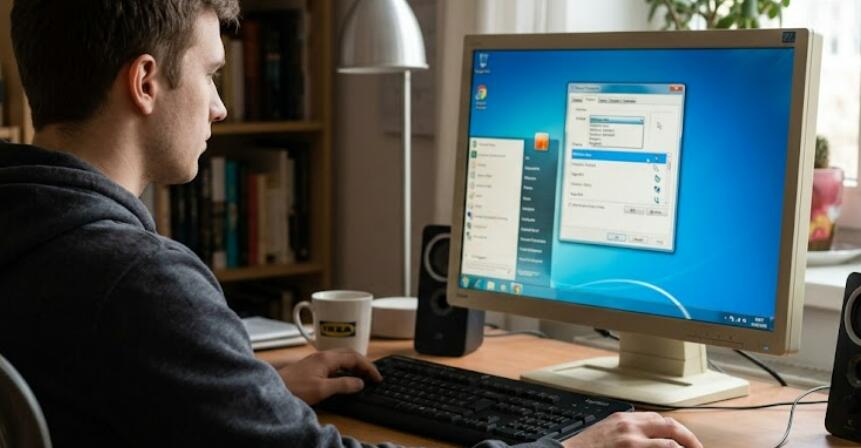
- Откройте окно «Свойства: Мышь».
- Перейдите на вкладку «Указатели».
- В раскрывающемся списке «Схема» выберите понравившийся вариант.
- Просмотрите предварительный список курсоров.
- Нажмите кнопку «Применить».
- Подтвердите изменения кнопкой «ОК».
Настройка отдельных курсоров
При необходимости можно изменить только определённые указатели, например курсор ожидания или выбора текста.
- На вкладке «Указатели» выберите нужный элемент в списке.
- Нажмите кнопку «Обзор».
- Укажите файл курсора с расширением .cur или .ani.
- Подтвердите выбор.
- Сохраните изменения.
Изменение размера курсора мыши
В Windows 7 отсутствует отдельный ползунок для масштабирования указателя, однако увеличить его размер можно с помощью специальных схем курсоров.
Использование увеличенных схем
Система содержит наборы указателей с увеличенными размерами для более комфортной работы.
- Откройте вкладку «Указатели».
- Раскройте список доступных схем.
- Выберите вариант с пометкой Large или Extra Large, если он доступен.
- Нажмите «Применить».
- Проверьте удобство нового размера на рабочем столе.
Установка пользовательских крупных курсоров
Если встроенных вариантов недостаточно, можно установить сторонние наборы увеличенных указателей.
- Скачайте комплект курсоров из надёжного источника.
- Сохраните файлы на компьютере.
- Откройте вкладку «Указатели».
- Для каждого элемента выберите новый файл курсора.
- Сохраните собственную схему оформления.
Изменение скорости движения курсора
Помимо внешнего вида, важную роль играет скорость перемещения указателя по экрану.
- Откройте окно настроек мыши.
- Перейдите на вкладку «Параметры указателя».
- Найдите раздел «Перемещение».
- Передвиньте ползунок вправо для увеличения скорости.
- Передвиньте ползунок влево для более точного управления.
- Нажмите «Применить» для проверки результата.
Настройка визуальных эффектов курсора
Windows 7 предлагает несколько функций, упрощающих поиск указателя на экране.
Отображение следа курсора
След курсора помогает быстрее замечать перемещение указателя при работе на больших мониторах.
- Откройте вкладку «Параметры указателя».
- Установите флажок «Отображать след указателя мыши».
- Настройте длину следа при необходимости.
- Примените изменения.
Поиск курсора через клавиатуру
Если указатель часто теряется на экране, можно включить функцию его быстрого обнаружения.
- Перейдите на вкладку «Параметры указателя».
- Активируйте пункт «Обозначать расположение указателя при нажатии клавиши CTRL».
- Нажмите «Применить».
- После этого при нажатии CTRL вокруг курсора будет отображаться анимация.
Создание и сохранение собственной схемы курсоров
После изменения нескольких элементов можно сохранить настройки в виде отдельной схемы для дальнейшего использования.
- Настройте необходимые указатели.
- На вкладке «Указатели» нажмите «Сохранить как».
- Введите название новой схемы.
- Подтвердите сохранение.
- Используйте схему в любое время через список доступных вариантов.
Возможные проблемы и способы их устранения
Иногда после изменения параметров курсор может отображаться некорректно или настройки не сохраняются.
- Перезагрузите компьютер после внесения изменений.
- Убедитесь, что используемые файлы курсоров не были удалены.
- Проверьте наличие прав администратора.
- Установите последние обновления Windows 7.
- Вернитесь к стандартной схеме для проверки работы системы.
Настройка курсора мыши в Windows 7 позволяет значительно повысить удобство работы за компьютером. Пользователь может изменить внешний вид указателя, выбрать более крупный размер, настроить скорость перемещения и активировать дополнительные визуальные эффекты. Все эти параметры доступны через стандартные инструменты операционной системы и не требуют специальных знаний.
Благодаря широким возможностям персонализации каждый пользователь может создать оптимальную конфигурацию курсора под свои потребности. Независимо от того, требуется ли улучшить видимость указателя, повысить точность управления или просто изменить внешний вид системы, Windows 7 предоставляет для этого все необходимые средства настройки.