Что делать, если обновление Windows не удалось?
Добро пожаловать в блог Blackview (Известный китайский бренд защищенных смартфонов, ноутбуков и мини-ПК). Надеюсь, руководство поможет.
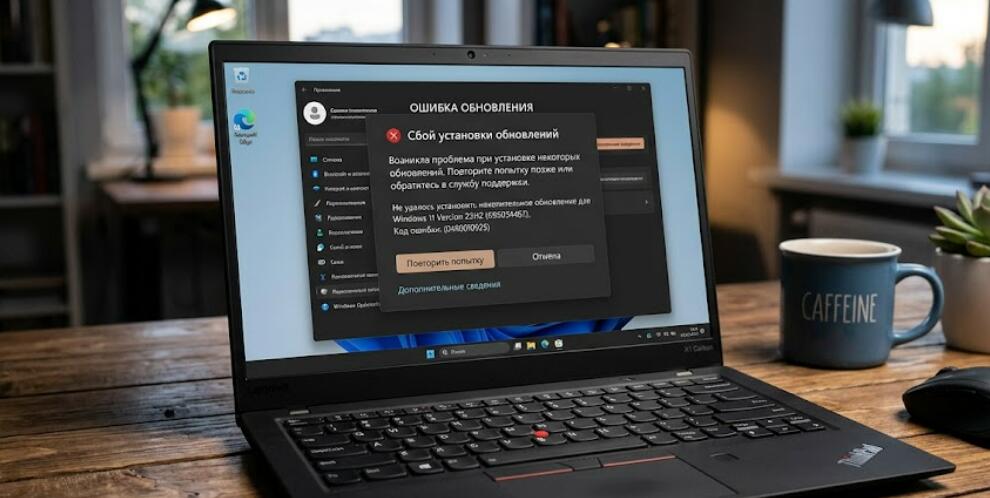
Обновления Windows играют важную роль в обеспечении безопасности, стабильности и производительности компьютера. Они содержат исправления ошибок, новые функции и обновления системы безопасности, которые помогают защитить устройство от современных угроз. Однако иногда процесс установки обновлений завершается сбоем, сопровождается сообщениями об ошибках, бесконечной загрузкой или откатом изменений. Такие ситуации могут возникать как на Windows 10, так и на Windows 11.
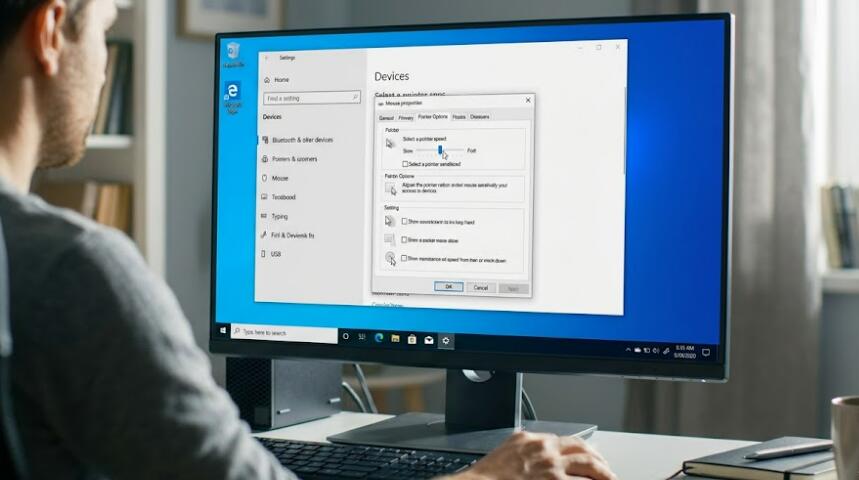
- Читайте также: Как поменять курсор на ПК Windows 10?
- Как поменять чувствительность мыши на Windows 10?
- Как решить проблему с тем, что рабочий стол Windows 10 не загружается?
Хотя неудачное обновление может показаться серьезной проблемой, в большинстве случаев ее можно решить самостоятельно. Причинами могут быть нехватка свободного места на диске, нестабильное интернет-соединение, поврежденные системные файлы, конфликт драйверов или временные ошибки службы обновления. В этой статье подробно рассмотрены основные причины возникновения проблемы, пошаговые способы ее устранения и рекомендации, которые помогут избежать подобных ситуаций в будущем.
Прежде чем приступать к сложным действиям, рекомендуется сохранить важные документы и создать точку восстановления системы. Это позволит безопасно отменить изменения, если во время устранения неполадок возникнут дополнительные проблемы.
Основные причины сбоя обновления Windows
Неудачная установка обновлений может быть вызвана различными факторами. Определение причины значительно ускоряет поиск правильного решения.
Недостаточно свободного места
Для загрузки и установки обновлений Windows требуется определенный объем свободного пространства. Если системный диск почти заполнен, процесс обновления может завершиться ошибкой.
Поврежденные системные файлы
Ошибки в системных компонентах Windows способны препятствовать корректной установке новых обновлений и вызывать постоянные сбои.
Проблемы с подключением к Интернету
Прерывание загрузки файлов обновления из-за нестабильного соединения нередко приводит к ошибкам установки.
Конфликт драйверов или программ
Некоторые устаревшие драйверы, антивирусные программы или системные утилиты могут конфликтовать с процессом обновления Windows.
Пошаговое устранение проблемы
Если обновление Windows завершилось неудачно, выполните следующие действия последовательно. После каждого шага попробуйте снова установить обновление.
- Перезагрузите компьютер и повторите попытку установки обновления.
- Проверьте стабильность подключения к Интернету.
- Убедитесь, что на системном диске достаточно свободного места.
- Временно отключите сторонний антивирус.
- Запустите встроенное средство устранения неполадок Windows Update.
- Очистите временные файлы системы.
- Перезапустите службы Windows Update.
- Проверьте компьютер на наличие поврежденных системных файлов.
- Установите обновление повторно после завершения проверки.
Использование встроенного средства устранения неполадок
Windows включает специальный инструмент, автоматически обнаруживающий распространенные проблемы с обновлениями.
Как запустить средство диагностики
Выполните следующие действия:
- Откройте «Параметры».
- Перейдите в раздел «Система» или «Обновление и безопасность» в зависимости от версии Windows.
- Выберите пункт «Устранение неполадок».
- Откройте дополнительные средства устранения неполадок.
- Запустите средство «Центр обновления Windows».
- Дождитесь завершения проверки и примените предложенные исправления.
Проверка целостности системных файлов
Если причиной ошибки являются поврежденные файлы Windows, встроенные утилиты помогут автоматически восстановить их.
Использование SFC и DISM
После открытия командной строки с правами администратора выполните следующие действия.
- Запустите проверку системных файлов командой SFC.
- Дождитесь окончания проверки.
- Если проблема остается, выполните восстановление образа системы с помощью DISM.
- После завершения операций перезагрузите компьютер.
- Повторно проверьте наличие обновлений.
Очистка компонентов Windows Update
Иногда поврежденный кэш обновлений становится причиной повторяющихся ошибок. Очистка компонентов позволяет Windows загрузить необходимые файлы заново.
Что необходимо сделать
Последовательность действий достаточно проста.
- Остановите службы Windows Update.
- Удалите содержимое папки SoftwareDistribution.
- Перезапустите службы обновления.
- Снова выполните поиск доступных обновлений.
Дополнительные рекомендации
Если стандартные способы не помогли, можно воспользоваться дополнительными методами восстановления системы.
Установка обновления вручную
Некоторые накопительные обновления можно загрузить отдельно и установить вручную, если автоматическая установка не работает.
Обновление драйверов
Устаревшие драйверы устройств иногда становятся причиной несовместимости с новыми версиями Windows.
Восстановление системы
Если ошибка появилась после недавних изменений, восстановление системы до предыдущей точки может вернуть стабильную работу компьютера.
Как избежать проблем с обновлениями в будущем
Несколько простых привычек помогут значительно снизить вероятность возникновения ошибок при обновлении Windows.
- Регулярно освобождайте место на системном диске.
- Поддерживайте стабильное интернет-соединение.
- Своевременно обновляйте драйверы оборудования.
- Не выключайте компьютер во время установки обновлений.
- Периодически создавайте точки восстановления системы.
- Следите за исправностью жесткого диска или SSD.
Неудачное обновление Windows далеко не всегда означает серьезную неисправность компьютера. В большинстве случаев проблему удается решить с помощью встроенных инструментов системы, очистки компонентов обновления, проверки системных файлов или устранения конфликтов программного обеспечения. Последовательное выполнение описанных выше действий позволяет успешно восстановить работу Центра обновления Windows без переустановки операционной системы.
Регулярное обслуживание компьютера, своевременное обновление драйверов, наличие свободного места на диске и создание резервных копий значительно уменьшают риск возникновения подобных ошибок. Если после выполнения всех рекомендаций обновление по-прежнему не устанавливается, стоит обратиться к официальной документации Microsoft или воспользоваться помощью квалифицированного специалиста, чтобы предотвратить возможные проблемы с безопасностью и стабильностью системы.