Как настроить дату и время в Windows 10?
Добро пожаловать в блог Blackview (Известный китайский бренд защищенных смартфонов, ноутбуков и мини-ПК). Надеюсь, руководство поможет.
Правильно настроенные дата и время в Windows 10 имеют большое значение для стабильной работы операционной системы и установленных приложений. Многие пользователи не придают этому большого значения до тех пор, пока не сталкиваются с ошибками синхронизации, проблемами при посещении защищенных сайтов, неправильной работой программ или невозможностью установить обновления. К счастью, Windows 10 предоставляет несколько удобных способов настройки времени, позволяя как автоматически синхронизировать системные часы, так и установить необходимые параметры вручную.
- Читайте также: Как изменить обои на компьютере с Windows?
- Как скрыть папки и отобразить скрытые папки в Windows?
- Как увеличить шрифт на компьютере Windows 10?
- Как найти скрытую сеть wi-fi на Windows 10?
Независимо от того, используете ли вы домашний компьютер, рабочую станцию или ноутбук, корректные настройки времени обеспечивают правильную работу планировщика задач, сертификатов безопасности, журналов событий и облачных сервисов. В этом руководстве подробно рассмотрены все основные способы изменения даты, времени, часового пояса и параметров синхронизации в Windows 10, а также приведены рекомендации по устранению наиболее распространенных проблем.
Большинство современных компьютеров автоматически получают точное время через интернет-серверы Microsoft. Однако иногда возникает необходимость изменить параметры вручную, например после переезда в другой часовой пояс, переустановки системы, замены батарейки BIOS или отсутствия подключения к сети. Ниже представлены подробные инструкции, которые помогут выполнить настройку быстро и безопасно.
Почему важно правильно настроить дату и время
Неверные дата и время могут вызвать множество неожиданных проблем. Даже небольшое отклонение в несколько минут способно повлиять на безопасность соединений и работу различных сервисов.
Основные причины правильной настройки
Корректные системные часы обеспечивают стабильную работу операционной системы и сетевых служб.
- Правильная работа HTTPS-соединений и сертификатов безопасности.
- Корректная установка обновлений Windows.
- Синхронизация с облачными сервисами.
- Точная работа календаря и напоминаний.
- Правильная запись времени в журналах событий.
- Стабильная работа корпоративных сетей и доменов.
Как автоматически настроить дату и время
Автоматическая синхронизация является рекомендуемым способом настройки, поскольку система самостоятельно получает точное время через интернет.
Пошаговая инструкция
Выполните следующие действия для включения автоматической настройки.
- Откройте меню «Пуск».
- Выберите раздел «Параметры».
- Перейдите в категорию «Время и язык».
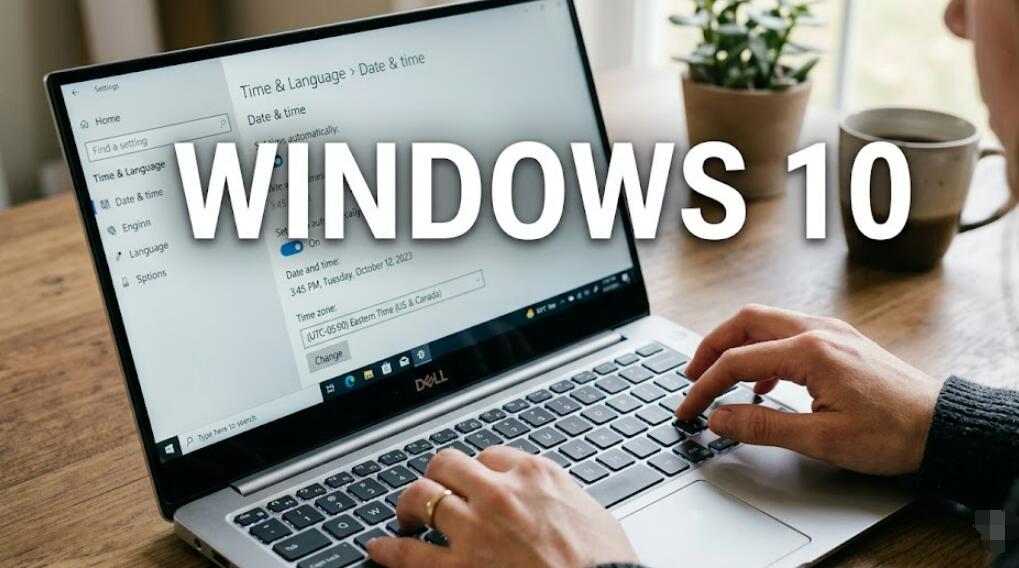
- Откройте вкладку «Дата и время».
- Включите параметр «Установить время автоматически».
- При необходимости активируйте функцию «Установить часовой пояс автоматически».
- Подождите несколько секунд, пока система выполнит синхронизацию.
- Проверьте правильность отображаемых даты и времени.
Как вручную изменить дату и время
Если автоматическая синхронизация недоступна или требуется установить определенные значения, можно воспользоваться ручной настройкой.
Пошаговая инструкция
Перед изменением параметров рекомендуется отключить автоматическую синхронизацию.
- Откройте «Параметры» Windows.
- Перейдите в раздел «Время и язык».
- Выберите подраздел «Дата и время».
- Отключите функцию автоматической установки времени.
- Нажмите кнопку «Изменить».
- Укажите правильную дату.
- Введите точное время.
- Нажмите кнопку «Изменить» для сохранения новых параметров.
Настройка часового пояса
Даже при правильном времени неверно выбранный часовой пояс приведет к отображению неправильного местного времени.
Как изменить часовой пояс
Процедура занимает всего несколько минут.
- Откройте настройки даты и времени.
- Найдите раздел «Часовой пояс».
- Выберите нужный регион из раскрывающегося списка.
- При необходимости включите автоматическое определение часового пояса.
- Проверьте правильность отображения текущего времени.
Как выполнить синхронизацию времени вручную
Иногда система не обновляет время автоматически. В таком случае можно запустить синхронизацию самостоятельно.
Порядок действий
Для этого достаточно воспользоваться встроенной функцией Windows.
- Откройте настройки даты и времени.
- Прокрутите страницу до раздела синхронизации.
- Нажмите кнопку «Синхронизировать».
- Дождитесь завершения операции.
- Убедитесь, что время обновилось.
Что делать, если дата и время постоянно сбиваются
Если после каждой перезагрузки компьютера дата и время становятся неправильными, проблема может быть связана как с программным обеспечением, так и с аппаратной частью.
Возможные причины
Перед обращением в сервис рекомендуется проверить наиболее распространенные причины.
- Разряжена батарейка CMOS на материнской плате.
- Компьютер долгое время не подключался к интернету.
- Отключена служба синхронизации времени Windows.
- Установлен неверный часовой пояс.
- Возникли ошибки после обновления системы.
- Настройки BIOS были изменены.
Полезные рекомендации
Несколько простых советов помогут избежать повторного возникновения проблем с настройкой времени.
Советы по эксплуатации
Регулярная проверка параметров позволит поддерживать стабильную работу системы.
- Не отключайте автоматическую синхронизацию без необходимости.
- Периодически проверяйте правильность выбранного часового пояса.
- Устанавливайте последние обновления Windows.
- Следите за состоянием батарейки CMOS на старых компьютерах.
- Используйте официальные серверы синхронизации времени.
- После путешествий проверяйте настройки часового пояса.
Настройка даты и времени в Windows 10 является одной из базовых процедур обслуживания компьютера, которая напрямую влияет на безопасность, производительность и стабильность операционной системы. Благодаря встроенным инструментам пользователи могут легко выбрать автоматическую синхронизацию или установить необходимые параметры вручную всего за несколько минут.
Следуя приведенным выше инструкциям, вы сможете быстро изменить дату, время, часовой пояс и выполнить синхронизацию системных часов. Регулярная проверка этих параметров поможет избежать ошибок при работе с интернет-сервисами, программами и обновлениями Windows, обеспечивая надежную и корректную работу компьютера в любых условиях.