Как исправить ошибку 0xc000000e в Windows 10/11/7?
Добро пожаловать в блог Blackview (Известный китайский бренд защищенных смартфонов, ноутбуков и мини-ПК). Надеюсь, руководство поможет.
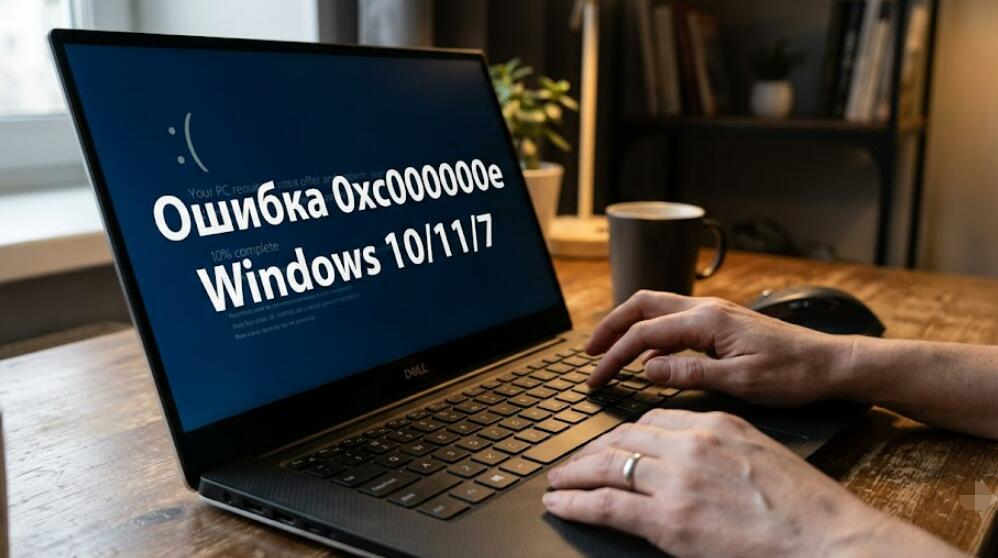
Ошибка 0xc000000e — одна из наиболее распространенных проблем загрузки Windows, которая может появиться в Windows 11, Windows 10 и Windows 7. Обычно она сопровождается сообщением о том, что операционная система не может загрузиться из-за отсутствующего или поврежденного файла конфигурации загрузки (BCD), либо из-за проблем с жестким диском, SSD, кабелями подключения или настройками BIOS/UEFI. В результате компьютер может перестать запускаться, а пользователь увидит только экран восстановления с кодом ошибки 0xc000000e.
- Читайте также: Как исправить ошибку 0xc0000225 в Windows?
- Как исправить ошибку с кодом 0x000000D1 в Windows?
- Как исправить ошибку 0x00000116 в Windows?
Хотя данная ошибка выглядит серьезной, в большинстве случаев ее можно устранить самостоятельно без переустановки Windows. Правильная диагностика причины поможет быстро восстановить загрузчик системы, исправить поврежденные файлы или вернуть правильный порядок загрузки устройств. В этом руководстве подробно рассмотрены причины появления ошибки 0xc000000e, способы диагностики, а также отдельные инструкции для Windows 11, Windows 10 и Windows 7.
Перед выполнением любых действий рекомендуется отключить все внешние USB-накопители, карты памяти и дополнительные жесткие диски. Иногда компьютер пытается загрузиться с неправильного устройства, что и вызывает появление ошибки. Если проблема сохраняется, переходите к следующим методам.
Основные причины появления ошибки 0xc000000e
Ошибка может возникнуть по различным причинам. Наиболее распространенные из них перечислены ниже.
- Повреждение загрузчика Windows (BCD).
- Удаление или повреждение системных файлов.
- Ошибки файловой системы на HDD или SSD.
- Неправильный порядок загрузки в BIOS или UEFI.
- Неисправный SATA-кабель или проблемы с подключением накопителя.
- Сбой после обновления Windows.
- Ошибки после клонирования или замены жесткого диска.
- Повреждение раздела EFI или системного раздела.
- Аппаратные неисправности накопителя.
Предварительная диагностика
Перед восстановлением загрузчика рекомендуется выполнить несколько простых проверок.
- Перезагрузите компьютер.
- Отключите все внешние USB-устройства.
- Проверьте, определяется ли SSD или HDD в BIOS.
- Убедитесь, что системный диск установлен первым в порядке загрузки.
- Проверьте надежность подключения кабелей SATA и питания.
- При наличии нескольких накопителей временно отключите дополнительные диски.
Как исправить ошибку 0xc000000e в Windows 11
В Windows 11 рекомендуется использовать встроенную среду восстановления Windows Recovery Environment (WinRE).
Способ 1. Автоматическое восстановление запуска
Этот метод является самым простым и подходит большинству пользователей.
- Загрузитесь с установочной флешки Windows 11.
- Нажмите «Восстановление системы».
- Выберите «Поиск и устранение неисправностей».
- Откройте «Дополнительные параметры».
- Выберите «Восстановление при загрузке».
- Дождитесь окончания проверки и перезагрузите компьютер.
Способ 2. Восстановление загрузчика BCD
Если автоматическое восстановление не помогло, можно восстановить загрузочную запись вручную.
- Откройте «Командную строку» из среды восстановления.
- Выполните команды bootrec /fixmbr.
- Затем выполните bootrec /fixboot.
- Введите bootrec /scanos.
- После этого выполните bootrec /rebuildbcd.
- Перезагрузите компьютер.
Как исправить ошибку 0xc000000e в Windows 10
Процедура восстановления Windows 10 практически аналогична, однако существуют дополнительные встроенные инструменты.
Способ 1. Использование восстановления системы
Если ранее создавались точки восстановления, можно вернуть систему в рабочее состояние.
- Загрузитесь с установочного носителя Windows 10.
- Откройте «Восстановление системы».
- Выберите «Дополнительные параметры».
- Запустите «Восстановление системы».
- Выберите подходящую точку восстановления.
- Дождитесь завершения процесса.
Способ 2. Проверка диска
Если проблема связана с файловой системой, рекомендуется выполнить проверку диска.
- Откройте командную строку.
- Введите команду chkdsk C: /f /r.
- Дождитесь окончания проверки.
- Перезагрузите компьютер.
Как исправить ошибку 0xc000000e в Windows 7
Несмотря на возраст системы, большинство методов восстановления остаются эффективными.
Способ 1. Восстановление запуска
Средство Startup Repair автоматически исправляет распространенные проблемы загрузки.
- Вставьте установочный DVD или загрузочную флешку Windows 7.
- Выберите язык установки.
- Нажмите «Восстановление системы».
- Выберите установленную Windows.
- Запустите «Восстановление запуска».
- После завершения проверки перезагрузите компьютер.
Способ 2. Восстановление загрузочной записи
При необходимости загрузчик можно восстановить вручную.
- Запустите командную строку.
- Введите bootrec /fixmbr.
- Введите bootrec /fixboot.
- Введите bootrec /rebuildbcd.
- Перезагрузите компьютер.
Дополнительные способы устранения проблемы
Если предыдущие методы не помогли, можно воспользоваться дополнительными вариантами восстановления.
Проверка BIOS или UEFI
Неправильные настройки BIOS могут препятствовать загрузке операционной системы.
- Убедитесь, что системный диск определяется.
- Проверьте режим загрузки UEFI или Legacy.
- Установите правильный загрузочный диск первым.
- Сохраните изменения и перезагрузите компьютер.
Руководства по BIOS:
Проверка состояния накопителя
При наличии физических повреждений SSD или HDD программное восстановление может оказаться неэффективным.
- Проверьте SMART-параметры накопителя.
- Используйте диагностические утилиты производителя.
- При обнаружении большого количества ошибок создайте резервную копию данных.
- При необходимости замените накопитель.
Переустановка Windows
Если ни один из способов восстановления не помог, а оборудование исправно, может потребоваться чистая установка операционной системы после резервного копирования важных данных.
Как предотвратить повторное появление ошибки 0xc000000e
Соблюдение нескольких простых рекомендаций значительно снижает вероятность возникновения подобных проблем в будущем.
- Регулярно создавайте точки восстановления системы.
- Выполняйте резервное копирование важных файлов.
- Следите за состоянием SSD или HDD.
- Не выключайте компьютер во время обновлений Windows.
- Используйте надежный источник питания.
- Периодически проверяйте диск на наличие ошибок.
- Обновляйте BIOS и драйверы только при необходимости.
Ошибка 0xc000000e не всегда означает серьезную поломку компьютера. В большинстве случаев проблема связана с повреждением загрузчика, неправильными настройками загрузки или ошибками файловой системы. Благодаря встроенным средствам восстановления Windows и ручному восстановлению BCD пользователи могут самостоятельно вернуть работоспособность системы без потери данных.
Если после выполнения всех описанных методов ошибка продолжает появляться, рекомендуется проверить состояние жесткого диска или SSD на аппаратные неисправности. Регулярное создание резервных копий, своевременное обслуживание системы и контроль состояния накопителя помогут избежать подобных сбоев в будущем и обеспечить стабильную работу Windows 11, Windows 10 и Windows 7.