Как скрыть и восстановить «Корзину» в Windows 10/11?
Добро пожаловать в блог Blackview (Известный китайский бренд защищенных смартфонов, ноутбуков и мини-ПК). Надеюсь, руководство поможет.
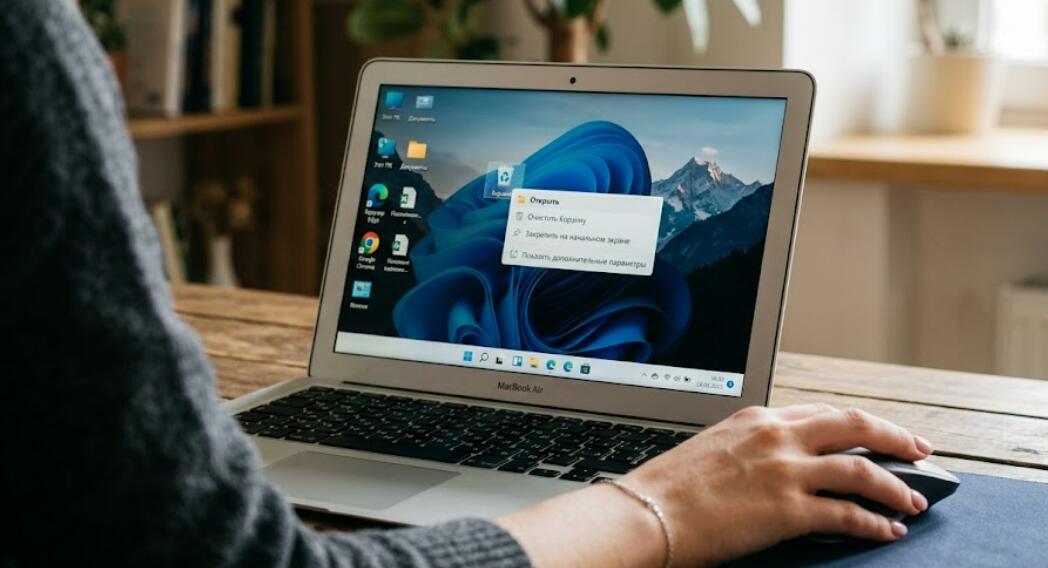
«Корзина» является одним из стандартных элементов рабочего стола Windows, который используется для временного хранения удалённых файлов и папок. Для большинства пользователей её наличие не вызывает проблем, однако иногда возникает необходимость убрать значок с рабочего стола. Например, это может быть связано с желанием сделать интерфейс более минималистичным, освободить рабочее пространство или настроить внешний вид системы в соответствии с личными предпочтениями. При этом удаление значка «Корзины» с рабочего стола не означает удаление самой функции корзины из Windows: файлы по-прежнему будут перемещаться туда при обычном удалении.
- Читайте также: Как найти скрытую сеть wi-fi на Windows 10?
- Как скрыть скрытые папки в Windows 10?
- Как Показать скрытые папки в Windows 10 через командную строку?
- Как установить дату и время в Windows 10?
- Как поменять обои на компьютере Windows 10?
В Windows 10 и Windows 11 способ скрытия «Корзины» немного отличается из-за различий в интерфейсе параметров персонализации. В обеих версиях операционной системы это можно сделать стандартными средствами, без установки сторонних программ и без изменения системного реестра. Ниже подробно рассмотрим оба варианта отдельно, а также объясним, как вернуть значок обратно, если он снова понадобится. Это особенно полезно для пользователей, которые впервые настраивают рабочий стол или переходят с Windows 10 на Windows 11.
Как скрыть «Корзину» в Windows 10?
В Windows 10 значок «Корзины» относится к системным значкам рабочего стола. Поэтому его нельзя убрать обычным способом через контекстное меню, как ярлык программы. Для изменения его отображения необходимо открыть настройки персонализации и перейти к параметрам значков рабочего стола. Этот способ является безопасным и не затрагивает содержимое самой «Корзины».
Пошаговая инструкция для Windows 10
Чтобы скрыть «Корзину» с рабочего стола в Windows 10, выполните следующие действия:
- Щёлкните правой кнопкой мыши по свободному месту на рабочем столе.
- В открывшемся контекстном меню выберите пункт «Персонализация».
- В левой части окна настроек откройте раздел «Темы».
- Прокрутите страницу вниз и найдите пункт «Параметры значков рабочего стола».
- Нажмите на него, чтобы открыть отдельное окно настройки системных значков.
- В списке «Значки рабочего стола» найдите пункт «Корзина».
- Снимите флажок рядом с пунктом «Корзина».
- Нажмите кнопку «Применить».
- Нажмите «ОК», чтобы закрыть окно настроек.
После выполнения этих действий значок «Корзины» исчезнет с рабочего стола. При этом сама корзина продолжит нормально работать в фоновом режиме. Если вы удалите файл через Проводник, он, как и раньше, будет помещён в «Корзину», если для данного типа удаления не используется обход корзины. Таким образом, скрывается только визуальное представление элемента, а не его функциональность.
Как проверить результат в Windows 10?
После закрытия окна параметров внимательно посмотрите на рабочий стол. Значка «Корзины» больше не должно быть. Если он всё ещё отображается, попробуйте щёлкнуть правой кнопкой мыши по рабочему столу и выбрать пункт «Обновить». В большинстве случаев этого достаточно, хотя обычно изменения применяются сразу.
Также важно не путать скрытие «Корзины» с отключением всех значков рабочего стола. Если другие системные значки, например «Этот компьютер», должны остаться видимыми, не изменяйте их флажки в окне «Параметры значков рабочего стола». Каждая доступная опция управляет отображением соответствующего элемента независимо от остальных.
Как скрыть «Корзину» в Windows 11?
В Windows 11 настройки рабочего стола получили обновлённый дизайн, однако управление системными значками по-прежнему доступно через персонализацию. Главное отличие заключается в расположении нужных параметров. Пользователю необходимо сначала открыть приложение «Параметры», затем перейти в раздел персонализации и найти настройки тем.
Пошаговая инструкция для Windows 11
Чтобы убрать «Корзину» с рабочего стола в Windows 11, воспользуйтесь следующей последовательностью:
- Нажмите кнопку «Пуск» на панели задач.
- Откройте приложение «Параметры».
- В левой части окна выберите раздел «Персонализация».
- Перейдите в подраздел «Темы».
- Найдите раздел, связанный с параметрами рабочего стола.
- Откройте пункт «Параметры значков рабочего стола».
- В появившемся окне найдите список системных значков.
- Снимите флажок напротив пункта «Корзина».
- Нажмите «Применить».
- Нажмите «ОК» для сохранения изменений.
После этого Windows 11 уберёт значок «Корзины» с рабочего стола. Файлы при этом продолжат перемещаться в корзину обычным образом. Это означает, что изменение касается исключительно внешнего вида рабочего стола и не меняет параметры удаления файлов.
Быстрый способ открыть параметры значков
Если вы не хотите долго искать нужный раздел в приложении «Параметры», можно использовать поиск Windows. Откройте меню «Пуск» и введите запрос, связанный с параметрами значков рабочего стола. В результатах поиска обычно можно быстро найти соответствующий системный раздел. Такой подход особенно удобен в Windows 11, где некоторые привычные настройки были перемещены относительно предыдущих версий системы.
После открытия окна параметры для Windows 10 и Windows 11 фактически выглядят очень похоже. Найдите пункт «Корзина», снимите установленный флажок и подтвердите изменения. Поэтому даже если вы привыкли к Windows 10, разобраться с этой настройкой в Windows 11 будет достаточно просто.
Что произойдёт после скрытия «Корзины»?
Скрытие значка не удаляет «Корзину» из Windows. Это важное отличие, которое стоит учитывать перед изменением параметров. «Корзина» продолжает существовать как системная папка, а Windows сохраняет удалённые объекты в соответствии с установленными параметрами диска.
Удалённые файлы продолжат попадать в корзину
Если вы удаляете обычный файл клавишей Delete или соответствующей командой в Проводнике, файл по-прежнему может быть перемещён в «Корзину». Скрытый значок не влияет на этот процесс. Поэтому вы можете продолжать пользоваться компьютером привычным образом, даже если на рабочем столе нет соответствующего значка.
Корзину можно открыть другими способами
Даже после удаления значка с рабочего стола доступ к содержимому «Корзины» не исчезает. При необходимости можно использовать поиск Windows или другие системные способы навигации. Поэтому скрытие элемента особенно удобно для тех, кто хочет минималистичный рабочий стол, но не хочет полностью менять механизм удаления файлов.
Как вернуть «Корзину» на рабочий стол?
Если после скрытия «Корзины» вы решите вернуть её, процедура практически полностью повторяет описанные выше действия. Отличие заключается только в том, что вместо снятия флажка нужно снова его установить.
Возвращение «Корзины» в Windows 10
- Щёлкните правой кнопкой мыши по свободной области рабочего стола.
- Выберите «Персонализация».
- Откройте раздел «Темы».
- Выберите «Параметры значков рабочего стола».
- Установите флажок рядом с «Корзина».
- Нажмите «Применить».
- Нажмите «ОК».
Возвращение «Корзины» в Windows 11
- Откройте приложение «Параметры» через меню «Пуск».
- Перейдите в раздел «Персонализация».
- Откройте подраздел «Темы».
- Запустите «Параметры значков рабочего стола».
- Установите флажок напротив «Корзина».
- Нажмите «Применить».
- Подтвердите изменение кнопкой «ОК».
После сохранения параметров значок снова появится на рабочем столе. Содержимое «Корзины», которое накопилось до этого момента, не должно исчезнуть только из-за изменения видимости значка. Поэтому пользователь может безопасно переключаться между отображением и скрытием системного элемента.
Можно ли скрыть все значки рабочего стола?
Если цель заключается не только в скрытии «Корзины», но и в создании полностью чистого рабочего стола, Windows предоставляет отдельную функцию. Щёлкните правой кнопкой мыши по свободному месту рабочего стола, откройте раздел, связанный с видом рабочего стола, и отключите отображение его значков. В таком случае исчезнут все видимые значки, а не только «Корзина».
Этот вариант отличается от описанного выше метода. Если нужно убрать только «Корзину», лучше изменить её отдельную настройку в «Параметрах значков рабочего стола». Если же вы хотите полностью очистить рабочую область от значков, функция скрытия всех значков может оказаться более подходящей.
Почему стоит использовать стандартный способ?
Для такой простой задачи не требуется устанавливать сторонние программы, изменять системный реестр или использовать командную строку. Стандартные параметры Windows позволяют скрыть системный значок несколькими действиями. Это снижает вероятность случайного изменения других системных настроек и делает процедуру доступной даже для начинающих пользователей.
Кроме того, стандартный способ легко отменить. Если пользователь изменит дизайн рабочего стола, перейдёт на другой компьютер или просто решит вернуть привычный интерфейс, достаточно снова открыть параметры значков и включить отображение «Корзины». Никаких дополнительных программ или восстановительных процедур для этого не требуется.
Таким образом, скрыть «Корзину» в Windows 10 или Windows 11 достаточно просто. В Windows 10 нужная настройка находится в разделе «Персонализация» → «Темы» → «Параметры значков рабочего стола», а в Windows 11 используется практически аналогичный путь через приложение «Параметры». В обоих случаях необходимо лишь снять флажок напротив «Корзина» и сохранить изменения.
Самое главное — понимать, что исчезновение значка не означает удаление самой функции. Windows продолжит работать с корзиной, а удалённые файлы будут обрабатываться в соответствии с обычными системными правилами. Поэтому такой способ подходит тем, кто хочет сделать рабочий стол более аккуратным и минималистичным, не отказываясь от стандартных возможностей операционной системы.