Как исправить ошибку с кодом 43 в Windows 10/11?
Добро пожаловать в блог Blackview (Известный китайский бренд защищенных смартфонов, ноутбуков и мини-ПК). Надеюсь, руководство поможет.
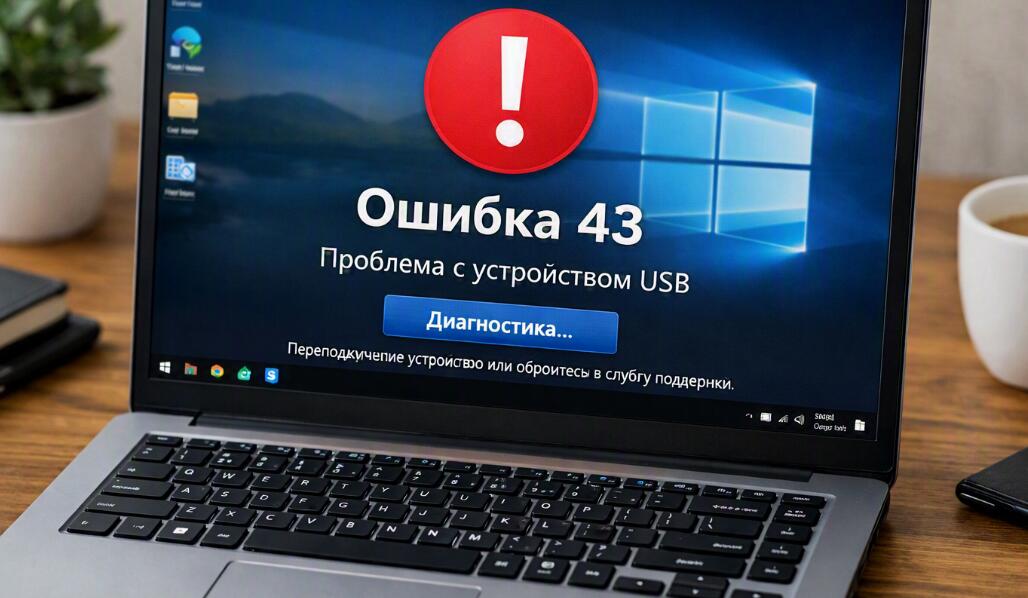
Ошибка с кодом 43 в Windows 10 и Windows 11 обычно означает, что система остановила работу устройства, поскольку обнаружила проблему с его аппаратным или программным обеспечением. Чаще всего сообщение появляется в «Диспетчере устройств» рядом с видеокартой, USB-устройством, сетевым адаптером, Bluetooth-модулем или другим компонентом. В Windows это может отображаться как уведомление о том, что устройство было остановлено, поскольку оно сообщило о возникновении неполадок. Такая ошибка не всегда означает физическую поломку: причиной могут быть повреждённый драйвер, неудачное обновление, конфликт устройств, сбой питания или временная ошибка самой Windows.
- Читайте также: Как исправить ошибку 0xc00000e в Windows?
- Как исправить ошибку 0xc0000225 в Windows 10?
- Все способы загрузиться в BIOS в Windows 10
- 4 способа войти в BIOS в Windows 11
Поэтому исправление кода 43 лучше выполнять последовательно — от самых безопасных и простых действий к более глубокому устранению неисправностей. Не стоит сразу удалять системные компоненты или менять настройки BIOS. В большинстве случаев сначала достаточно перезагрузить компьютер, переподключить устройство, переустановить драйвер или установить его корректную версию с сайта производителя. Ниже приведён подробный алгоритм, который подходит как для Windows 10, так и для Windows 11.
Что означает код ошибки 43 в Windows?
Код 43 относится к сообщениям «Диспетчера устройств». Когда драйвер или само устройство сообщает операционной системе о серьёзной проблеме, Windows может остановить устройство, чтобы предотвратить дальнейшие сбои. При этом источник неполадки может находиться на разных уровнях: от обычного программного конфликта до неисправности самого оборудования.
Наиболее распространенные причины можно разделить на несколько групп:
- поврежденный или несовместимый драйвер;
- неудачное обновление драйвера или Windows;
- конфликт между несколькими версиями программного обеспечения;
- проблемы с USB-портом, кабелем, переходником или питанием;
- сбой видеодрайвера или программного обеспечения графического адаптера;
- ошибки после выхода компьютера из спящего режима;
- перегрев или нестабильная работа оборудования;
- физическая неисправность самого устройства.
Особенно часто код 43 встречается у графических адаптеров NVIDIA, AMD и Intel, а также у USB-накопителей, внешних дисков, веб-камер, Bluetooth-адаптеров и некоторых других периферийных устройств. Если проблема возникла сразу после обновления драйвера или Windows, вероятность программной причины достаточно высока. Если же ошибка появляется на разных компьютерах с одним и тем же устройством, следует серьёзнее рассматривать возможность аппаратной неисправности.
Как исправить код 43 в Windows 10
В Windows 10 рекомендуется начинать диагностику с самых простых операций. Не следует сразу удалять системные компоненты или изменять реестр: во многих случаях код 43 удается устранить переустановкой драйвера или переподключением оборудования.
Шаг 1. Перезагрузите компьютер и переподключите устройство
Временный сбой драйвера или контроллера может исчезнуть после полной перезагрузки. Если речь идет о внешнем устройстве, например USB-накопителе, адаптере или периферии, дополнительно проверьте подключение.
- Сохраните открытые документы и перезагрузите компьютер.
- После загрузки Windows снова проверьте устройство.
- Если это USB-устройство, отключите его.
- Подключите его к другому USB-порту.
- Если используется съемный кабель, проверьте другой совместимый кабель.
- По возможности протестируйте устройство на другом компьютере.
Если устройство работает на другом компьютере, это является важной подсказкой: вероятнее всего, необходимо искать причину в программной конфигурации Windows 10, драйверах или конкретном порте компьютера.
Шаг 2. Проверьте устройство в «Диспетчере устройств»
«Диспетчер устройств» позволяет определить, какой именно компонент вызывает ошибку.
- Нажмите сочетание клавиш Win + X.
- Выберите Диспетчер устройств.
- Найдите устройство, возле которого отображается желтый значок предупреждения.
- Щелкните по нему правой кнопкой мыши.
- Выберите Свойства.
- Откройте вкладку Общие.
- Проверьте поле состояния устройства и код ошибки.
Обратите внимание на название устройства и его категорию. Если это графический адаптер, проблема может быть связана с видеодрайвером. Если это USB-контроллер или периферия, следует дополнительно проверить порты и параметры энергосбережения.
Шаг 3. Переустановите драйвер
Поврежденный драйвер — одна из наиболее вероятных причин кода 43. В Windows 10 его можно удалить через «Диспетчер устройств», после чего система попробует установить драйвер заново.
- Откройте Диспетчер устройств.
- Щелкните проблемное устройство правой кнопкой мыши.
- Выберите Удалить устройство.
- Если появляется предложение удалить пакет драйвера, внимательно проверьте его перед подтверждением.
- Подтвердите удаление.
- Перезагрузите компьютер.
- Проверьте, определилось ли устройство после перезапуска.
Для видеокарт и некоторых специализированных устройств предпочтительно использовать драйвер с официального сайта производителя оборудования. Не стоит устанавливать случайные драйверы с неизвестных ресурсов: неправильная версия может создать дополнительные проблемы.
Шаг 4. Проверьте обновления Windows 10
Если код 43 появился после изменения конфигурации системы, проверьте наличие новых обновлений.
- Откройте Параметры.
- Перейдите в Обновление и безопасность.
- Откройте раздел Центр обновления Windows.
- Нажмите Проверить наличие обновлений.
- Установите доступные обновления.
- Перезагрузите компьютер и повторно проверьте устройство.
Если проблема появилась непосредственно после обновления драйвера, в свойствах устройства также стоит проверить, доступна ли функция отката к предыдущей версии драйвера.
Как исправить код 43 в Windows 11
В Windows 11 основные методы устранения ошибки практически те же, однако интерфейс «Параметров» отличается от Windows 10. Поэтому ниже приведена отдельная последовательность действий именно для Windows 11.
Шаг 1. Перезапустите устройство
Начните с обычной перезагрузки. Если ошибка связана с временным сбоем драйвера, после запуска Windows 11 устройство может автоматически вернуться в рабочее состояние.
- Откройте меню Пуск.
- Нажмите кнопку питания.
- Выберите Перезагрузка.
- После загрузки Windows откройте «Диспетчер устройств».
- Проверьте, исчез ли код 43.
Если ошибка сохранилась, переходите к проверке драйвера и аппаратного подключения.
Шаг 2. Переустановите проблемный драйвер
В Windows 11 наиболее универсальным способом является работа через «Диспетчер устройств».
- Нажмите Win + X.
- Выберите Диспетчер устройств.
- Найдите устройство с предупреждающим значком.
- Откройте его свойства или контекстное меню.
- Выберите вариант удаления устройства.
- Подтвердите операцию.
- Перезагрузите компьютер.
- Проверьте состояние оборудования после запуска системы.
Если Windows 11 не устанавливает подходящий драйвер автоматически, загрузите соответствующее программное обеспечение непосредственно у производителя устройства или компьютера. Для ноутбуков иногда предпочтительнее использовать драйверы, предоставленные производителем конкретной модели.
Шаг 3. Обновите драйвер в Windows 11
Если устройство определяется системой, но продолжает выдавать код 43, попробуйте обновить драйвер.
- Откройте Диспетчер устройств.
- Найдите проблемное оборудование.
- Щелкните по нему правой кнопкой мыши.
- Выберите Обновить драйвер.
- Выберите автоматический поиск драйверов либо укажите заранее загруженный драйвер.
- После установки перезагрузите компьютер.
Если ошибка возникла сразу после обновления, обратная операция может оказаться эффективнее. В свойствах устройства проверьте вкладку драйвера и возможность возврата к предыдущей версии, если соответствующая кнопка доступна.
Шаг 4. Установите обновления Windows 11
Компоненты Windows, драйверы и аппаратное обеспечение должны быть совместимы друг с другом. Поэтому после устранения очевидных проблем стоит проверить обновления системы.
- Откройте Параметры.
- Перейдите в раздел Центр обновления Windows.
- Нажмите Проверить наличие обновлений.
- Установите доступные обновления.
- Перезагрузите компьютер.
- Снова проверьте устройство в «Диспетчере устройств».
Если код 43 появился после крупного обновления системы и другие методы не помогают, можно дополнительно рассмотреть восстановление системы или возврат проблемного обновления, если такие варианты доступны в вашей конфигурации Windows 11.
Что делать, если код 43 связан с видеокартой?
Если код 43 отображается рядом с NVIDIA, AMD или Intel GPU, особое внимание следует уделить графическому драйверу. Простое обновление иногда не помогает, поскольку новая версия может конфликтовать с остатками старого программного обеспечения.
Рекомендуемая последовательность
- Удалите текущий драйвер через «Диспетчер устройств» или официальный инструмент производителя.
- Перезагрузите компьютер.
- Загрузите подходящий драйвер для точной модели видеокарты.
- Установите драйвер в соответствии с инструкциями производителя.
- Снова перезагрузите компьютер.
- Проверьте состояние видеокарты в «Диспетчере устройств».
Если ошибка сохраняется даже после чистой установки корректного драйвера, а видеокарта не работает и на другой системе, возрастает вероятность аппаратной проблемы. В таком случае дальнейшая программная настройка может не дать результата.
Когда код 43 указывает на аппаратную неисправность?
Код 43 не является однозначным диагнозом аппаратной поломки. Однако вероятность неисправности оборудования повышается, если устройство перестает работать после проверки разных драйверов, разных портов и другой операционной системы.
- Проверьте устройство на другом совместимом компьютере.
- Используйте другой кабель или порт, если это возможно.
- Проверьте, не возникает ли перегрев.
- Убедитесь, что устройство получает необходимое питание.
- Проверьте физические повреждения разъемов и кабелей.
- Сравните поведение устройства с заведомо исправным аналогом.
Если проблема повторяется независимо от компьютера и программного окружения, разумным следующим шагом будет диагностика оборудования в сервисном центре или у производителя.
Какие методы лучше не использовать без необходимости?
В интернете можно встретить советы удалять неизвестные записи реестра, отключать защитные механизмы Windows или устанавливать сомнительные «универсальные» драйверы. Такие действия не должны быть первым этапом диагностики. Они могут скрыть симптомы, нарушить работу других компонентов или создать новые ошибки.
Оптимальный порядок — перезагрузка, проверка подключения, диагностика в «Диспетчере устройств», переустановка или откат драйвера, обновление Windows и только затем более глубокое восстановление системы. Такой подход снижает риск случайно удалить нужные данные или изменить важные системные настройки.
Итог
Ошибка с кодом 43 в Windows 10/11 чаще всего связана с драйвером, программным конфликтом или проблемой подключения, поэтому начинать следует с безопасных способов диагностики. В Windows 10 и Windows 11 основной алгоритм одинаков: определить проблемное устройство, проверить его подключение, переустановить или обновить драйвер, установить системные обновления и только после этого переходить к более серьезным мерам.
Если после всех программных процедур устройство продолжает выдавать код 43, особенно при проверке на другом компьютере, нельзя исключать аппаратную неисправность. В таком случае дальнейшее удаление драйверов и изменение системных параметров вряд ли решит проблему. Гораздо полезнее провести полноценную аппаратную диагностику и определить, неисправен ли сам компонент, кабель, порт или система питания.