Мой беспроводная мышь мигает и не работает, как это сделать?
Добро пожаловать в блог Blackview (Известный китайский бренд защищенных смартфонов, ноутбуков и мини-ПК). Надеюсь, руководство поможет.
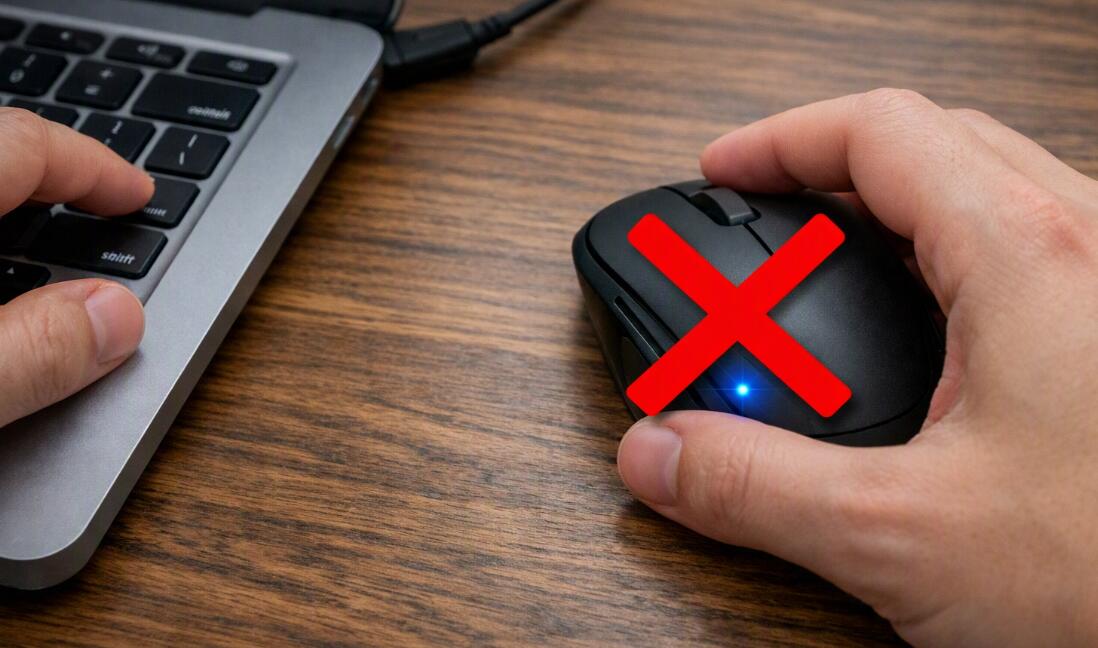
Если беспроводная мышь мигает индикатором, но компьютер не реагирует на движения и нажатия кнопок, это не обязательно означает серьёзную неисправность. Мигание обычно свидетельствует о том, что устройство получает питание и пытается установить или поддерживать соединение. Причина может быть связана с разряженной батареей, неправильным подключением USB-приёмника, Bluetooth, помехами, драйверами или временным программным сбоем.
- Читайте также: Как поменять чувствительность мыши на Windows 10?
- Что делать, если в Windows курсор перемещается, но я не могу выполнить щелчок?
- Как изменить размер курсора мыши на Windows 10?
- Как поменять курсор мыши на Windows 11?
Чтобы восстановить работу мыши, лучше не начинать сразу с переустановки драйверов или замены устройства. Сначала нужно определить, какой тип подключения используется, проверить питание и соединение, а затем постепенно перейти к настройкам компьютера. Такой порядок позволяет быстро исключить наиболее распространённые причины и не потерять время на ненужные действия.
Почему беспроводная мышь мигает, но не работает
Мигающий светодиод показывает только состояние питания или передачи сигнала, но не гарантирует, что мышь успешно связалась с компьютером. Поэтому необходимо проверить несколько возможных причин.
- Разряженная батарея. При низком уровне заряда светодиод может продолжать мигать, хотя сенсор и радиомодуль уже работают нестабильно.
- Проблема с USB-приёмником. Для мышей с радиоканалом 2,4 ГГц адаптер может быть плохо вставлен, повреждён или подключён к проблемному USB-порту.
- Потеря сопряжения. Мышь могла потерять связь с собственным приёмником или Bluetooth-компьютером.
- Радиопомехи. Другие беспроводные устройства, USB 3.0-оборудование, металлические предметы и большое расстояние могут ухудшать сигнал.
- Проблемы с драйвером. Windows или другая операционная система может некорректно определить устройство после обновления или сбоя.
- Зависание устройства. Иногда достаточно выключить мышь, подождать несколько секунд и включить её снова.
- Аппаратная неисправность. Если мышь не работает даже с другим компьютером и новой батареей, возможно повреждение электроники, сенсора или кнопок.
Особенно важно определить, используется ли USB-ресивер или Bluetooth. Если мышь подключается через небольшой USB-адаптер, проверять нужно прежде всего питание, ресивер и радиосвязь. Если используется Bluetooth, основное внимание следует уделить списку сопряжённых устройств и состоянию Bluetooth на компьютере.
Что делать, если беспроводная мышь мигает и не реагирует
Начните с простых действий и переходите к более глубоким настройкам только в том случае, если предыдущий шаг не помог. Последовательная проверка обычно позволяет найти источник проблемы без специальных инструментов.
- Выключите мышь. Переведите переключатель питания в положение Off, подождите примерно 10–15 секунд и снова включите устройство.
- Замените батарею. Если мышь использует сменную батарейку, установите новую батарею подходящего типа и проверьте правильность полярности. Для аккумуляторной модели полностью зарядите устройство.
- Проверьте USB-приёмник. Извлеките ресивер и подключите его к другому USB-порту компьютера. По возможности не используйте USB-концентратор.
- Проверьте переключатель режима. Некоторые модели поддерживают несколько способов подключения. Убедитесь, что выбран правильный режим — Bluetooth или 2,4 ГГц.
- Повторно выполните сопряжение. Если мышь поддерживает кнопку Pair или Connect, активируйте режим сопряжения и добавьте устройство заново в настройках компьютера.
- Проверьте расстояние. Поднесите мышь ближе к компьютеру и уберите крупные металлические предметы или другие потенциальные источники помех.
- Перезагрузите компьютер. Временный сбой Bluetooth, USB или драйвера может исчезнуть после обычной перезагрузки.
- Проверьте мышь на другом компьютере. Если она работает на другом устройстве, проблема, вероятнее всего, находится в настройках первого компьютера или его беспроводном адаптере.
- Проверьте драйверы. В Windows откройте диспетчер устройств и посмотрите, нет ли предупреждений рядом с Bluetooth, HID или USB-устройствами. При необходимости обновите или переустановите соответствующий драйвер.
- Проверьте поверхность. Если курсор движется неправильно или совсем не реагирует, очистите сенсор и попробуйте использовать обычную непрозрачную поверхность.
После каждого действия проверяйте мышь. Если она заработала, нет необходимости выполнять остальные шаги. Если же индикатор продолжает мигать, а устройство не определяется даже после замены батареи и проверки другого порта или компьютера, вероятна проблема не с программным обеспечением, а с самой мышью или её приёмником.
Проверка USB-приёмника и радиосоединения
У моделей с USB-ресивером именно приёмник часто оказывается причиной отсутствия связи. Даже если светодиод мыши мигает, это не означает, что компьютер получает от неё данные. Подключите ресивер непосредственно к компьютеру, избегая переходников и концентраторов, и попробуйте несколько USB-портов.
Если производитель предусматривает специальную процедуру повторного сопряжения, воспользуйтесь инструкцией именно для вашей модели. Некоторые мыши работают только с оригинальным ресивером, поэтому случайный универсальный адаптер не обязательно сможет заменить потерянный комплектный приёмник.
Проверка Bluetooth-подключения
Если мышь работает через Bluetooth, откройте настройки Bluetooth на компьютере и убедитесь, что беспроводной модуль включён. Если мышь отображается как сохранённое устройство, но не подключается, удалите её из списка и выполните сопряжение заново.
Также стоит проверить, не подключена ли мышь одновременно к другому устройству. Некоторые модели имеют функцию переключения между несколькими компьютерами или планшетами. В таком случае индикатор может показывать активность, хотя мышь фактически пытается подключиться к другому сохранённому устройству.
Когда проблема может быть связана с драйверами
Если мышь работает на другом компьютере, но не определяется на основном, проверьте программную часть. В Windows особое внимание следует обратить на разделы Bluetooth, «Мыши и иные указывающие устройства», HID и USB-контроллеры. Неизвестное устройство или значок предупреждения может указывать на проблему с драйвером.
После обновления системы также могут возникнуть временные конфликты. В такой ситуации помогает перезагрузка, повторное сопряжение Bluetooth или переустановка соответствующего драйвера. Скачивать драйверы лучше с официального сайта производителя компьютера, адаптера или мыши.
Как понять, что беспроводная мышь неисправна
Аппаратная неисправность становится более вероятной, если новая батарея не помогает, разные USB-порты не дают результата, сопряжение не выполняется, а мышь не работает и на другом компьютере. Особенно подозрительно, если устройство перестало включаться после падения, попадания жидкости или механического повреждения.
В такой ситуации не стоит многократно менять системные настройки. Если мышь находится на гарантии, рациональнее обратиться к продавцу или производителю. Для недорогих моделей замена устройства может оказаться практичнее ремонта, тогда как дорогую профессиональную мышь иногда имеет смысл диагностировать в сервисном центре.
Как предотвратить повторение проблемы
Чтобы беспроводная мышь дольше работала стабильно, регулярно меняйте батареи или заряжайте встроенный аккумулятор, не храните устройство рядом с источниками сильных помех и не подвергайте его воздействию влаги. USB-приёмник желательно подключать непосредственно к компьютеру и не оставлять его в месте, где он может подвергаться механическим нагрузкам.
Также полезно сохранять инструкцию к конкретной модели. У разных мышей отличаются способы сопряжения, индикация и комбинации кнопок для сброса подключения. Поэтому точная процедура восстановления связи может зависеть от производителя и модели.
Итоговая проверка перед заменой мыши
Перед покупкой нового устройства пройдите базовый список: установите свежую батарею, выключите и включите мышь, проверьте USB-приёмник или Bluetooth, попробуйте другой порт, выполните повторное сопряжение, перезагрузите компьютер и протестируйте мышь на другом устройстве. Такой порядок позволяет исключить большинство распространённых причин.
Если после всех проверок мышь по-прежнему мигает, но не работает ни с одним компьютером, наиболее вероятна неисправность самой мыши, её аккумулятора или беспроводного приёмника. В таком случае программные настройки вряд ли решат проблему, и дальнейшие действия зависят от модели, гарантии и возможности заменить отдельный ресивер.
Главное — не путать мигание индикатора с подтверждением нормального соединения. Индикатор показывает определённое состояние устройства, но не доказывает, что компьютер успешно принимает сигнал. Последовательная проверка питания, типа подключения, приёмника или Bluetooth, драйверов и самой мыши обычно позволяет точно определить причину и выбрать подходящий способ восстановления работы.