Диск С переполнен непонятно чем ПК Windows, как очистить диск С?
Добро пожаловать в блог Blackview (Известный китайский бренд защищенных смартфонов, ноутбуков и мини-ПК). Надеюсь, руководство поможет.
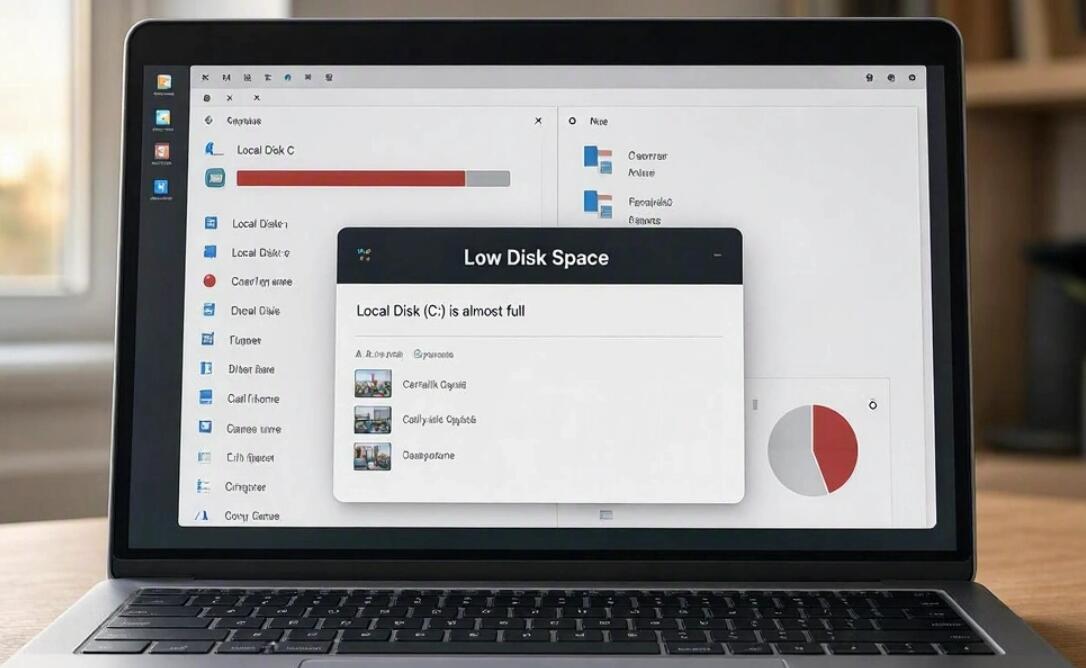
Когда диск C внезапно заполняется, хотя вы не скачивали большие файлы и не устанавливали новые программы, это может вызывать недоумение. Свободное место постепенно исчезает, компьютер начинает работать медленнее, обновления Windows не устанавливаются, а система постоянно показывает предупреждение о нехватке памяти. Часто причина заключается не в личных документах, а во временных файлах, кэше приложений, остатках обновлений, точках восстановления и других системных данных, которые накапливаются в фоновом режиме.
- Читайте также: Как понять, что полетел жесткий диск на ноутбуке?
- Компьютер видит жесткий диск, но не отображает, как сделать?
- Что делать, если Компьютер не видит жесткий диск в биосе?
- Как решить проблему медленной работы жёсткого диска на компьютере?
- Компьютер не видит жесткий диск Windows 10, как сделать?
Хорошая новость заключается в том, что во многих случаях можно освободить несколько гигабайт без переустановки Windows и потери важных данных. Главное — сначала выяснить, какие именно файлы занимают место, а затем выбрать подходящий способ очистки. В этом руководстве подробно рассмотрим причины переполнения диска C и пошаговые инструкции для Windows 11, Windows 10 и Windows 7, а также разберём дополнительные способы предотвращения повторного заполнения системного накопителя.
Почему диск C заполнен непонятно чем?
Диск C обычно содержит операционную систему Windows, установленные программы, пользовательские папки и служебные данные. Даже если вы ничего не скачиваете вручную, система продолжает создавать журналы, кэш, временные файлы и резервные копии. Чтобы очистка была безопасной, важно понимать назначение основных категорий данных.
Временные файлы и системный кэш
Временные файлы создаются при установке программ, работе браузеров, обработке документов и обновлении системы. Обычно они находятся в папках Temp и других служебных каталогах. Некоторые данные удаляются автоматически, но другие могут оставаться после завершения программы или неудачного обновления. Со временем их объём становится значительным.
Остатки обновлений Windows
После установки обновлений система может сохранять установочные пакеты, журналы и файлы предыдущих версий компонентов. После крупных обновлений также может появляться папка Windows.old, содержащая данные предыдущей установки Windows. Она нужна, в частности, для возможности вернуться к прежней версии системы. Удалять её следует только после того, как вы убедились, что откат больше не потребуется.
Файлы гибернации и виртуальной памяти
В корне диска C могут находиться скрытые системные файлы hiberfil.sys и pagefile.sys. Первый используется для гибернации и некоторых сценариев быстрого запуска, второй — для организации виртуальной памяти. Их размер может составлять несколько гигабайт и зависеть от конфигурации компьютера. Это не мусор, поэтому удалять их вручную нельзя. При необходимости гибернацию можно отключить штатной командой, а параметры виртуальной памяти следует менять только при понимании последствий.
Точки восстановления и резервные копии
Windows может выделять место для точек восстановления системы. Они позволяют вернуть некоторые системные настройки и файлы к предыдущему состоянию после сбоя. Кроме того, пространство могут занимать резервные копии, файлы синхронизации облачных сервисов и данные программ для восстановления системы. Удаление старых точек освобождает место, но снижает возможности восстановления.
Скрытые папки приложений и пользовательские данные
Каталоги AppData, ProgramData и папки загрузок могут содержать кэш мессенджеров, браузеров, игровых платформ и редакторов видео. Особенно быстро диск заполняется при загрузке игр, обработке видео и хранении вложений. Иногда большие файлы находятся в папках рабочего стола, документов или загрузок, хотя пользователь о них забывает.
Чтобы определить причину, сначала откройте «Этот компьютер» и проверьте свободное место на диске C. Затем изучите раздел «Память» в настройках Windows или воспользуйтесь анализатором дискового пространства, который показывает размеры папок. Не удаляйте неизвестные системные файлы только потому, что они занимают много места.
Как очистить диск C в Windows 11
В Windows 11 удобнее всего начать со встроенного анализа хранилища. Он позволяет увидеть, сколько места занимают временные файлы, установленные приложения и другие категории данных.
- Откройте меню «Пуск» и перейдите в «Параметры».
- Выберите «Система», затем «Память».
- Откройте раздел «Временные файлы» и дождитесь завершения анализа.
- Просмотрите список категорий и отметьте только те файлы, которые действительно можно удалить. Проверьте содержимое папки «Загрузки» отдельно, если она присутствует в списке.
- Нажмите «Удалить файлы» и дождитесь завершения очистки.
- Вернитесь в раздел «Память» и откройте «Рекомендации по очистке», если этот пункт доступен. Изучите предложения по удалению крупных файлов и неиспользуемых приложений.
- При необходимости откройте «Установленные приложения», отсортируйте список по размеру и удалите программы, которыми больше не пользуетесь.
Чтобы автоматизировать обслуживание, включите «Контроль памяти» в разделе «Память». Проверьте параметры очистки корзины и временных файлов: папка «Загрузки» не должна очищаться автоматически, если там хранятся нужные документы. Подробнее: официальное руководство Microsoft по освобождению места в Windows.
Как очистить диск C в Windows 10
В Windows 10 также есть встроенный инструмент «Очистка диска», а в большинстве актуальных конфигураций доступен и раздел управления хранилищем.
- Откройте «Пуск» → «Параметры» → «Система» → «Память».
- Выберите диск C или категорию «Временные файлы», чтобы посмотреть распределение занятого пространства.
- Отметьте ненужные временные файлы и подтвердите удаление. Перед очисткой папки «Загрузки» проверьте, не хранятся ли там важные данные.
- Если нужных категорий недостаточно, откройте меню «Пуск», введите «Очистка диска» и запустите найденную утилиту.
- Выберите диск C, нажмите «ОК» и дождитесь анализа файлов.
- Нажмите «Очистить системные файлы», снова выберите диск C и изучите дополнительные категории, включая остатки обновлений.
- Отметьте ненужные данные, нажмите «ОК», а затем подтвердите удаление.
- Откройте «Приложения» в настройках, найдите программы большого размера, которые не используете, и удалите их штатным способом.
Если после обновления осталась папка Windows.old, удаляйте её только через встроенные средства очистки и только тогда, когда откат к предыдущей версии не нужен. После удаления вернуться к прежней установке может оказаться невозможно. Обратите внимание: стандартная поддержка Windows 10 завершилась 14 октября 2025 года, поэтому в 2026 году стоит также проверить доступные варианты дальнейшего получения обновлений безопасности или перехода на поддерживаемую систему.
Как очистить диск C в Windows 7
В Windows 7 нет современного раздела «Память», поэтому основным инструментом служит классическая утилита «Очистка диска». Названия некоторых пунктов могут отличаться в зависимости от редакции системы.
- Нажмите «Пуск» и откройте «Компьютер».
- Щёлкните правой кнопкой мыши по диску C и выберите «Свойства».
- На вкладке «Общие» нажмите «Очистка диска».
- Дождитесь завершения анализа и выберите ненужные временные файлы, эскизы и другие подходящие категории.
- Если доступна кнопка «Очистить системные файлы», воспользуйтесь ею и повторно выберите диск C.
- Откройте дополнительные категории и внимательно проверьте, какие данные предлагается удалить.
- Подтвердите очистку, дождитесь завершения операции и перезагрузите компьютер, если это необходимо.
- Откройте «Панель управления» → «Программы и компоненты», найдите ненужные программы и удалите их.
Windows 7 больше не получает стандартную поддержку безопасности. Поэтому очистка диска решает проблему нехватки места, но не устраняет риски использования устаревшей операционной системы. Если компьютер подключён к интернету, рекомендуется рассмотреть переход на поддерживаемую версию Windows или другую подходящую систему.
Как найти большие файлы и освободить дополнительное место
Если стандартная очистка освободила мало места, необходимо проверить пользовательские каталоги. Именно там часто находятся забытые видеозаписи, архивы, установщики и резервные копии.
- Откройте «Проводник» и проверьте папки «Загрузки», «Видео», «Документы» и «Рабочий стол».
- Выполните поиск крупных файлов или отсортируйте содержимое папок по размеру, если такая возможность доступна.
- Перенесите нужные фотографии, видео и архивы на другой накопитель или внешний диск.
- Проверьте папки кэша приложений, но удаляйте только те данные, которые можно безопасно восстановить.
- При необходимости используйте анализатор дискового пространства, чтобы увидеть, какие каталоги занимают больше всего места.
- Очистите корзину после проверки удалённых файлов.
Не удаляйте вручную содержимое папок Windows, WinSxS, System32 и неизвестные файлы в корне диска. Для системных компонентов используйте встроенные инструменты Windows.
Можно ли очистить диск C без потери важных данных?
Да, если заранее проверить категории файлов и не затрагивать системные компоненты. Наиболее безопасно начинать с временных файлов, ненужных приложений и собственных документов, которые вы уже сохранили в другом месте.
- Создайте резервную копию важных документов и фотографий.
- Не удаляйте файлы, назначение которых вам неизвестно.
- Не отключайте файл подкачки ради освобождения места без веской причины.
- Перед удалением точек восстановления убедитесь, что у вас есть другой способ восстановления системы.
- Проверяйте список файлов перед подтверждением очистки.
Сторонние программы для очистки следует скачивать только с официальных сайтов. Избегайте утилит, которые обещают удалить все ненужные системные файлы одним нажатием, не показывая подробностей.
Как предотвратить повторное заполнение диска C
После очистки полезно изменить привычки хранения данных. Если системный накопитель небольшой, регулярное сохранение больших файлов на нём быстро приведёт к повторной нехватке места.
- По возможности устанавливайте крупные игры и приложения на другой накопитель.
- Регулярно проверяйте папку «Загрузки» и удаляйте ненужные установщики.
- Настройте автоматическую очистку временных файлов средствами Windows.
- Храните большие видеозаписи и архивы на отдельном диске или в надёжном облачном хранилище.
- Периодически проверяйте раздел «Память» и следите за изменением объёма свободного места.
Если диск C продолжает быстро заполняться даже после очистки, выясните, какая папка или категория данных увеличивается. Постоянный рост может быть связан с кэшем приложения, журналами ошибок, неудачным обновлением или вредоносным программным обеспечением.
Что делать, если диск C снова быстро заполняется
Если свободное место исчезает в течение нескольких часов или дней, обычной очистки может быть недостаточно. Сначала перезагрузите компьютер и повторно проверьте объём занятого пространства. Затем запустите проверку системы на вредоносные программы с помощью доступного антивирусного решения.
Если проблема связана с временными файлами Microsoft Store или обновлений, используйте официальные средства устранения неполадок Windows. Не очищайте системные каталоги вручную и не применяйте случайные команды из интернета. Если размер неизвестных данных продолжает расти, изучите журналы системы или обратитесь к специалисту, особенно если на компьютере хранятся важные рабочие документы.
Заключение
Когда диск C заполнен непонятно чем, это не обязательно означает, что на компьютере появился вирус или неисправен накопитель. Чаще всего пространство занимают временные файлы, кэш программ, остатки обновлений, точки восстановления и пользовательские данные, о которых легко забыть. Начните с анализа хранилища, затем выполните безопасную очистку встроенными средствами Windows и проверьте крупные файлы.
Для Windows 11 и Windows 10 удобнее всего использовать настройки хранилища и рекомендации по очистке, а для Windows 7 — классическую утилиту «Очистка диска». Не удаляйте неизвестные системные файлы вручную и всегда проверяйте содержимое папок перед очисткой. Регулярное обслуживание, резервное копирование и правильное хранение больших файлов помогут сохранить свободное место на диске C и избежать повторения проблемы.