Что делать, если мой компьютер с Windows 10 не распознает жесткий диск?
Добро пожаловать в блог Blackview (Известный китайский бренд защищенных смартфонов, ноутбуков и мини-ПК). Надеюсь, руководство поможет.
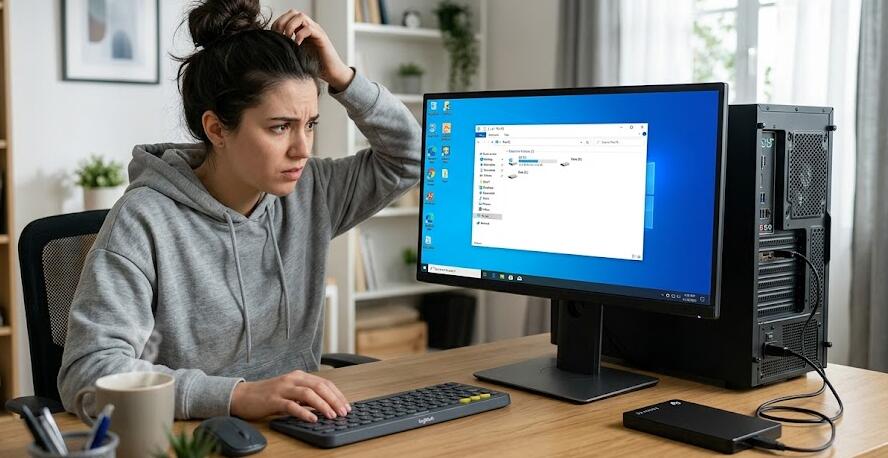
Когда компьютер с Windows 10 перестаёт распознавать жёсткий диск, это может вызвать серьёзную тревогу у пользователя. Особенно неприятной становится ситуация, когда BIOS успешно определяет накопитель, а сама операционная система — нет. Это означает, что проблема, скорее всего, связана не с физическим повреждением диска, а с программной частью, настройками или драйверами.
- Читайте также: Как включить точку доступа на компьютере Windows 10
- что делать, если забыл пароль от компьютера windows 10
- Как поменять обои на компьютере Windows 10
В этом подробном руководстве мы разберём основные причины, по которым Windows 10 не видит жёсткий диск, а также предложим пошаговые решения. Особое внимание будет уделено случаю, когда диск определяется в BIOS, но не отображается в системе — это одна из самых распространённых и одновременно запутанных проблем.
Основные причины, почему Windows 10 не видит жёсткий диск
Перед тем как приступить к исправлению, важно понять возможные источники проблемы. Это поможет быстрее определить правильное решение.
Программные ошибки и конфликты
Иногда проблема связана с повреждёнными системными файлами, сбоями обновлений или конфликтами драйверов.
Отсутствие буквы диска
Жёсткий диск может быть исправен, но просто не иметь назначенной буквы, из-за чего он не отображается в «Проводнике».
Повреждение таблицы разделов
Если структура разделов повреждена, система не сможет корректно определить диск.
Проблемы с драйверами
Устаревшие или повреждённые драйверы контроллера SATA/RAID часто становятся причиной проблемы.
Сценарий: BIOS видит диск, но Windows 10 — нет
Это один из наиболее частых случаев. Если BIOS определяет диск, значит, физическое подключение работает. Следовательно, проблема находится в системе.
Проверка управления дисками
Первое, что нужно сделать — открыть инструмент «Управление дисками».
- Нажмите Win + X и выберите «Управление дисками»
- Найдите диск в списке
- Проверьте его статус (неинициализирован, без буквы и т.д.)
Если диск отображается как «Не распределён», необходимо создать новый том.
Инициализация диска
Если диск новый или ранее использовался в другой системе, его нужно инициализировать.
- Щёлкните правой кнопкой по диску
- Выберите «Инициализировать диск»
- Выберите стиль раздела (MBR или GPT)
Назначение буквы диска
Если диск есть, но не отображается, возможно, ему не назначена буква.
- Щёлкните правой кнопкой по разделу
- Выберите «Изменить букву диска»
- Назначьте любую свободную букву
Проверка драйверов и оборудования
Даже если диск виден в BIOS, драйверы Windows могут работать некорректно.
Обновление драйверов
Рекомендуется обновить драйверы контроллера.
- Откройте «Диспетчер устройств»
- Найдите раздел «Контроллеры IDE/ATA»
- Обновите драйверы
Удаление и повторная установка устройства
Иногда помогает переустановка устройства.
- Удалите диск в диспетчере устройств
- Перезагрузите компьютер
- Система автоматически переустановит драйвер
Проверка файловой системы
Если диск имеет повреждённую файловую систему, он может не отображаться.
Использование командной строки
Команда CHKDSK помогает исправить ошибки.
- Откройте командную строку от имени администратора
- Введите: chkdsk /f /r
Использование DiskPart
Продвинутый инструмент для работы с дисками.
- Введите diskpart
- list disk
- select disk X
- clean (Осторожно: удаляет данные)
Настройки BIOS, влияющие на распознавание
Хотя BIOS видит диск, его настройки могут мешать Windows.
Режим SATA (AHCI/IDE/RAID)
Неправильный режим может вызывать проблемы.
- Переключите режим SATA
- Попробуйте AHCI
Обновление BIOS
Старая версия BIOS может вызывать несовместимость.
Проблемы с кабелями и портами
Даже если BIOS видит диск, соединение может быть нестабильным.
Проверка кабелей
Попробуйте заменить SATA-кабель или питание.
Смена порта
Подключите диск к другому SATA-порту на материнской плате.
Дополнительные методы решения
Если стандартные методы не помогли, попробуйте следующие варианты.
Восстановление системы
Если проблема появилась недавно, откат может помочь.
Переустановка Windows
Крайняя мера, если проблема связана с системой.
Использование стороннего ПО
Программы для управления дисками могут помочь восстановить доступ.
Профилактика подобных проблем
Чтобы избежать повторения ситуации, стоит соблюдать простые рекомендации.
Регулярное обновление системы
Обновления исправляют ошибки и улучшают совместимость.
Резервное копирование
Всегда храните важные данные в безопасном месте.
Мониторинг состояния диска
Используйте утилиты для проверки SMART-показателей.
В итоге, если Windows 10 не распознаёт жёсткий диск, но BIOS его видит, это чаще всего указывает на программную проблему, а не аппаратную. В большинстве случаев её можно решить с помощью встроенных инструментов системы, таких как «Управление дисками» или «Диспетчер устройств».
Важно действовать последовательно: сначала проверить настройки системы, затем драйверы и только после этого переходить к более сложным методам. Такой подход позволит не только устранить проблему, но и избежать потери данных.