Что делать, если мой ноутбук постоянно отключается от Wi-Fi?
Добро пожаловать в блог Blackview (Известный китайский бренд защищенных смартфонов, ноутбуков и мини-ПК). Надеюсь, руководство поможет.
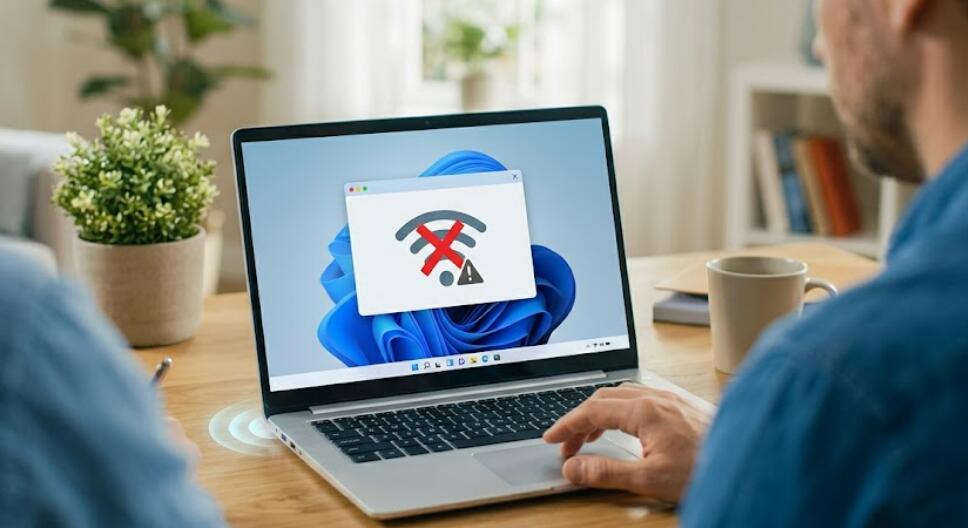
Проблемы с подключением к Wi-Fi — одна из самых распространённых и раздражающих ситуаций, с которыми сталкиваются пользователи ноутбуков. Вы можете спокойно работать, смотреть видео или участвовать в онлайн-встрече, как вдруг соединение внезапно обрывается. Особенно неприятно, если это происходит регулярно и без очевидной причины. В таких случаях важно не паниковать, а системно подойти к поиску решения.
- Читайте также: Ноутбук не включается индикаторы горят кулер крутится, как это сделать?
- Ноутбук не заряжается и не включается, как это сделать?
Существует множество факторов, которые могут вызывать нестабильную работу Wi-Fi: от программных сбоев до аппаратных неисправностей. В этой статье мы подробно разберём возможные причины и предложим эффективные способы их устранения, чтобы вы могли восстановить стабильное интернет-соединение и избежать подобных проблем в будущем.
Важно понимать, что проблема не всегда кроется в самом ноутбуке. Иногда источник неполадки находится в роутере, настройках сети или даже во внешних помехах. Поэтому диагностика должна быть комплексной — только так можно точно определить причину и выбрать правильное решение.
Основные причины нестабильного Wi-Fi соединения
Перед тем как приступать к исправлению, необходимо понять, что именно вызывает разрывы соединения. Ниже приведены наиболее распространённые причины.
Проблемы с драйверами
Устаревшие или повреждённые драйверы сетевого адаптера могут приводить к нестабильной работе Wi-Fi. Это особенно актуально после обновлений операционной системы.
Сбои в настройках сети
Неправильные параметры IP, DNS или конфигурации адаптера могут мешать стабильному подключению к сети.
Перегрузка или неисправность роутера
Если к сети подключено слишком много устройств или роутер работает с ошибками, соединение может часто прерываться.
Аппаратные проблемы
Физические повреждения Wi-Fi модуля или антенны ноутбука также могут быть причиной частых отключений.
Пошаговые методы устранения проблемы
Теперь перейдём к практическим действиям, которые помогут вам решить проблему с Wi-Fi.
Перезагрузка устройств
Самый простой, но часто эффективный способ — перезагрузить ноутбук и роутер. Это помогает устранить временные сбои и восстановить корректную работу сети.
Обновление драйверов
Проверьте актуальность драйверов сетевого адаптера. Это можно сделать через диспетчер устройств или официальный сайт производителя ноутбука.
- Откройте диспетчер устройств
- Найдите сетевой адаптер
- Выберите «Обновить драйвер»
- Следуйте инструкциям системы
Сброс сетевых настроек
Иногда помогает полный сброс сетевых параметров до заводских значений. Это устраняет конфликты в настройках.
- Откройте настройки сети
- Выберите «Сброс сети»
- Подтвердите действие
- Перезагрузите устройство
Проверка энергосбережения
Операционная система может отключать Wi-Fi адаптер для экономии энергии, что вызывает разрывы соединения.
- Откройте свойства адаптера
- Перейдите во вкладку «Управление питанием»
- Отключите опцию экономии энергии
Дополнительные способы улучшения соединения
Если базовые методы не помогли, стоит рассмотреть дополнительные варианты.
Изменение канала Wi-Fi
В многоквартирных домах сети могут пересекаться и создавать помехи. Смена канала в настройках роутера может значительно улучшить стабильность соединения.
Переход на другую частоту
Если ваш роутер поддерживает 5 ГГц, попробуйте переключиться на эту частоту — она менее загружена и обеспечивает более стабильную связь.
Проверка на вирусы
Вредоносные программы могут влиять на сетевые настройки и вызывать нестабильность подключения.
- Запустите антивирусную проверку
- Удалите обнаруженные угрозы
- Перезагрузите систему
Когда стоит обратиться к специалисту
Если ни один из перечисленных методов не помог, возможно, проблема более серьёзная.
Неисправность оборудования
Wi-Fi модуль может быть повреждён и требовать замены.
Проблемы с материнской платой
Редко, но возможно — неисправности на уровне платы могут влиять на работу сети.
Сложные программные сбои
В некоторых случаях требуется переустановка операционной системы или глубокая диагностика.
Профилактика проблем с Wi-Fi
Чтобы избежать повторения ситуации, важно соблюдать несколько простых рекомендаций.
- Регулярно обновляйте систему и драйверы
- Следите за состоянием роутера
- Не перегружайте сеть большим количеством устройств
- Используйте антивирусное ПО
В заключение стоит отметить, что проблемы с Wi-Fi — это не приговор и в большинстве случаев они решаются довольно быстро. Главное — правильно определить источник неполадки и последовательно применять методы устранения. Даже если вы не обладаете глубокими техническими знаниями, большинство описанных шагов доступны каждому пользователю.
Регулярное обслуживание системы, внимательное отношение к настройкам и своевременное обновление программного обеспечения помогут вам избежать подобных ситуаций в будущем. Стабильное интернет-соединение — важная часть современной жизни, и забота о его качестве стоит потраченных усилий.