Почему мой компьютер не распознает внешний жесткий диск, как исправить?
Добро пожаловать в блог Blackview (Известный китайский бренд защищенных смартфонов, ноутбуков и мини-ПК). Надеюсь, руководство поможет.
Внешний жесткий диск — удобный и привычный инструмент для хранения резервных копий, фотографий, видео и рабочих файлов. Поэтому ситуация, когда компьютер внезапно перестает его распознавать, вызывает вполне понятное раздражение и тревогу. Особенно неприятно, если на носителе находятся важные данные, доступ к которым нужен срочно.
- Читайте также: Что делать, если Компьютер не видит жесткий диск в биосе?
- Компьютер видит жесткий диск, но не отображает
Причины, по которым внешний жесткий диск не отображается в системе, могут быть как простыми и легко устранимыми, так и более сложными, связанными с аппаратными сбоями или повреждением файловой системы. В этой статье мы подробно разберем основные источники проблемы и пошагово рассмотрим способы ее решения.
Основные причины, почему внешний жесткий диск не определяется
Прежде чем переходить к исправлению, важно понять, что именно могло пойти не так. Внешний диск — это сочетание электроники, механики и программных настроек, и сбой может возникнуть на любом из этих уровней.
Проблемы с подключением и питанием
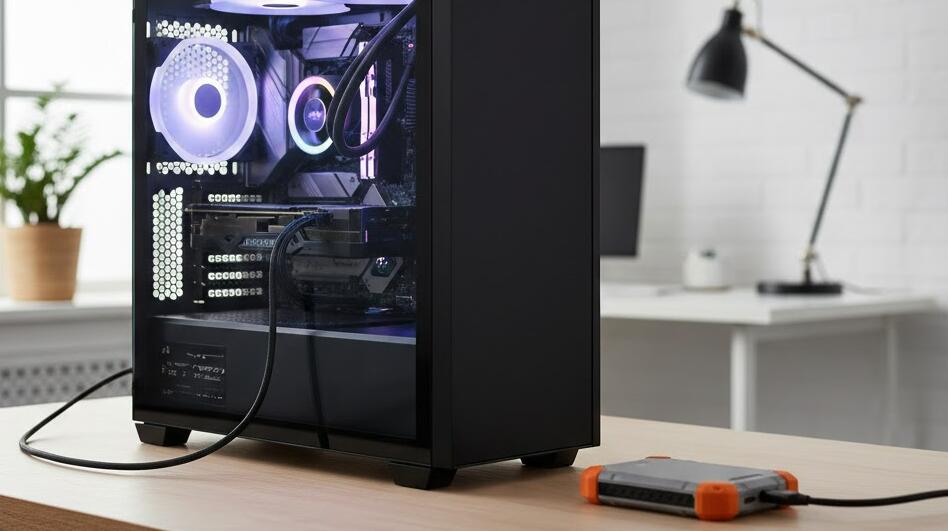
Одна из самых частых причин — банальные проблемы с кабелем или USB-портом. Поврежденный провод, расшатанный разъем или недостаточное питание могут привести к тому, что диск физически не сможет корректно работать.
- USB-кабель имеет внутренний излом или повреждение
- Порт USB на компьютере работает нестабильно
- Диск требует больше питания, чем может дать порт
Попробуйте подключить диск к другому порту, использовать другой кабель или подключить его к другому компьютеру. Для 2,5-дюймовых дисков иногда помогает USB-хаб с дополнительным питанием.
Отсутствие буквы диска в системе
Иногда компьютер «видит» устройство, но не отображает его в проводнике. Это происходит, если системе не назначена буква диска, и пользователь просто не может к нему обратиться.
В Windows такую ситуацию легко проверить через «Управление дисками». Если накопитель отображается как исправный, но без буквы, достаточно назначить ее вручную, и диск сразу появится в системе.
Программные и системные сбои
Даже полностью исправный внешний жесткий диск может не определяться из-за ошибок операционной системы, драйверов или конфликтов программного обеспечения.
Проблемы с драйверами
Драйверы отвечают за корректное взаимодействие системы с устройствами. Если они повреждены, устарели или работают некорректно, диск может не распознаваться.
- Ошибка установки обновлений Windows
- Конфликт с другим USB-устройством
- Повреждение драйверов контроллера USB
Решение часто заключается в обновлении или переустановке драйверов через «Диспетчер устройств». Иногда помогает и простая перезагрузка системы.
Несовместимая или поврежденная файловая система
Если диск ранее использовался на другой операционной системе (например, macOS или Linux), Windows может не распознавать его файловую систему. Также файловая система может быть повреждена из-за некорректного извлечения.
В таких случаях диск может отображаться как «неинициализированный» или «неразмеченный». Важно не спешить с форматированием, если данные имеют ценность — сначала стоит рассмотреть восстановление информации.
Аппаратные неисправности внешнего жесткого диска
К сожалению, не все проблемы решаются программными методами. Иногда причина кроется в физическом износе или повреждении устройства.
Механические повреждения и износ
Падения, удары и вибрации особенно опасны для классических HDD. Даже один неудачный удар может привести к тому, что диск перестанет определяться или начнет издавать странные звуки.
Щелчки, скрежет или полная тишина при подключении — тревожные признаки. В таких случаях самостоятельные попытки ремонта могут усугубить ситуацию.
Неисправность платы контроллера
Во внешних дисках есть отдельная плата, отвечающая за преобразование интерфейса SATA в USB. Ее выход из строя приводит к тому, что сам накопитель может быть исправен, но компьютер его не видит.
Иногда помогает извлечение диска из корпуса и подключение напрямую к SATA-разъему, но делать это стоит только при наличии опыта.
Что делать, если на диске важные данные
Самая распространенная ошибка — паника и поспешное форматирование. Это может значительно усложнить или даже сделать невозможным восстановление файлов.
- Не форматируйте диск без необходимости
- Не используйте сомнительные программы
- Минимизируйте количество попыток записи на диск
При серьезных проблемах разумнее обратиться к специалистам по восстановлению данных, особенно если диск содержит уникальную информацию.
Внешний жесткий диск, который не определяется компьютером, — это не приговор. Во многих случаях проблема решается заменой кабеля, настройкой системы или обновлением драйверов. Главное — действовать последовательно и не усугублять ситуацию необдуманными шагами.
Если же причина кроется в аппаратной неисправности, важно вовремя остановиться и оценить ценность данных. Грамотный подход и понимание возможных причин помогут либо быстро восстановить доступ к диску, либо сохранить информацию для профессионального восстановления.