Компьютерный жесткий диск стал работать медленно: как исправить?
Добро пожаловать в блог Blackview (Известный китайский бренд защищенных смартфонов, ноутбуков и мини-ПК). Надеюсь, руководство поможет.
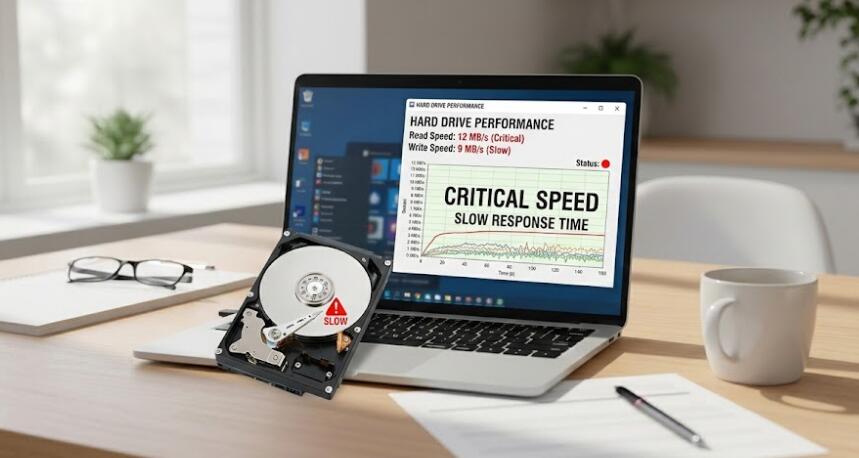
Медленная работа жесткого диска — одна из самых распространённых проблем, с которой сталкиваются пользователи компьютеров и ноутбуков. Со временем система начинает загружаться дольше, программы открываются с задержками, а копирование файлов превращается в настоящее испытание. Многие считают, что это признак «старости» компьютера, однако в большинстве случаев проблему можно диагностировать и устранить без покупки нового устройства.
- Читайте также: Биос не видит жесткий диск в Boot, как это сделать?
- Компьютер видит жесткий диск, но не отображает, как это сделать?
- Как понять, что полетел жесткий диск на ноутбуке
Снижение скорости работы накопителя может быть вызвано как программными, так и аппаратными причинами: от фрагментации файлов и переполнения диска до ошибок файловой системы и износа самого устройства. В этой статье подробно разберём основные причины замедления, методы диагностики и эффективные способы восстановления производительности.
Основные причины замедления жесткого диска
Перед тем как приступать к оптимизации, важно понять, почему именно диск стал работать медленно. Без правильной диагностики любые действия могут дать лишь временный эффект.
- Фрагментация файлов на HDD
- Недостаток свободного места
- Ошибки файловой системы
- Вредоносное программное обеспечение
- Фоновые процессы и автозагрузка
- Физический износ накопителя
Фрагментация данных
На классических жестких дисках (HDD) файлы со временем записываются в разные участки поверхности. Головке чтения приходится перемещаться чаще, что увеличивает время доступа к данным и снижает общую производительность.
Переполненный диск
Если свободного места остаётся менее 10–15%, системе становится сложнее эффективно размещать файлы, создаются временные задержки при записи и чтении.
Как проверить состояние диска
Диагностика — первый шаг к решению проблемы. Современные операционные системы и утилиты позволяют быстро определить состояние накопителя.
- Проверка SMART-показателей
- Сканирование на наличие ошибок
- Анализ скорости чтения и записи
- Проверка на битые сектора
Использование встроенных средств системы
В Windows можно запустить проверку диска через свойства накопителя. Эта функция ищет логические ошибки и при необходимости автоматически их исправляет.
Специализированные программы
Утилиты для анализа SMART-данных показывают температуру, количество переназначенных секторов и общее состояние диска. Если показатели критические, стоит задуматься о замене накопителя.
Очистка диска и удаление лишних файлов
Один из самых простых способов ускорить работу — освободить место. Накопление временных файлов и кэша замедляет систему.
- Удаление временных файлов
- Очистка корзины
- Удаление старых программ
- Перенос больших файлов на внешний носитель
Очистка системных файлов
Системные утилиты позволяют удалить устаревшие обновления, журналы ошибок и временные данные, которые могут занимать десятки гигабайт.
Контроль папки загрузок
Папка «Загрузки» часто становится хранилищем ненужных файлов. Регулярная очистка помогает поддерживать порядок и ускоряет поиск нужных данных.
Дефрагментация жесткого диска
Для HDD дефрагментация остаётся важной процедурой. Она упорядочивает фрагменты файлов, уменьшая время доступа к данным.
- Запуск встроенной дефрагментации
- Планирование автоматической оптимизации
- Анализ степени фрагментации
Когда дефрагментация не нужна
Если используется SSD, дефрагментация не только бесполезна, но и может сократить срок службы накопителя. Для таких дисков применяется команда TRIM.
Отключение лишних программ из автозагрузки
Многие приложения запускаются вместе с системой и постоянно обращаются к диску. Это создаёт дополнительную нагрузку.
- Отключение ненужных сервисов
- Оптимизация фоновых процессов
- Контроль обновлений программ
Использование диспетчера задач
В диспетчере задач можно увидеть, какие программы активно используют диск, и отключить их из автозагрузки.
Проверка на вирусы и вредоносное ПО
Некоторые вирусы активно используют диск для своих операций, что резко снижает производительность.
- Полное сканирование системы
- Использование нескольких антивирусных утилит
- Проверка подозрительных процессов
Скрытые майнеры и трояны
Такие программы могут постоянно записывать данные на диск, вызывая его перегрузку и повышенный износ.
Аппаратные причины замедления
Если программные методы не помогли, стоит рассмотреть физическое состояние накопителя.
- Износ механических частей HDD
- Повреждение поверхности диска
- Проблемы с кабелем или портом
- Перегрев устройства
Посторонние звуки
Щелчки или скрежет могут указывать на механические повреждения. В таком случае необходимо срочно создать резервную копию данных.
Перегрев
Высокая температура снижает скорость работы и сокращает срок службы накопителя. Важно обеспечить хорошую вентиляцию корпуса.
Переход с HDD на SSD
Если диск устарел, самым эффективным решением может стать замена его на SSD.
- Мгновенная загрузка системы
- Быстрое открытие программ
- Отсутствие фрагментации
- Меньший уровень шума
Клонирование системы
Существуют программы, позволяющие перенести систему со старого диска на новый без переустановки.
Регулярное обслуживание диска
Профилактика помогает избежать повторного снижения производительности.
- Плановая очистка диска
- Контроль свободного места
- Обновление драйверов
- Создание резервных копий
Мониторинг состояния
Периодическая проверка SMART-показателей позволяет заранее обнаружить проблемы и предотвратить потерю данных.
Таким образом, медленная работа жесткого диска — не приговор для компьютера. В большинстве случаев проблему можно решить с помощью очистки системы, оптимизации автозагрузки, проверки на ошибки и дефрагментации. Важно регулярно следить за состоянием накопителя и не допускать его переполнения.
Если же диагностика показывает физический износ или наличие большого количества повреждённых секторов, лучшим решением станет замена диска на современный SSD. Это не только устранит текущие проблемы, но и значительно повысит общую производительность системы, сделав работу за компьютером быстрой и комфортной.