Что делать, если тачпад ноутбука работает нормально, но курсор прыгает
Добро пожаловать в блог Blackview (Известный китайский бренд защищенных смартфонов, ноутбуков и мини-ПК). Надеюсь, руководство поможет.
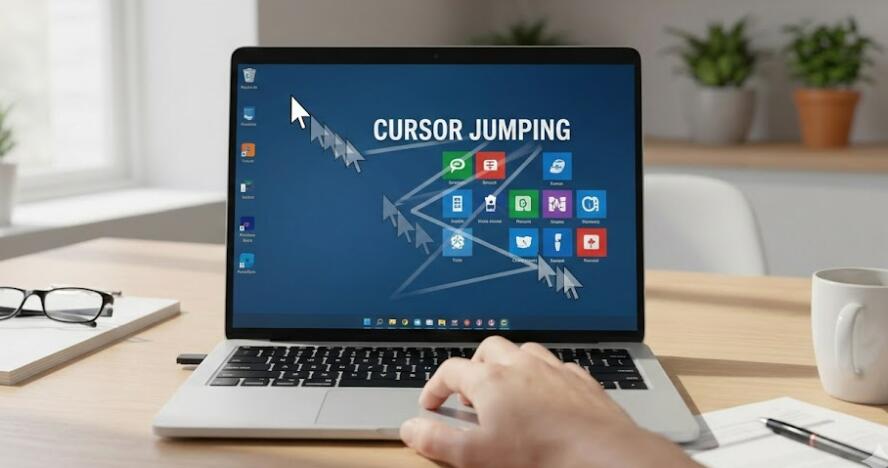
Проблема с прыгающим курсором на ноутбуке — одна из самых распространённых и одновременно самых раздражающих. Пользователь может заметить, что тачпад реагирует на прикосновения, клики выполняются корректно, но указатель мыши внезапно перемещается в случайные области экрана. Это мешает печати, работе с документами, просмотру сайтов и особенно — точным действиям вроде выделения текста или редактирования таблиц.
- Читайте также: Как исправить проблему, когда курсор перемещается, но не может щелкнуть мышью на компьютере с Windows?
- Как убрать инверсию мыши?
- Что делать если курсор не работает?
Несмотря на то что на первый взгляд кажется, будто неисправность связана с поломкой сенсорной панели, в большинстве случаев причина кроется в программных настройках, драйверах, внешних помехах или неправильной калибровке. Хорошая новость в том, что такие сбои обычно можно устранить самостоятельно, без обращения в сервисный центр.
Основные причины хаотичного движения курсора
Прежде чем приступать к устранению проблемы, важно понять, какие факторы могут вызывать скачки указателя. Это поможет быстрее найти источник неисправности и избежать лишних действий.
Случайные касания ладонью
Во время печати ладонь часто касается тачпада, особенно на компактных ноутбуках. Система воспринимает это как ввод, из-за чего курсор резко перемещается. Это наиболее распространённая причина.
Загрязнение поверхности тачпада
Пыль, жирные пятна и влага снижают точность сенсора. Даже тонкая плёнка загрязнений может привести к ложным срабатываниям и «дрожанию» курсора.
Проблемы с драйверами
Устаревшие или повреждённые драйверы тачпада часто вызывают некорректную обработку жестов, скачки указателя и самопроизвольные клики.
Электромагнитные помехи
Подключённые зарядные устройства низкого качества, дешёвые USB-аксессуары и даже влажность могут влиять на чувствительность сенсорной панели.
Системные сбои
Ошибки операционной системы, конфликт программ и фоновые процессы иногда вмешиваются в работу устройств ввода.
Проверка аппаратной части
Первым шагом следует убедиться, что проблема не связана с физическим повреждением.
Очистка тачпада
Выключите ноутбук и аккуратно протрите поверхность мягкой салфеткой из микрофибры. При необходимости слегка смочите её спиртовым раствором. Не используйте воду и агрессивные жидкости.
Отключение внешней мыши
Если подключена USB-мышь, временно отключите её. Некоторые системы автоматически снижают чувствительность тачпада, что может приводить к нестабильной работе.
Проверка зарядного устройства
Попробуйте работать без подключённого блока питания. Если курсор перестаёт прыгать, вероятно, причина в неоригинальном адаптере или проблемах с заземлением.
Настройки чувствительности тачпада
Современные операционные системы позволяют точно настроить поведение сенсорной панели.
Регулировка чувствительности
Уменьшите чувствительность тачпада в настройках. Это снизит вероятность ложных срабатываний от случайных касаний.
Функция защиты от ладони
Включите параметр «защита от случайных касаний» или «подавление ладони». Он временно блокирует тачпад во время печати.
Отключение жестов
Многопальцевые жесты могут вызывать скачки курсора при неправильном распознавании. Попробуйте временно отключить их для диагностики.
Обновление и переустановка драйверов
Драйвер — ключевой компонент, управляющий работой тачпада. Его сбои часто приводят к хаотичному поведению курсора.
Удаление старого драйвера
Откройте диспетчер устройств, найдите тачпад, удалите драйвер и перезагрузите ноутбук. Система установит базовую версию автоматически.
Установка официального драйвера
Скачайте последнюю версию драйвера с сайта производителя ноутбука. Это обеспечит корректную работу всех функций сенсорной панели.
Проверка обновлений системы
Иногда проблема решается установкой последних обновлений операционной системы, содержащих исправления для устройств ввода.
Проверка программных конфликтов
Некоторые программы могут вмешиваться в работу курсора.
Антивирусные утилиты
Запустите полное сканирование системы. Вредоносное ПО иногда эмулирует движение мыши.
Программы удалённого доступа
Закройте приложения удалённого управления, так как они могут отправлять команды перемещения курсора.
Чистая загрузка системы
Запустите систему в режиме минимальных служб. Если проблема исчезает, значит причина в стороннем ПО.
Калибровка и диагностика
Некоторые производители предоставляют фирменные утилиты для тестирования тачпада.
Запуск встроенной диагностики
Используйте предустановленные средства проверки оборудования. Они помогают определить аппаратные сбои.
Сброс настроек BIOS
Иногда некорректные параметры BIOS влияют на работу устройств ввода. Сброс к заводским значениям может устранить проблему.
Когда стоит обратиться в сервис
Если курсор продолжает прыгать даже после всех перечисленных действий, возможно, проблема носит аппаратный характер.
Признаки физической неисправности
Курсор двигается без прикосновений, тачпад нагревается, появляются «мёртвые зоны» — всё это указывает на необходимость ремонта.
Повреждение шлейфа
После падения ноутбука может нарушиться контакт шлейфа тачпада с материнской платой.
Неисправность контроллера
В редких случаях выходит из строя контроллер ввода, и тогда требуется профессиональная замена компонента.
Профилактика проблемы
Чтобы избежать повторного появления скачков курсора, стоит соблюдать простые рекомендации.
Регулярная очистка
Поддерживайте поверхность тачпада в чистоте, избегайте работы грязными или влажными руками.
Использование качественных аксессуаров
Применяйте оригинальные зарядные устройства и сертифицированные периферийные устройства.
Контроль обновлений
Своевременно устанавливайте обновления драйверов и операционной системы.
Прыгающий курсор при исправном тачпаде — неприятная, но в большинстве случаев решаемая проблема. Последовательная проверка настроек, драйверов, чистоты поверхности и внешних факторов позволяет быстро восстановить нормальную работу ноутбука без серьёзных затрат. Главное — не спешить с выводами о поломке и методично исключать возможные причины.
Если же программные методы не помогают, обращение в сервисный центр станет разумным решением. Профессиональная диагностика позволит точно определить источник неисправности и предотвратить более серьёзные повреждения устройства в будущем.