BIOS распознаёт жёсткий диск, но система не загружается — что делать?
Добро пожаловать в блог Blackview (Известный китайский бренд защищенных смартфонов, ноутбуков и мини-ПК). Надеюсь, руководство поможет.
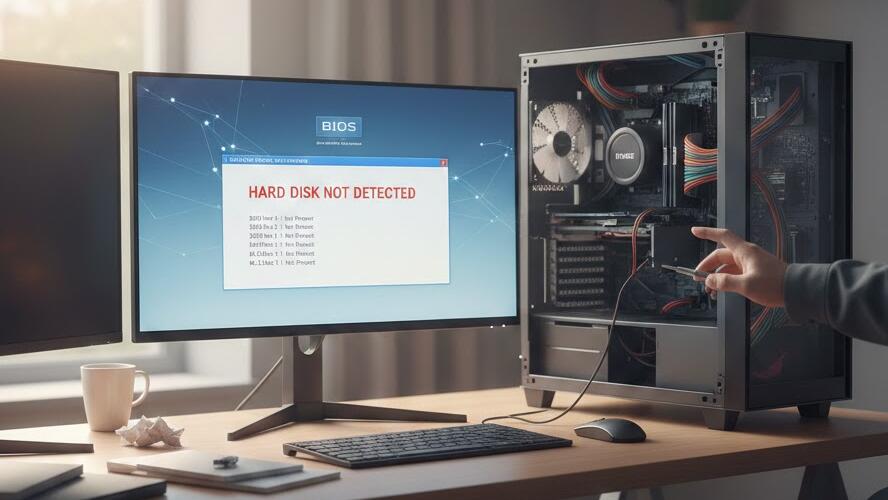
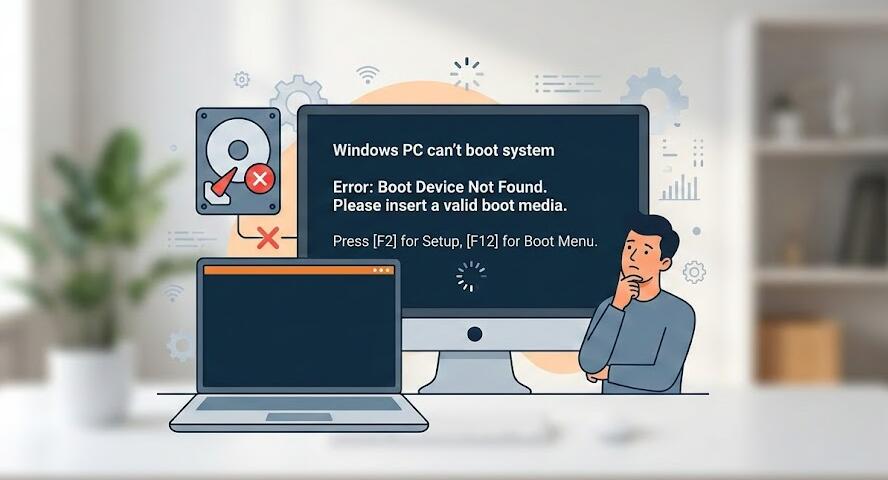
Когда компьютер внезапно перестаёт загружать операционную систему, это может вызвать серьёзное беспокойство у пользователя. Особенно странной кажется ситуация, когда в BIOS жёсткий диск отображается и корректно определяется, но сама система по-прежнему не запускается. На экране могут появляться сообщения вроде «No bootable device», «Operating System not found» или компьютер просто зависает на этапе загрузки.
- Читайте также: Как зайти в БИОС на Windows 10 через командную строку?
- Как зайти в БИОС на Windows 11 через командную строку?
Подобная проблема встречается достаточно часто и может быть вызвана разными причинами — от неправильных настроек BIOS и повреждённого загрузчика до ошибок файловой системы или физических неисправностей накопителя. В этой статье мы подробно рассмотрим, почему BIOS видит диск, но операционная система не запускается, а также разберём наиболее эффективные способы диагностики и решения этой проблемы.
Важно понимать, что сам факт обнаружения жёсткого диска BIOS ещё не означает, что загрузочные данные на нём целы и доступны. BIOS отвечает лишь за базовое распознавание оборудования, тогда как запуск системы зависит от загрузочного сектора, таблицы разделов и множества других программных компонентов. Поэтому устранение неисправности требует последовательной проверки различных элементов системы.
Основные причины, почему система не загружается
Перед тем как приступать к сложным процедурам восстановления, необходимо понять, какие факторы чаще всего вызывают подобную проблему. В большинстве случаев они связаны либо с программными сбоями, либо с неправильными настройками оборудования.
Неправильный порядок загрузки
Одной из самых распространённых причин является неверно установленный приоритет загрузки в BIOS или UEFI. Если первым устройством указана флешка, внешний диск или сетевой загрузчик, компьютер может просто игнорировать системный диск.
- После сброса настроек BIOS порядок загрузки может измениться.
- Иногда подключённая флешка автоматически становится первым устройством.
- Некоторые обновления BIOS также сбрасывают конфигурацию.
Чтобы исправить это, необходимо войти в BIOS, найти раздел Boot и убедиться, что системный диск находится на первом месте в списке загрузки.
Повреждение загрузчика системы
Загрузчик — это специальная программа, которая запускает операционную систему. Если он повреждён, BIOS сможет увидеть диск, но передать управление системе не получится.
Чаще всего это происходит после:
- неудачного обновления системы;
- неправильного выключения компьютера;
- ошибок при установке второй операционной системы;
- вирусной активности.
В такой ситуации требуется восстановление загрузчика с помощью установочного диска или загрузочной флешки.
Повреждение таблицы разделов
Таблица разделов содержит информацию о том, где находятся логические разделы на диске. Если она повреждена, система может не определить, где находится установленная операционная система.
Типичные признаки:
- сообщение «Operating System not found»;
- система предлагает выбрать устройство загрузки;
- диск отображается, но разделы не распознаются.
Восстановить таблицу разделов можно при помощи специальных утилит восстановления дисков.
Проблемы с режимом работы диска
Иногда проблема возникает из-за изменения режима работы контроллера SATA. Это может произойти после обновления BIOS или сброса настроек.
Переключение между AHCI и IDE
Если операционная система была установлена в режиме AHCI, а BIOS переключён в режим IDE (или наоборот), система может не загрузиться.
Чтобы решить проблему:
- войдите в BIOS;
- найдите настройки SATA Mode;
- установите тот режим, в котором система была установлена.
После сохранения настроек компьютер часто начинает загружаться нормально.
Конфликт UEFI и Legacy
Современные компьютеры поддерживают два типа загрузки: UEFI и Legacy BIOS. Если система установлена в режиме UEFI, а BIOS настроен на Legacy, загрузка может быть невозможна.
Необходимо проверить:
- режим загрузки в BIOS;
- тип таблицы разделов диска (GPT или MBR);
- совместимость режима с установленной системой.
Повреждение файловой системы
Даже если загрузчик работает корректно, серьёзные ошибки файловой системы могут привести к невозможности запуска Windows или другой операционной системы.
Причины возникновения ошибок
Файловая система может повредиться по нескольким причинам:
- резкое отключение питания;
- сбой жёсткого диска;
- ошибки программного обеспечения;
- вирусные атаки.
В таких случаях рекомендуется выполнить проверку диска через загрузочную среду восстановления.
Проверка диска
Для проверки обычно используют встроенные инструменты восстановления.
- загрузка с установочной флешки;
- открытие командной строки;
- запуск проверки диска.
Такая процедура может обнаружить повреждённые сектора и исправить логические ошибки.
Физические неисправности жёсткого диска
Если программные методы не помогают, возможно, проблема связана с аппаратной неисправностью накопителя.
Признаки возможной поломки
Некоторые симптомы могут указывать на физическое повреждение диска:
- странные щелчки или шумы;
- очень медленная загрузка BIOS;
- периодическое исчезновение диска;
- ошибки чтения данных.
В этом случае рекомендуется как можно скорее создать резервную копию данных.
Проверка кабелей и портов
Иногда проблема оказывается гораздо проще — повреждённый SATA-кабель или плохо подключённый разъём.
Попробуйте:
- подключить диск к другому SATA-порту;
- заменить кабель;
- проверить питание накопителя.
Во многих случаях такие простые действия помогают восстановить нормальную работу системы.
Пошаговый алгоритм диагностики
Чтобы не тратить время на случайные действия, лучше следовать последовательному алгоритму диагностики.
- Проверить порядок загрузки в BIOS.
- Убедиться, что режим SATA установлен правильно.
- Проверить режим UEFI или Legacy.
- Запустить восстановление загрузчика.
- Проверить диск на ошибки.
- Проверить кабели и аппаратное состояние накопителя.
Такой системный подход позволяет быстро определить источник проблемы и избежать лишних действий.
В большинстве случаев ситуация, когда BIOS видит жёсткий диск, но система не загружается, связана с программными сбоями. Неправильный порядок загрузки, повреждённый загрузчик или ошибки файловой системы — наиболее частые причины. К счастью, многие из этих проблем можно устранить самостоятельно, используя встроенные инструменты восстановления.
Однако если после всех проверок система по-прежнему не запускается, возможно, накопитель имеет физические повреждения. В таком случае лучше обратиться к специалистам или заменить диск, предварительно попытавшись сохранить важные данные. Регулярное резервное копирование и корректное завершение работы компьютера помогут избежать подобных ситуаций в будущем.