Что делать, если мой ноутбук сильно перегрелся?
Добро пожаловать в блог Blackview (Известный китайский бренд защищенных смартфонов, ноутбуков и мини-ПК). Надеюсь, руководство поможет.
Современные ноутбуки становятся всё более мощными и компактными, однако вместе с этим возрастает и проблема перегрева. Многие пользователи сталкиваются с ситуацией, когда устройство начинает сильно нагреваться уже через несколько минут после включения, даже без запуска ресурсоёмких программ. Это вызывает тревогу и может привести к снижению производительности, неожиданным отключениям и даже повреждению внутренних компонентов.
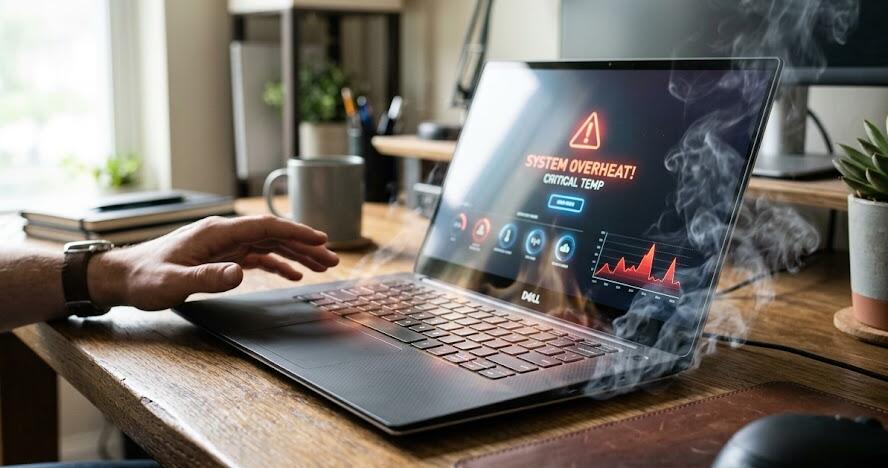
Если ваш ноутбук быстро нагревается при минимальной нагрузке, это сигнал о возможных проблемах с системой охлаждения, программным обеспечением или окружающей средой. В этой статье мы подробно разберём причины такого поведения и предложим эффективные решения.
Первое, что важно понять — перегрев не всегда связан с высокой нагрузкой. Даже при обычной работе, такой как просмотр веб-страниц или редактирование документов, устройство может перегреваться из-за внутренних или внешних факторов. Игнорировать такую проблему нельзя, поскольку она напрямую влияет на срок службы ноутбука.
Основные причины перегрева ноутбука
Существует несколько распространённых причин, по которым ноутбук начинает быстро нагреваться сразу после включения. Рассмотрим их подробнее.
Засорение системы охлаждения
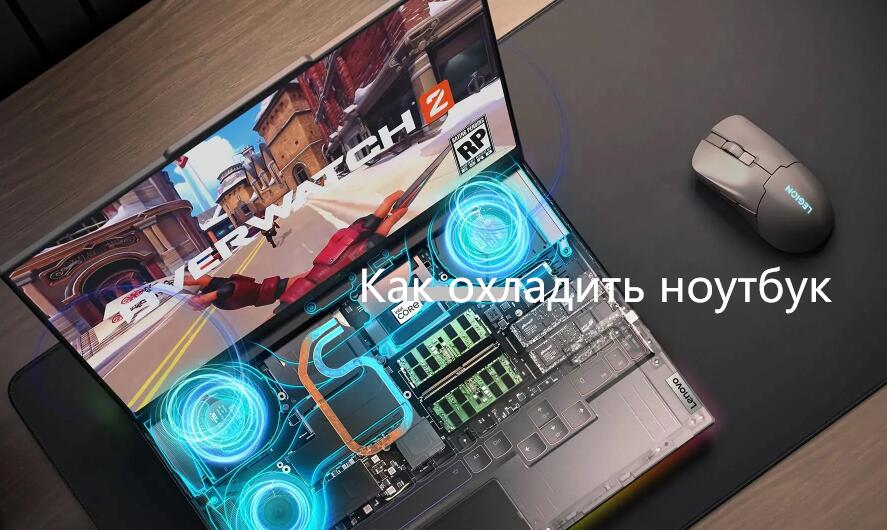
Со временем внутри ноутбука накапливается пыль, которая блокирует вентиляционные отверстия и мешает нормальному отводу тепла.
- Пыль на вентиляторе снижает его эффективность
- Забитые радиаторы удерживают тепло внутри корпуса
- Нарушается циркуляция воздуха
Высохшая термопаста
Термопаста обеспечивает передачу тепла от процессора к радиатору. Со временем она высыхает и теряет свои свойства.
- Снижается теплопроводность
- Процессор перегревается быстрее
- Температура растёт даже при низкой нагрузке
Фоновые процессы и автозагрузка
Некоторые программы запускаются автоматически при включении системы и потребляют ресурсы.
- Антивирусные сканирования
- Обновления системы
- Ненужные фоновые приложения
Неисправность вентилятора
Если кулер работает неправильно или вообще не функционирует, охлаждение становится невозможным.
- Вентилятор может издавать шум или не вращаться
- Система перегревается за считанные минуты
- Устройство может самопроизвольно выключаться
Как диагностировать проблему
Перед тем как предпринимать действия, важно точно определить источник перегрева.
Проверка температуры
Используйте специальные программы для мониторинга температуры компонентов.
- Следите за температурой процессора и видеокарты
- Нормальная температура в простое — 35–55°C
- Выше 70°C без нагрузки — повод для беспокойства
Просмотр загрузки системы
Откройте диспетчер задач и проверьте использование ресурсов.
- Высокая загрузка ЦП без видимых причин
- Неизвестные процессы
- Постоянная активность диска
Связанный: Как определить живой ли процессор?
Эффективные способы решения проблемы
После выявления причин можно переходить к устранению перегрева. Ниже приведены наиболее действенные методы.
Очистка от пыли
Регулярная чистка помогает восстановить нормальную работу системы охлаждения.
- Используйте сжатый воздух
- Очищайте вентиляционные отверстия
- При необходимости разберите корпус
Замена термопасты
Это один из самых эффективных способов снизить температуру.
- Используйте качественную термопасту
- Наносите тонким слоем
- Проводите замену каждые 1–2 года
Оптимизация программ
Уменьшите количество фоновых процессов.
- Отключите автозагрузку ненужных программ
- Удалите лишнее ПО
- Проверьте систему на вирусы
Использование охлаждающей подставки
Дополнительное охлаждение может значительно снизить температуру.
- Улучшает циркуляцию воздуха
- Снижает нагрузку на встроенный вентилятор
- Продлевает срок службы устройства
Более подробные руководства: Как охладить ноутбук подручными средствами?
Профилактика перегрева
Чтобы избежать повторения проблемы, важно соблюдать простые правила эксплуатации.
Правильное размещение ноутбука
Поверхность, на которой стоит устройство, играет важную роль.
- Не используйте ноутбук на мягких поверхностях
- Обеспечьте свободный доступ воздуха
- Избегайте перегрева в жарких помещениях
Регулярное обслуживание
Профилактика всегда дешевле ремонта.
- Чистите ноутбук каждые 6–12 месяцев
- Следите за состоянием вентилятора
- Обновляйте драйверы и систему
Перегрев ноутбука — это не просто временное неудобство, а серьёзная проблема, которая может привести к дорогостоящему ремонту. Если устройство нагревается сразу после включения, важно не откладывать диагностику и принять меры как можно скорее. Даже простая очистка или оптимизация системы может существенно улучшить ситуацию.
Внимательное отношение к состоянию ноутбука, регулярное обслуживание и соблюдение базовых правил эксплуатации помогут избежать перегрева и продлить срок службы устройства. Заботьтесь о своей технике, и она будет служить вам долго и надёжно.