Что делать, если Компьютер не видит жесткий диск в BIOS?
Добро пожаловать в блог Blackview (Известный китайский бренд защищенных смартфонов, ноутбуков и мини-ПК). Надеюсь, руководство поможет.
Проблема, при которой компьютер не обнаруживает жесткий диск в BIOS, может напугать даже опытного пользователя. Кажется, что все данные потеряны, система не загружается, а привычная работа останавливается в один момент. На самом деле такая ситуация встречается довольно часто и далеко не всегда означает физическую поломку накопителя.
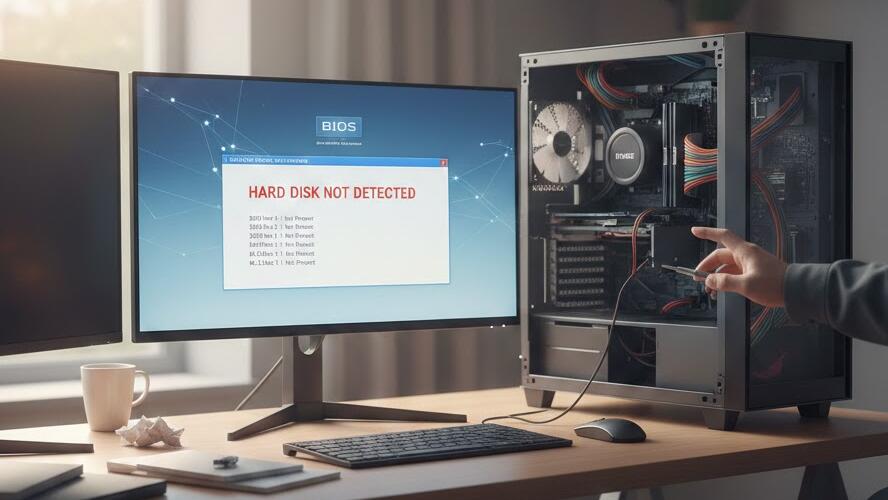
Важно понимать, что BIOS — это базовый уровень взаимодействия компьютера с оборудованием. Если жесткий диск не отображается именно там, причина может скрываться как в настройках, так и в кабелях, питании или совместимости. В этой статье мы подробно разберем, почему возникает такая ошибка и какие шаги стоит предпринять для ее устранения.
Основные причины, по которым BIOS не видит жесткий диск
Прежде чем переходить к сложным решениям, необходимо разобраться в возможных источниках проблемы. Чаще всего причины лежат на поверхности и устраняются без замены комплектующих.
Проблемы с подключением
Неправильно подключенные или поврежденные кабели SATA и питания — одна из самых распространенных причин. Со временем контакты могут ослабнуть, а сами кабели выйти из строя.
- Кабель SATA неплотно вставлен в разъем
- Повреждение или излом кабеля
- Недостаточное питание от блока питания
Ошибки в настройках BIOS
Иногда диск физически исправен, но отключен или неправильно определен в настройках BIOS. Это может произойти после сброса параметров или обновления прошивки.
Проверка аппаратной части
Перед тем как менять настройки или переустанавливать систему, важно убедиться, что сам жесткий диск и его окружение работают корректно.
Проверка кабелей и портов
Откройте корпус компьютера и внимательно осмотрите все соединения. Попробуйте заменить SATA-кабель или подключить диск к другому порту на материнской плате.
Тестирование диска на другом компьютере
Если есть возможность, подключите жесткий диск к другому ПК или используйте внешний адаптер SATA–USB. Это поможет понять, исправен ли сам накопитель.
Настройки BIOS, которые стоит проверить
BIOS содержит множество параметров, влияющих на обнаружение накопителей. Неправильное значение одного из них может привести к тому, что диск не будет отображаться.
Режим работы контроллера SATA
Проверьте, в каком режиме работает SATA-контроллер: AHCI, IDE или RAID. Если режим был изменен без переустановки системы, диск может не определяться.
Обнаружение накопителей
Убедитесь, что соответствующий SATA-порт включен, а функция автоопределения дисков активна.
Обновление и сброс BIOS
В редких случаях проблема может быть связана с ошибками прошивки BIOS. Тогда на помощь приходит обновление или сброс настроек.
Сброс к заводским параметрам
Сброс BIOS к значениям по умолчанию часто помогает устранить конфликты настроек. Сделать это можно через меню BIOS или извлечением батарейки CMOS.
Обновление прошивки
Обновление BIOS стоит выполнять осторожно и только с официального сайта производителя материнской платы, строго следуя инструкции.
Если жесткий диск неисправен
Когда диск не определяется ни в одном компьютере, велика вероятность аппаратной неисправности. В таком случае важно действовать аккуратно.
Восстановление данных
Не стоит пытаться самостоятельно разбирать жесткий диск. Для восстановления важных данных лучше обратиться в специализированный сервис.
Замена накопителя
Если диск окончательно вышел из строя, оптимальным решением будет его замена на новый HDD или SSD с последующей установкой системы.
Профилактика подобных проблем
Предотвратить проблему всегда проще, чем решать ее последствия. Несколько простых правил помогут снизить риск.
- Регулярно проверяйте состояние жесткого диска
- Используйте качественные кабели и блок питания
- Делайте резервные копии важных данных
В большинстве случаев ситуация, когда компьютер не видит жесткий диск в BIOS, решается без серьезных затрат и паники. Главное — последовательно проверить аппаратную часть и настройки, не пропуская базовые шаги.
Если же проблема оказалась серьезнее, не стоит отчаиваться. Современные технологии позволяют восстановить данные или быстро заменить накопитель, а полученный опыт поможет вам быстрее справляться с подобными неисправностями в будущем.