[Всесторонний] Мой ноутбук не включается, как исправить?
Добро пожаловать в блог Blackview (Известный китайский бренд ноутбуков, мини-ПК и защищенных смартфонов). Надеюсь, руководство поможет.
Ноутбук, который отказывается включаться, — это серьезная проблема, способная нарушить рабочий процесс и вызвать беспокойство. Прежде чем паниковать, важно разобраться в возможных причинах и методах их устранения. В этом руководстве мы рассмотрим основные факторы, приводящие к подобной неисправности, а также предоставим пошаговые инструкции по восстановлению работоспособности устройства.

- Читайте также: Что означают стороны A, B, C и D на ноутбуке?
Современные ноутбуки — это сложные устройства, объединяющие множество компонентов, и выход из строя любого из них может стать причиной отсутствия реакции на кнопку питания. Однако во многих случаях проблему можно решить самостоятельно, не прибегая к услугам сервисного центра. Главное — действовать последовательно и соблюдать меры предосторожности.
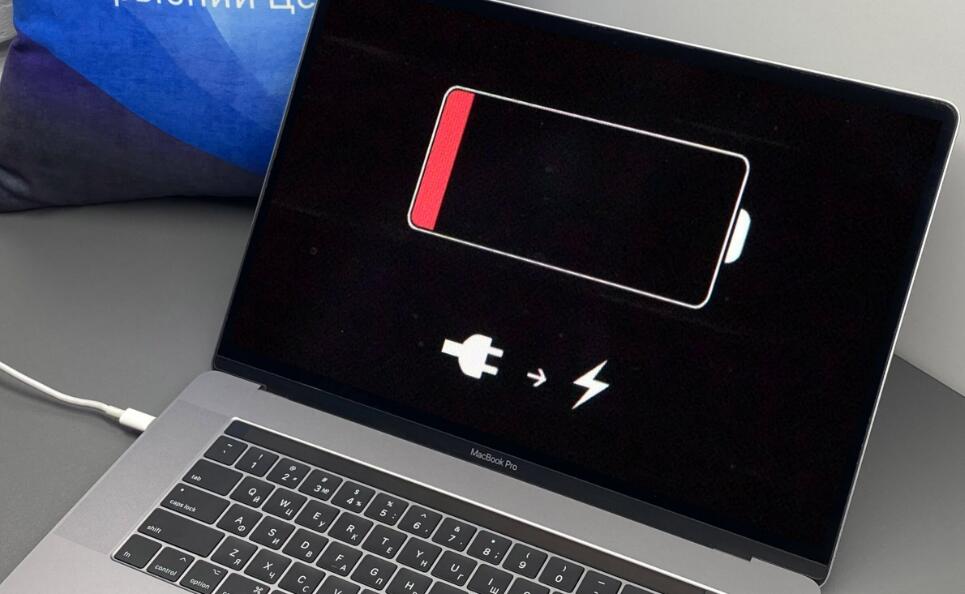
Прежде чем переходить к активным действиям, необходимо исключить самые простые и очевидные причины. Например, разряженный аккумулятор или отсутствие контакта в разъеме питания могут имитировать серьезную поломку. Также стоит учитывать, что некоторые модели ноутбуков могут не подавать признаков жизни при определенных аппаратных или программных сбоях.
В данной статье мы систематизировали информацию о наиболее распространенных причинах отсутствия питания в ноутбуках и подготовили подробное руководство по диагностике и ремонту. Следуя нашим рекомендациям, вы сможете определить источник проблемы и, в большинстве случаев, вернуть устройство к жизни.
Основные причины, почему ноутбук не включается
Прежде чем переходить к конкретным сценариям, важно разобраться в общих причинах. Они условно делятся на программные и аппаратные, однако на практике чаще всего пользователь сталкивается именно с аппаратными сбоями.
- Проблемы с питанием — разряженный аккумулятор, неисправный блок питания, поврежденный кабель или разъем.
- Аппаратные неисправности — выход из строя материнской платы, процессора, оперативной памяти или других компонентов.
- Перегрев — система защиты может отключать питание при критической температуре.
- Проблемы с BIOS/UEFI — сбои в микропрограмме могут препятствовать запуску устройства.
- Короткое замыкание — может произойти из-за попадания жидкости или неисправности компонентов.
Иногда ноутбук не включается из-за внешних факторов: неисправной розетки, удлинителя или даже кнопки питания. Поэтому диагностику всегда стоит начинать с самых простых и очевидных шагов, постепенно переходя к более сложным.
Общий алгоритм диагностики и устранения неисправностей
Перед тем как рассматривать конкретные ситуации, полезно знать универсальный порядок действий, который подходит почти для любого случая.
- Отключить ноутбук от сети и извлечь аккумулятор (если он съемный).
- Отсоединить все внешние устройства: мышь, флешки, внешний диск, HDMI-кабели.
- Осмотреть корпус и разъемы на наличие повреждений.
- Подключить только зарядное устройство и попробовать включить ноутбук.
- Обратить внимание на индикаторы, звук вентилятора и изображение на экране.
Этот базовый алгоритм помогает исключить множество простых причин и сузить круг возможных неисправностей.
Ноутбук не включается, экран черный
Одна из самых частых и пугающих ситуаций — ноутбук вроде бы реагирует на кнопку питания, но экран остается полностью черным, без логотипа и подсветки.
Возможные причины
Чаще всего проблема связана с экраном или видеоподсистемой. Это может быть неисправная матрица, шлейф дисплея, видеокарта или сбой в работе BIOS. Также возможна ситуация, когда ноутбук включается, но изображение выводится на внешний монитор.
Шаги для решения проблемы
В первую очередь стоит проверить яркость экрана и попробовать подключить внешний монитор или телевизор через HDMI или VGA. Если изображение появляется, значит проблема именно в дисплее ноутбука.
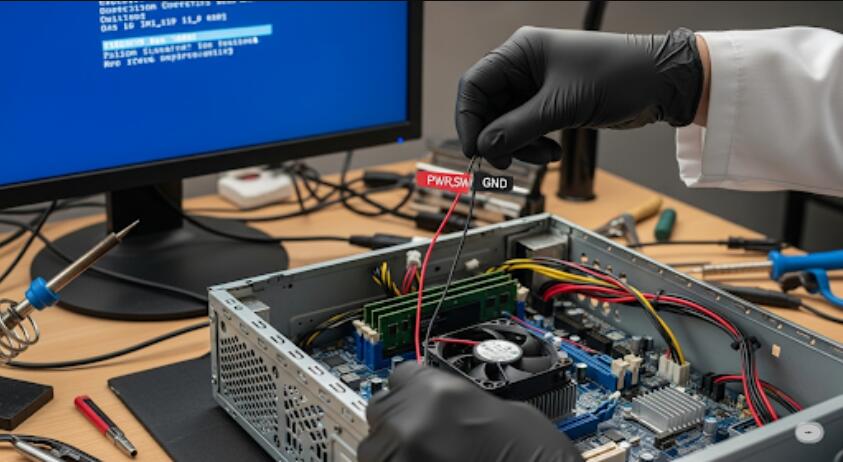
Если внешнего изображения нет, выполните сброс питания: отключите ноутбук от сети, извлеките аккумулятор, зажмите кнопку питания на 20–30 секунд, затем подключите питание обратно и попробуйте включить устройство.
Также можно попробовать переустановить модули оперативной памяти, если у вас есть опыт разборки ноутбука. Неправильно установленная или неисправная ОЗУ часто приводит к черному экрану.
Ноутбук не включается, индикаторы горят, вентилятор работает
В этом случае создается впечатление, что ноутбук запускается, но загрузка системы не происходит, и пользователь видит черный или зависший экран.
Возможные причины
Наиболее вероятные причины — сбой BIOS, неисправность жесткого диска или SSD, повреждение операционной системы, а также проблемы с видеочипом.
Шаги для решения проблемы
Попробуйте войти в BIOS, используя клавиши Del, F2, F10 или Esc сразу после включения. Если BIOS открывается, проверьте, определяется ли накопитель.
Если накопитель не отображается, проблема может быть в его неисправности или плохом контакте. Если же он виден, но система не загружается, стоит попробовать восстановление ОС с загрузочной флешки.
Также полезно выполнить сброс настроек BIOS до заводских значений. Иногда этого достаточно, чтобы ноутбук снова начал корректно загружаться.
Ноутбук не включается, индикаторы горят, вентилятор не вращается
Такая ситуация часто указывает на более серьезную аппаратную проблему, связанную с питанием или материнской платой.
Возможные причины
Причинами могут быть неисправный процессор, сбой контроллера питания, повреждение цепей питания или короткое замыкание после попадания жидкости.
Шаги для решения проблемы
Проверьте зарядное устройство: индикатор на блоке питания должен гореть стабильно. Если есть возможность, попробуйте другой адаптер.
Если ноутбук недавно перегревался или падал, самостоятельный ремонт может быть рискованным. В этом случае оптимальным решением будет обращение в сервисный центр для профессиональной диагностики.
Ноутбук не включается, индикаторы мигают хаотично
Мигание индикаторов — это своеобразный «язык» ноутбука, с помощью которого он сообщает о проблемах.
Возможные причины
Часто мигание связано с ошибками оперативной памяти, процессора или видеочипа. Некоторые производители используют определенные комбинации миганий для кодов ошибок.
Шаги для решения проблемы
Обратитесь к инструкции производителя или официальному сайту, чтобы расшифровать сигналы индикаторов. Это поможет точно определить неисправный компонент.
В домашних условиях можно попробовать извлечь и очистить контакты модулей ОЗУ, а затем установить их обратно. Иногда этого достаточно для устранения ошибки.
Ноутбук не включается, индикатор загорается и сразу гаснет
Этот симптом часто указывает на защитное отключение питания.
Возможные причины
Причинами могут быть короткое замыкание, неисправность материнской платы, аккумулятора или контроллера питания.
Шаги для решения проблемы
Попробуйте включить ноутбук без аккумулятора, подключив только зарядное устройство. Если устройство запускается, проблема, скорее всего, в батарее.
Если индикатор продолжает гаснуть, дальнейшие эксперименты могут усугубить поломку. В такой ситуации лучше не рисковать и обратиться к специалистам.
Когда обращаться в сервисный центр
В некоторых случаях самостоятельный ремонт невозможен или нецелесообразен:
- При наличии гарантии — самостоятельное вскрытие может ее аннулировать.
- При подозрении на повреждение материнской платы — требуется профессиональная диагностика.
- После попадания жидкости — необходима профессиональная чистка.
- При отсутствии необходимых навыков и инструментов.
В большинстве случаев проблему с включением ноутбука можно решить самостоятельно, следуя приведенным рекомендациям. Важно действовать последовательно, начиная с самых простых проверок, и только затем переходить к более сложной диагностике.
Помните, что профилактика — лучшее лечение. Регулярная чистка системы охлаждения, аккуратное обращение с устройством и использование качественных комплектующих помогут избежать многих проблем. Если же вы столкнулись с ситуацией, когда ноутбук не включается, не паникуйте — системный подход к диагностике в большинстве случаев поможет вернуть устройство к жизни.