Что делать, если ноутбук очень медленно заряжается?
Добро пожаловать в блог Blackview (Известный китайский бренд защищенных смартфонов, ноутбуков и мини-ПК). Надеюсь, руководство поможет.
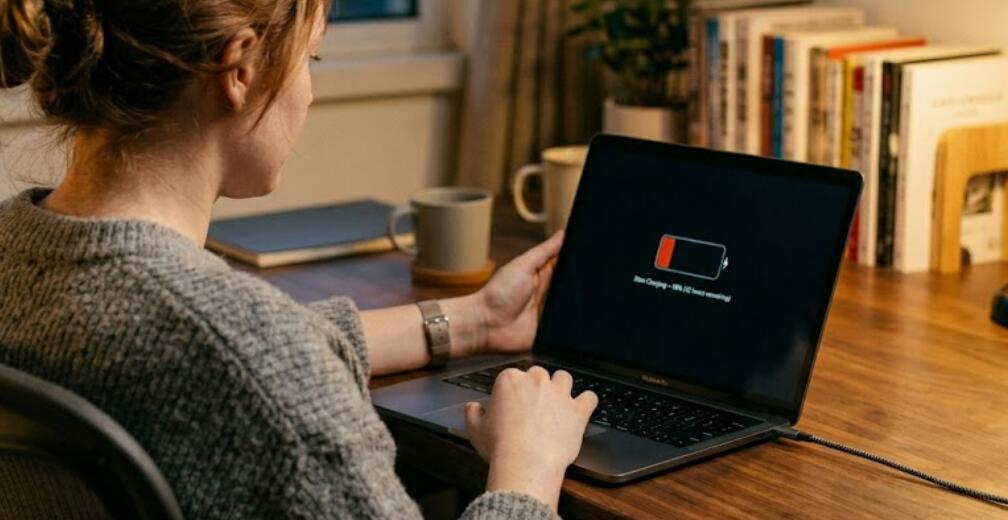
Медленная зарядка ноутбука — распространённая проблема, которая может возникнуть как у новых, так и у давно используемых устройств. Иногда аккумулятор заряжается слишком долго из-за высокой нагрузки на систему, а в других случаях причиной становятся неисправный адаптер питания, повреждённый кабель или износ батареи. Если раньше ноутбук заряжался быстро, а теперь для достижения полного заряда требуется значительно больше времени, важно определить источник проблемы и принять соответствующие меры.
Стоит учитывать, что скорость зарядки зависит от множества факторов: мощности зарядного устройства, состояния аккумулятора, температуры окружающей среды, настроек энергопотребления и даже количества одновременно запущенных программ. В этой статье подробно рассмотрены основные причины медленной зарядки ноутбука и способы их устранения, которые помогут восстановить нормальную работу устройства.
- Читайте также: Почему мой ноутбук с Windows не заряжается до 100?
- Что делать, если ноутбук не заряжается после включения?
- Что делать, если ноутбук не заряжается, но зарядка подключена?
Прежде чем приступать к сложной диагностике, рекомендуется проверить самые очевидные факторы. Во многих случаях проблема решается без обращения в сервисный центр. Последовательная проверка питания, программного обеспечения и состояния аккумулятора позволит быстро определить источник неисправности.
Основные причины медленной зарядки ноутбука
Существует несколько наиболее распространённых причин, по которым ноутбук может заряжаться значительно медленнее обычного.
Недостаточная мощность зарядного устройства
Если используется неоригинальный адаптер питания или зарядное устройство с меньшей мощностью, чем требуется ноутбуку, аккумулятор будет заряжаться медленно. В некоторых случаях заряд может даже не увеличиваться во время активной работы устройства.
Высокая нагрузка на систему
Игры, программы для обработки видео, виртуальные машины и другие ресурсоёмкие приложения потребляют большое количество энергии. Из-за этого часть поступающего питания расходуется на работу ноутбука, а не на зарядку батареи.
Износ аккумулятора
Со временем ёмкость аккумулятора снижается. Старые батареи могут не только быстрее разряжаться, но и заряжаться значительно медленнее по сравнению с новыми.
Повреждение кабеля или разъёма
Перегибы кабеля, износ контактов или загрязнение разъёма питания способны ограничивать подачу энергии и приводить к нестабильной зарядке.
Перегрев устройства
Современные ноутбуки оснащены системами защиты аккумулятора. При высокой температуре скорость зарядки может автоматически снижаться для предотвращения повреждения батареи.
Что делать, если ноутбук заряжается очень медленно
Ниже приведены основные шаги, которые рекомендуется выполнить для диагностики и устранения проблемы.
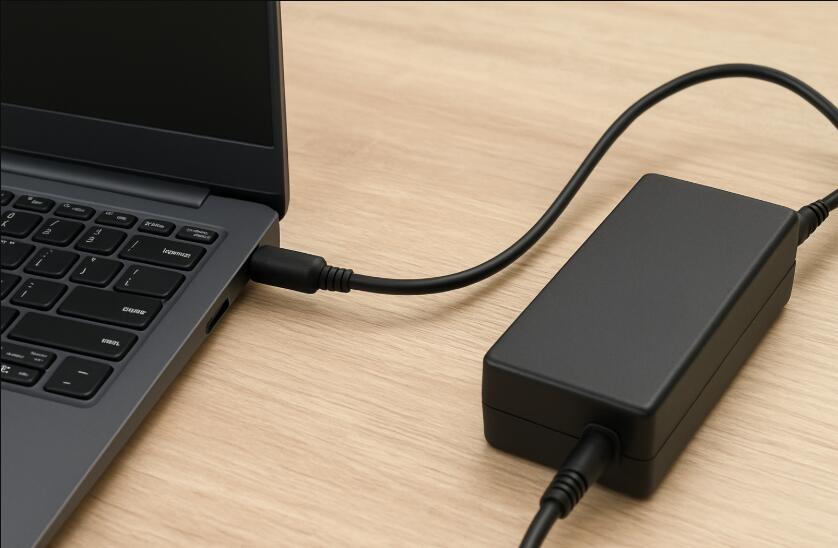
Проверьте зарядное устройство
Убедитесь, что используемый адаптер соответствует техническим требованиям ноутбука.
- Проверьте мощность адаптера в ваттах.
- Используйте оригинальное зарядное устройство производителя.
- Осмотрите кабель на наличие повреждений.
- Проверьте надёжность подключения всех разъёмов.
- При возможности протестируйте другой совместимый адаптер.
Снизьте нагрузку на ноутбук
Во время зарядки рекомендуется уменьшить энергопотребление системы.
- Закройте ресурсоёмкие приложения.
- Приостановите загрузку больших файлов.
- Отключите ненужные внешние устройства.
- Уменьшите яркость экрана.
- Включите режим энергосбережения.
Проверьте состояние аккумулятора
Изношенная батарея часто становится причиной медленной зарядки.
- Откройте встроенный отчёт о состоянии аккумулятора.
- Сравните фактическую ёмкость с заводской.
- Проверьте количество циклов зарядки.
- Обратите внимание на сообщения системы о необходимости замены батареи.
- При сильном износе рассмотрите замену аккумулятора.
Очистите разъёмы питания
Пыль и загрязнения могут ухудшать контакт между зарядным устройством и ноутбуком.
- Выключите ноутбук.
- Отключите адаптер питания.
- Аккуратно очистите разъём от пыли.
- Проверьте отсутствие повреждённых контактов.
- После очистки снова подключите зарядное устройство.
Проверка программного обеспечения
Иногда проблема связана не с оборудованием, а с программными настройками или драйверами.
Обновите драйверы аккумулятора
Устаревшие драйверы могут вызывать ошибки управления питанием.
- Откройте диспетчер устройств.
- Найдите раздел батарей.
- Обновите драйверы аккумулятора и адаптера питания.
- Перезагрузите ноутбук после обновления.
Проверьте настройки энергопотребления
Некоторые производители устанавливают специальные режимы защиты батареи, ограничивающие зарядку.
- Откройте фирменное приложение производителя ноутбука.
- Проверьте настройки аккумулятора.
- Убедитесь, что не активирован режим ограничения зарядки.
- При необходимости восстановите стандартные параметры питания.
Как избежать медленной зарядки в будущем
Правильная эксплуатация ноутбука помогает продлить срок службы аккумулятора и сохранить нормальную скорость зарядки.
Следите за температурой устройства
Не используйте ноутбук на мягких поверхностях, которые перекрывают вентиляционные отверстия. Регулярно очищайте систему охлаждения от пыли.
Используйте качественные аксессуары
Оригинальные зарядные устройства и сертифицированные кабели обеспечивают стабильную подачу энергии и снижают риск повреждения аккумулятора.
Регулярно обновляйте систему
Обновления операционной системы и прошивки могут содержать исправления, связанные с управлением питанием и зарядкой аккумулятора.
Когда стоит обратиться в сервисный центр
Если после выполнения всех проверок ноутбук продолжает заряжаться крайне медленно, проблема может быть связана с аппаратной неисправностью.
- Ноутбук не заряжается даже от исправного адаптера.
- Разъём питания сильно нагревается.
- Аккумулятор быстро теряет заряд после отключения питания.
- Зарядка периодически прерывается.
- Система показывает ошибки батареи или питания.
Очень медленная зарядка ноутбука не всегда означает серьёзную поломку. Во многих случаях причиной становятся неподходящее зарядное устройство, высокая нагрузка на систему, перегрев или естественный износ аккумулятора. Последовательная диагностика позволяет быстро выявить проблему и принять необходимые меры для её устранения.
Если проверка адаптера, кабеля, настроек питания и состояния батареи не помогла решить проблему, рекомендуется обратиться к специалистам. Своевременное обслуживание поможет избежать более серьёзных неисправностей и продлит срок службы ноутбука. Правильный уход за устройством и использование качественных аксессуаров позволят поддерживать аккумулятор в хорошем состоянии и обеспечат стабильную скорость зарядки в течение длительного времени.