Как включить камеру на ноутбуке Windows?
Добро пожаловать в блог Blackview (Известный китайский бренд защищенных смартфонов, ноутбуков и мини-ПК). Надеюсь, руководство поможет.
Встроенная веб-камера является одной из самых полезных функций современного ноутбука. Она используется для видеозвонков, онлайн-конференций, дистанционного обучения, создания контента и общения через различные приложения. Однако многие пользователи сталкиваются с ситуацией, когда камера не работает сразу после покупки устройства или оказывается отключенной в настройках операционной системы. К счастью, в большинстве случаев включить камеру на ноутбуке Windows можно всего за несколько минут.
- Читайте также: Как поменять обои на ноутбук Windows?
- Что делать, если курсор не двигается на ноутбуке?
- Как превратить ноутбук в точку доступа Wi-Fi?
Способ включения камеры может немного отличаться в зависимости от версии операционной системы. В Windows 10 и Windows 11 интерфейс настроек имеет некоторые различия, поэтому важно следовать инструкциям, соответствующим установленной версии Windows. В этой статье подробно рассмотрены способы включения камеры, настройки разрешений, проверка драйверов и методы устранения распространенных проблем.
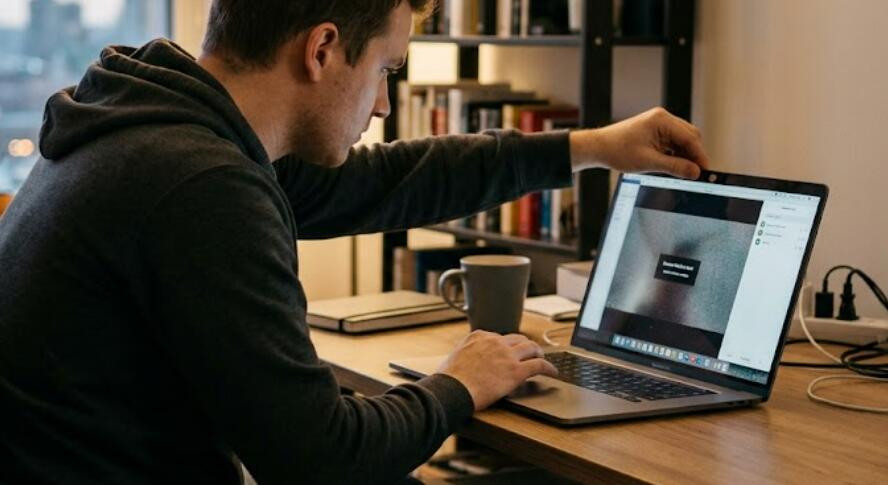
Перед началом убедитесь, что камера физически не закрыта защитной шторкой и что на клавиатуре случайно не активирована функция отключения веб-камеры. На некоторых моделях ноутбуков используются специальные функциональные клавиши для управления камерой, поэтому рекомендуется проверить значки на клавишах F1–F12.
Как включить камеру в Windows 10
В Windows 10 доступ к камере контролируется через параметры конфиденциальности. Если разрешение отключено, приложения не смогут использовать веб-камеру даже при наличии исправного оборудования.
Шаги для включения камеры в Windows 10
- Нажмите кнопку «Пуск» и откройте «Параметры».
- Перейдите в раздел «Конфиденциальность».
- В меню слева выберите пункт «Камера».
- Нажмите кнопку «Изменить» в разделе доступа к камере.
- Включите параметр «Доступ к камере для этого устройства».
- Активируйте переключатель «Разрешить приложениям доступ к камере».
- Прокрутите список вниз и разрешите доступ нужным программам.
- Закройте окно настроек и перезапустите приложение, использующее камеру.
Проверка камеры через приложение «Камера»
После активации разрешений рекомендуется проверить работоспособность устройства с помощью встроенного приложения Windows.
- Откройте меню «Пуск».
- Введите «Камера» в строке поиска.
- Запустите приложение «Камера».
- Дождитесь появления изображения с веб-камеры.
- Если изображение отображается, камера работает корректно.
Как включить камеру в Windows 11
В Windows 11 настройки конфиденциальности были немного переработаны, однако процесс включения камеры остается достаточно простым.
Шаги для включения камеры в Windows 11
- Откройте меню «Пуск».
- Выберите «Параметры».
- Перейдите в раздел «Конфиденциальность и безопасность».
- Найдите подраздел «Камера».
- Включите параметр доступа к камере.
- Активируйте опцию «Разрешить приложениям доступ к камере».
- Проверьте список программ и включите доступ для нужных приложений.
- Закройте настройки и повторно откройте программу для видеосвязи.
Проверка работы камеры в Windows 11
После завершения настройки рекомендуется выполнить быструю проверку.
- Откройте поиск Windows.
- Введите «Камера».
- Запустите приложение.
- Убедитесь, что изображение отображается без ошибок.
- Проверьте качество видео и фокусировку камеры.
Проверка драйверов веб-камеры
Если камера не включается после настройки разрешений, причиной может быть отсутствие или повреждение драйверов устройства.
Как проверить драйвер камеры
- Нажмите сочетание клавиш Win + X.
- Выберите «Диспетчер устройств».
- Найдите раздел «Камеры» или «Устройства обработки изображений».
- Разверните список устройств.
- Убедитесь, что рядом с камерой отсутствуют предупреждающие значки.
- При необходимости нажмите «Обновить драйвер».
- Следуйте инструкциям мастера обновления.
Что делать, если камера не работает
В связи с ограниченным пространством, вы можете нажать "Как починить неработающую веб-камеру на ноутбуке с Windows?".
Полезные советы по использованию веб-камеры
После успешного включения камеры рекомендуется выполнить несколько дополнительных настроек для повышения качества работы.
Рекомендации для лучшего качества изображения
- Регулярно очищайте объектив камеры.
- Используйте хорошее освещение.
- Обновляйте драйверы устройства.
- Закрывайте программы, которые могут использовать камеру в фоновом режиме.
- Проверяйте настройки видео в приложениях для видеосвязи.
- Следите за обновлениями операционной системы.
Включение камеры на ноутбуке под управлением Windows 10 или Windows 11 обычно занимает всего несколько минут. В большинстве случаев достаточно предоставить приложениям необходимые разрешения через настройки конфиденциальности и убедиться, что драйверы устройства установлены корректно. После этого веб-камера будет готова к использованию в любых программах для общения и работы.
Если камера по-прежнему не работает, рекомендуется проверить драйверы, аппаратные ограничения и наличие обновлений системы. Следуя приведенным выше инструкциям, вы сможете быстро определить источник проблемы и восстановить нормальную работу встроенной веб-камеры на своем ноутбуке Windows.