Как починить неработающую веб-камеру на ноутбуке?
Добро пожаловать в блог Blackview (Известный китайский бренд защищенных смартфонов, ноутбуков и мини-ПК). Надеюсь, руководство поможет.
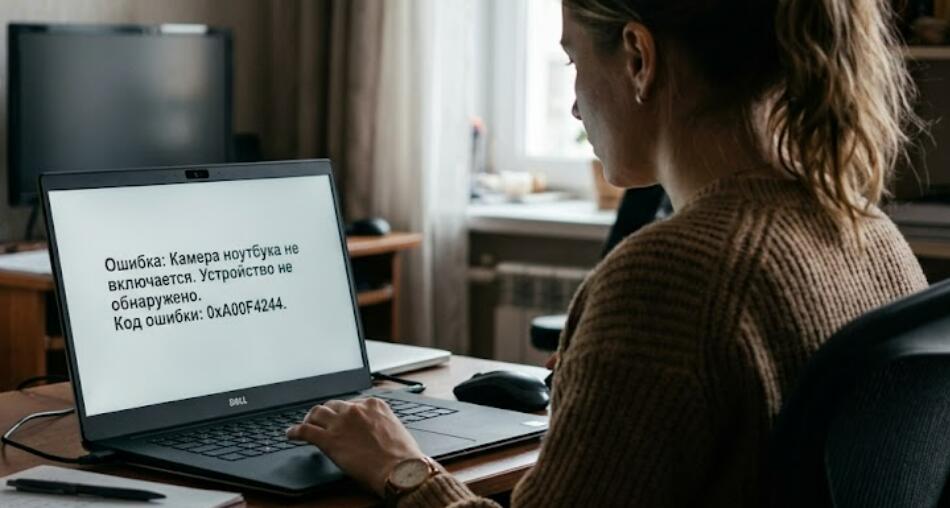
Веб-камера на ноутбуке стала неотъемлемой частью повседневной жизни. Она используется для видеозвонков, онлайн-обучения, рабочих конференций и общения с друзьями. Однако иногда пользователи сталкиваются с проблемой, когда камера внезапно перестает работать, изображение становится черным или система вовсе не распознает устройство. Такая ситуация может возникнуть как на Windows, так и на других операционных системах.
- Читайте также: 22 Признаки неисправности процессора ноутбука
- Ноутбук не заряжается и не включается, как это сделать?
- Что делать если ноутбук не включается черный экран?
- Как починить неработающий тачпад ноутбука?
Причины неисправности могут быть разными: от случайного отключения камеры в настройках до устаревших драйверов или аппаратных проблем. В большинстве случаев проблему можно решить самостоятельно без обращения в сервисный центр. Ниже представлены подробные способы диагностики и восстановления работы веб-камеры на ноутбуке.
Перед началом ремонта рекомендуется проверить, не используется ли камера другим приложением. Иногда программы блокируют доступ к устройству, из-за чего другие сервисы не могут подключиться к веб-камере. После этого можно переходить к полноценной диагностике.
Проверка работы веб-камеры в системе
Первым делом необходимо убедиться, что операционная система вообще обнаруживает камеру. Это позволит понять, связана проблема с программной частью или с аппаратным компонентом ноутбука.
Как проверить камеру через диспетчер устройств
Для проверки выполните следующие действия:
- Нажмите сочетание клавиш Win + X.
- Откройте раздел «Диспетчер устройств».
- Найдите категорию «Камеры» или «Устройства обработки изображений».
- Проверьте, отображается ли веб-камера в списке.
- Если рядом с устройством есть желтый значок, проблема связана с драйвером.
- Если камера отсутствует полностью, возможно, она отключена или неисправна.
Проверка через приложение камеры
Также можно протестировать устройство с помощью встроенного приложения Windows.
- Откройте меню «Пуск».
- Введите слово «Камера».
- Запустите приложение.
- Проверьте, появляется ли изображение.
- Если отображается ошибка, запомните ее код.
Проверка разрешений и настроек конфиденциальности
Современные версии Windows могут блокировать доступ программ к веб-камере. Иногда пользователь случайно отключает разрешения, после чего камера перестает работать в Zoom, Skype или браузере.
Как включить доступ к камере
Для восстановления доступа выполните следующие шаги:
- Откройте «Параметры» Windows.
- Перейдите в раздел «Конфиденциальность и безопасность».
- Выберите пункт «Камера».
- Активируйте параметр доступа к камере для устройства.
- Разрешите приложениям использовать веб-камеру.
- Проверьте отдельные разрешения для нужных программ.
Проверка антивируса
Некоторые антивирусные программы имеют встроенную защиту веб-камеры и могут автоматически блокировать доступ к ней.
- Откройте настройки антивируса.
- Найдите раздел защиты конфиденциальности.
- Проверьте параметры веб-камеры.
- Временно отключите защиту и протестируйте устройство.
Обновление или переустановка драйверов
Драйвер — это программное обеспечение, которое позволяет системе взаимодействовать с оборудованием. Если драйвер поврежден или устарел, камера может перестать функционировать.
Автоматическое обновление драйвера
Для автоматического обновления:
- Откройте диспетчер устройств.
- Щелкните правой кнопкой мыши по веб-камере.
- Выберите «Обновить драйвер».
- Нажмите «Автоматический поиск драйверов».
- Дождитесь завершения установки.
- Перезагрузите ноутбук.
Полная переустановка драйвера
Если обновление не помогло, попробуйте удалить драйвер полностью.
- Откройте диспетчер устройств.
- Нажмите правой кнопкой мыши по камере.
- Выберите «Удалить устройство».
- Подтвердите удаление драйвера.
- Перезагрузите ноутбук.
- Система автоматически установит драйвер заново.
Проверка камеры в BIOS
На некоторых ноутбуках веб-камера может быть отключена на уровне BIOS или UEFI. В таком случае операционная система не сможет ее обнаружить.
Как включить веб-камеру в BIOS
Для проверки параметров BIOS выполните следующие действия:
- Перезагрузите ноутбук.
- Во время запуска нажмите клавишу F2, Delete или Esc.
- Откройте раздел Advanced или Security.
- Найдите параметр Camera.
- Установите значение Enabled.
- Сохраните настройки и перезагрузите устройство.
Проверка физического состояния камеры
Иногда причина неисправности связана с механическими повреждениями. Особенно это актуально после падений ноутбука или сильных ударов.
Что нужно проверить
Обратите внимание на следующие моменты:
- Нет ли повреждений корпуса возле камеры.
- Не закрыта ли камера защитной шторкой.
- Работает ли индикатор камеры при запуске приложения.
- Не перегревается ли ноутбук.
- Нет ли следов попадания влаги.
Когда стоит обращаться в сервис
Если система не видит устройство даже после переустановки драйверов и проверки BIOS, проблема может быть аппаратной.
- Поврежден шлейф камеры.
- Неисправен модуль веб-камеры.
- Есть проблемы с материнской платой.
- Камера вышла из строя после короткого замыкания.
Проверка камеры в сторонних программах
Иногда проблема возникает только в одном приложении, а сама камера остается полностью исправной.
Как протестировать камеру
Попробуйте выполнить следующие действия:
- Откройте Zoom, Skype или Microsoft Teams.
- Перейдите в настройки видео.
- Выберите правильную веб-камеру.
- Проверьте изображение.
- Закройте другие приложения, использующие камеру.
Дополнительные способы устранения проблемы
Если стандартные методы не помогли, можно воспользоваться дополнительными способами восстановления системы.
Полезные действия для исправления ошибки
Попробуйте следующие методы:
- Установите последние обновления Windows.
- Проверьте ноутбук на вирусы.
- Выполните восстановление системы.
- Сбросьте настройки приложений камеры.
- Используйте официальные драйверы производителя ноутбука.
- Проверьте работу камеры в безопасном режиме Windows.
Неисправность веб-камеры на ноутбуке далеко не всегда означает серьезную поломку. Во многих случаях проблему удается решить всего за несколько минут с помощью изменения настроек, обновления драйверов или проверки разрешений системы. Последовательная диагностика помогает быстро определить источник ошибки и восстановить нормальную работу устройства.
Если ни один из перечисленных способов не помог, рекомендуется обратиться в профессиональный сервисный центр. Специалисты смогут провести аппаратную диагностику, проверить шлейфы и заменить неисправный модуль камеры. Регулярное обновление системы и аккуратное использование ноутбука помогут избежать подобных проблем в будущем.