Как превратить ноутбук в точку доступа?
Добро пожаловать в блог Blackview (Известный китайский бренд защищенных смартфонов, ноутбуков и мини-ПК). Надеюсь, руководство поможет.
Ноутбук можно превратить в точку доступа и раздавать интернет другим устройствам без покупки отдельного роутера. Это удобно дома, в поездке или в ситуации, когда к сети подключён только сам ноутбук.
- Читайте также: Ноутбук не подключается к WiFi а телефон подключается, почему?
- Ноутбук видит вай фай но не подключается, как это сделать?
- Что делать, если мой ноутбук постоянно отключается от Wi-Fi?
Современные версии Windows и macOS позволяют быстро включить общий доступ к интернету, если у ноутбука есть стабильное подключение по кабелю, Wi‑Fi или через мобильный модем. При этом важно понимать, что качество связи для подключённых устройств будет зависеть от мощности адаптера, уровня сигнала и настроек безопасности.
Что нужно подготовить
Перед настройкой стоит проверить несколько вещей, чтобы раздача работала стабильно и безопасно. Если пропустить этот этап, можно столкнуться с тем, что точка доступа не запускается или устройства не могут подключиться.
-
>Ноутбук с рабочим сетевым адаптером.
>Интернет-подключение, которое уже работает на ноутбуке.
>Пароль для новой Wi‑Fi сети.
>Права администратора, если система запросит подтверждение.
Проверьте тип подключения
Если интернет на ноутбуке приходит по Ethernet, через Wi‑Fi или через USB‑модем, в большинстве случаев его можно раздать дальше. На некоторых устройствах одновременное подключение к одной и той же Wi‑Fi сети и раздача по Wi‑Fi может работать не идеально, поэтому проводное соединение часто оказывается самым надёжным вариантом.
Настройка в Windows
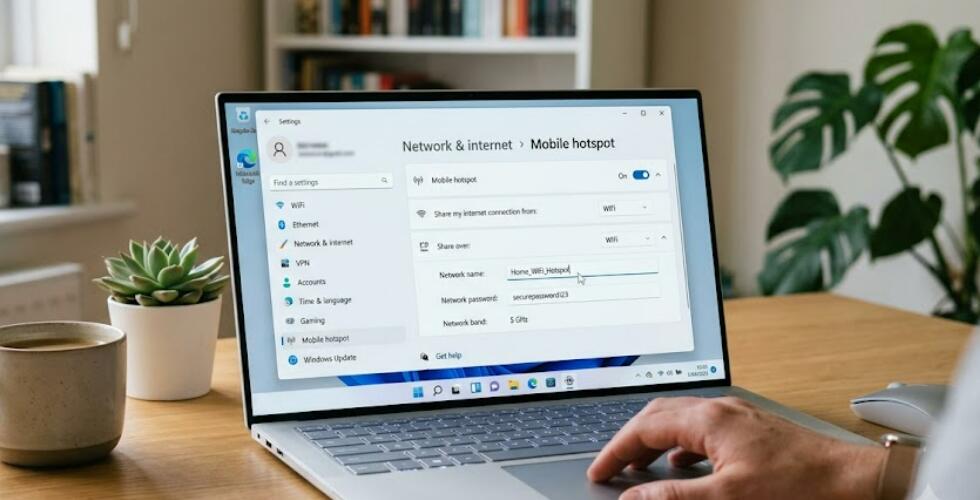
В Windows 10 и 11 проще всего использовать встроенную функцию «Мобильный хот-спот». Она позволяет создать собственную беспроводную сеть и указать имя, пароль и источник интернета.
-
>Откройте «Параметры».
>Перейдите в раздел «Сеть и Интернет».
>Выберите «Мобильный хот-спот».
>Укажите, какое подключение нужно раздавать.
>Включите переключатель точки доступа.
>При необходимости измените имя сети и пароль.
Что делать, если сеть не включается
Иногда система пишет, что раздача недоступна. В этом случае стоит обновить драйвер Wi‑Fi адаптера, перезагрузить ноутбук и проверить, не отключён ли сетевой модуль в диспетчере устройств. Также помогает смена источника интернета: иногда хот-спот лучше работает, если ноутбук получает сеть по кабелю, а не по Wi‑Fi.
Настройка в macOS
На Mac общий доступ к интернету включается через системные настройки. Функция работает похожим образом: ноутбук принимает подключение и передаёт его другим устройствам по Wi‑Fi.
-
>Откройте «Системные настройки».
>Перейдите в раздел общего доступа или сети.
>Найдите пункт «Общий интернет».
>Выберите источник подключения.
>Отметьте способ раздачи через Wi‑Fi.
>Задайте пароль и включите общий доступ.
Полезный совет для Mac
Если ноутбук уже подключён к Wi‑Fi, а вы хотите раздавать тот же интернет дальше, проверьте ограничения адаптера и параметры сети. Иногда удобнее сначала подключить Mac к маршрутизатору по кабелю через переходник, а уже затем включить общий доступ.
Безопасность сети
Создавая точку доступа, не стоит оставлять сеть без пароля. Лучше использовать сложную комбинацию из букв, цифр и символов, чтобы к ней не подключились посторонние. Кроме того, полезно периодически менять пароль, особенно если сетью пользовались гости или коллеги.
-
>Используйте WPA2 или WPA3, если система поддерживает эти стандарты.
>Не задавайте слишком простой пароль.
>Отключайте точку доступа, когда она не нужна.
>Следите за количеством подключённых устройств.
Как снизить нагрузку
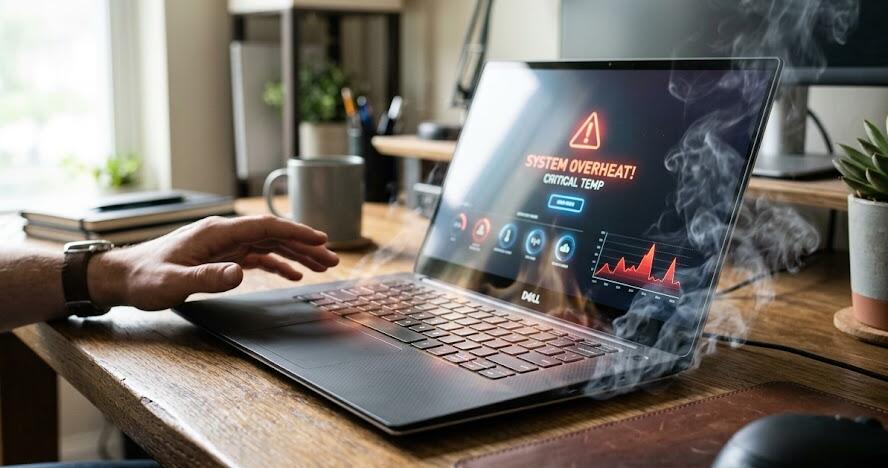
Раздача интернета расходует заряд аккумулятора и увеличивает нагрузку на Wi‑Fi модуль. Если ноутбук работает от батареи, держите зарядное устройство под рукой. Для длительной работы также лучше разместить устройство на ровной поверхности, чтобы оно не перегревалось.
Типичные проблемы
Иногда подключение есть, но сайты не открываются. В таких случаях помогает проверка DNS, повторное включение сети и тест с другим устройством. Если подключение есть только на ноутбуке, а раздача не работает, причина может быть в настройках адаптера или в ограничениях операционной системы.
-
>Перезапустите точку доступа.
>Проверьте, работает ли интернет на самом ноутбуке.
>Отключите VPN, если он мешает раздаче.
>Обновите драйверы сетевой карты.
>Попробуйте другой способ подключения к интернету.
Превратить ноутбук в точку доступа несложно, если действовать по шагам и заранее подготовить сеть, пароль и настройки безопасности. Такой способ особенно полезен, когда нужно быстро подключить телефон, планшет или другой компьютер без дополнительного оборудования.
Главное — помнить, что ноутбук в роли мини-роутера должен работать стабильно и безопасно. Если периодически проверять драйверы, контролировать подключённые устройства и отключать раздачу после использования, такая схема будет удобной и практичной каждый день.