Мой ноутбук видит сигнал Wi-Fi, но не может подключиться. В чём может быть причина?
Добро пожаловать в блог Blackview (Известный китайский бренд защищенных смартфонов, ноутбуков и мини-ПК). Надеюсь, руководство поможет.
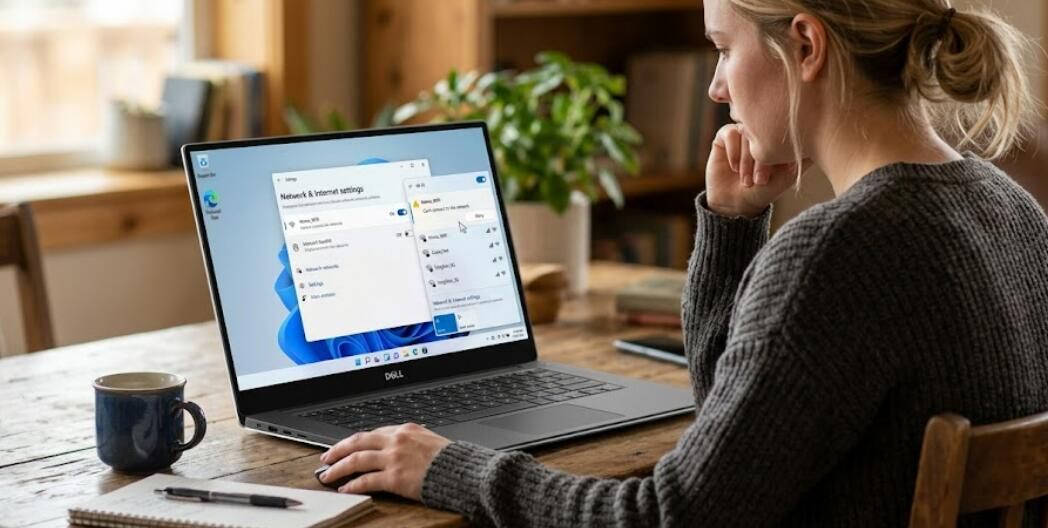
Проблема, при которой ноутбук обнаруживает сеть Wi-Fi, но не подключается к ней, является одной из самых распространённых среди пользователей беспроводного интернета. На экране может появляться сообщение «Не удаётся подключиться к этой сети», бесконечная попытка соединения или ошибка получения IP-адреса. При этом другие устройства могут работать нормально, а сам сигнал отображается как стабильный и доступный. Подобная ситуация способна возникнуть как после обновления системы, так и внезапно — без видимых причин.
- Читайте также: Как войти в безопасный режим Windows 10 — и как из него выйти
- Как войти в безопасный режим Windows 11 и выйти из него
- Что делать, если мой ноутбук постоянно отключается от Wi-Fi?
Причины отсутствия подключения могут быть самыми разными: от неправильных настроек роутера до повреждённых драйверов сетевого адаптера. Иногда проблема связана с временным программным сбоем, а иногда — с аппаратной неисправностью ноутбука или маршрутизатора. Чтобы быстро восстановить соединение, важно последовательно проверить наиболее вероятные источники неполадки и понять, на каком этапе происходит ошибка.
Первое, что необходимо сделать — определить характер проблемы. Если ноутбук видит домашнюю сеть, но не может подключиться именно к ней, а к другим сетям подключается без проблем, причина, скорее всего, находится в настройках роутера. Если же подключение невозможно ни к одной сети Wi-Fi, стоит обратить внимание на сам ноутбук, драйверы и параметры операционной системы.
Проблемы с паролем Wi-Fi
Одной из наиболее очевидных причин является неправильный пароль. Даже если пользователь уверен, что вводит его корректно, ошибка может возникнуть из-за случайно включённого Caps Lock, неверной раскладки клавиатуры или сохранённых старых данных подключения.
Как проверить пароль
Для устранения ошибки рекомендуется удалить сохранённую сеть и подключиться заново. В Windows это можно сделать через раздел «Сетевые подключения» и меню управления Wi-Fi. После повторного ввода пароля система создаст новое подключение и исключит вероятность использования устаревших параметров авторизации.
- Проверьте правильность раскладки клавиатуры;
- Убедитесь, что пароль вводится без лишних пробелов;
- Попробуйте временно изменить пароль в настройках роутера;
- Подключите другое устройство для проверки доступа.
Сбой работы роутера
Иногда проблема возникает из-за временного зависания маршрутизатора. Несмотря на наличие сигнала, устройство может неправильно распределять IP-адреса или блокировать новые подключения.
Перезагрузка маршрутизатора
Наиболее простым и эффективным решением является полная перезагрузка роутера. Для этого достаточно отключить его от питания на 30–60 секунд, а затем снова включить. После перезапуска система заново инициализирует сетевые службы и может восстановить корректную работу беспроводного соединения.
- Отключите роутер от сети питания;
- Подождите не менее 30 секунд;
- Включите устройство снова;
- Попробуйте повторно подключить ноутбук.
Неисправные драйверы сетевого адаптера
Драйвер Wi-Fi-адаптера отвечает за взаимодействие ноутбука с беспроводной сетью. После обновления Windows, установки новых программ или вирусной активности драйвер может работать некорректно.
Обновление или переустановка драйвера
Необходимо открыть «Диспетчер устройств», найти раздел сетевых адаптеров и проверить состояние Wi-Fi-модуля. Если рядом с устройством отображается предупреждающий значок, рекомендуется обновить драйвер или полностью удалить его с последующей переустановкой.
- Откройте «Диспетчер устройств»;
- Найдите беспроводной сетевой адаптер;
- Выберите пункт «Обновить драйвер»;
- При необходимости удалите устройство и перезагрузите ноутбук.
Проблемы с IP-адресом
В некоторых случаях ноутбук подключается к сети, но не получает IP-адрес от роутера. Тогда соединение отображается как ограниченное или полностью отсутствует доступ к интернету.
Сброс сетевых параметров
Для решения проблемы можно выполнить сброс сетевых настроек через командную строку. После очистки сетевого кэша и обновления IP-конфигурации система повторно запросит параметры подключения у маршрутизатора.
- Откройте командную строку от имени администратора;
- Введите команду ipconfig /release;
- Затем выполните ipconfig /renew;
- После этого перезагрузите ноутбук.
Несовместимость частоты Wi-Fi
Современные роутеры могут работать одновременно на частотах 2.4 ГГц и 5 ГГц. Некоторые старые ноутбуки не поддерживают диапазон 5 ГГц, хотя способны видеть сеть в списке доступных подключений.
Проверка поддерживаемых диапазонов
Если ноутбук не может подключиться к определённой сети, стоит проверить характеристики сетевого адаптера. Иногда помогает переключение роутера на смешанный режим или создание отдельной сети 2.4 ГГц.
- Проверьте характеристики Wi-Fi-адаптера;
- Попробуйте подключиться к сети 2.4 ГГц;
- Измените настройки диапазона в роутере;
- Обновите драйвер беспроводного модуля.
Антивирус или брандмауэр блокирует подключение
Некоторые антивирусные программы и встроенные средства защиты Windows способны ограничивать сетевую активность, особенно после обновлений или изменения параметров безопасности.
Временное отключение защиты
Для проверки можно временно отключить антивирус и брандмауэр, после чего попробовать снова подключиться к Wi-Fi. Если соединение восстановится, потребуется изменить параметры безопасности или переустановить защитное программное обеспечение.
- Отключите антивирус на несколько минут;
- Проверьте настройки брандмауэра;
- Добавьте сеть в список доверенных;
- Перезагрузите устройство после изменений.
Аппаратная неисправность Wi-Fi-модуля
Если ни один из перечисленных способов не помогает, возможно, проблема связана с физической неисправностью беспроводного адаптера. Такое может произойти после падения ноутбука, перегрева или длительной эксплуатации устройства.
Как определить поломку
При аппаратной неисправности адаптер может периодически исчезать из системы, показывать нестабильный уровень сигнала или вовсе не определяться операционной системой. В такой ситуации стоит провести диагностику в сервисном центре или использовать внешний USB Wi-Fi-адаптер.
- Проверьте работу адаптера в «Диспетчере устройств»;
- Попробуйте загрузить систему в безопасном режиме;
- Подключите внешний USB-адаптер;
- Обратитесь в сервис при подозрении на поломку.
Проблема подключения ноутбука к Wi-Fi далеко не всегда означает серьёзную неисправность. Во многих случаях достаточно перезагрузить роутер, обновить драйвер или повторно ввести пароль сети. Последовательная проверка всех возможных причин позволяет быстро определить источник сбоя и восстановить нормальную работу беспроводного интернета.
Если же ни один из способов не помог, рекомендуется проверить ноутбук на наличие аппаратных проблем или обратиться к специалистам. Регулярное обновление драйверов, корректная настройка роутера и использование надёжного антивируса помогут снизить вероятность повторного появления подобных неполадок в будущем.