Ноутбук не распознает USB-мышь? Вот как это исправить
Добро пожаловать в блог Blackview (Известный китайский бренд защищенных смартфонов, ноутбуков и мини-ПК). Надеюсь, руководство поможет.
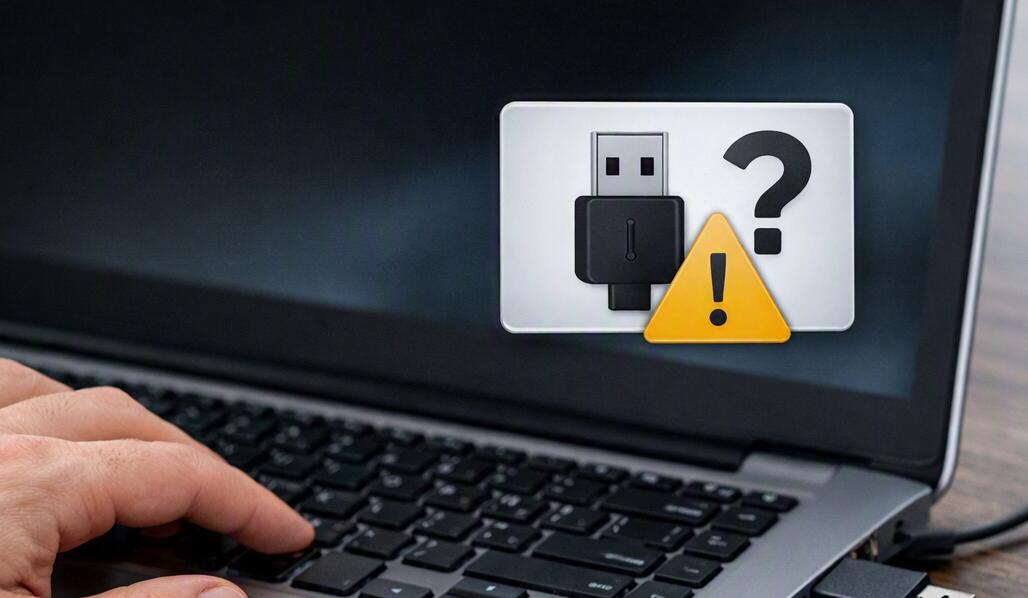
Если ноутбук не распознает USB-мышь, проблема далеко не всегда связана с самой мышью. Причиной может быть неисправный USB-порт, поврежденный кабель, сбой драйвера, неправильные настройки Windows, недостаток питания USB или временный системный сбой. Иногда устройство работает на другом компьютере, но перестает определяться именно на ноутбуке, что помогает сузить круг возможных причин.
- Читайте также: Как поменять обои на компьютере ПК Windows?
- Как скрыть скрытые файлы и отобразить их в Windows 10/11?
- Как увеличить шрифт на компьютере Windows 10/11/7?
- Курсор двигается, но не кликает Windows 10, как это сделать?
Перед тем как покупать новую мышь или переустанавливать операционную систему, лучше последовательно проверить оборудование и программную часть. Начните с самых простых действий: подключите мышь к другому порту, осмотрите кабель и проверьте устройство на другом компьютере. Если мышь исправна, переходите к проверке USB-контроллеров, драйверов и параметров энергосбережения. Такой порядок позволяет найти причину с минимальным риском изменить важные системные настройки.
Почему ноутбук не видит USB-мышь
Сначала важно определить, на каком уровне возникла неисправность. Если оптический сенсор мыши вообще не светится, это может указывать на отсутствие питания, поврежденный кабель или неисправность самой мыши. Если подсветка есть, но курсор не двигается и Windows не реагирует на подключение, вероятнее проблема связана с USB-портом, драйвером или определением устройства системой.
Аппаратные причины
Наиболее распространенная причина — проблема с USB-подключением. Порт может быть поврежден физически, загрязнен или иметь нестабильный контакт. Также иногда неисправен только один конкретный USB-разъем. Особенно это актуально для ноутбуков, которые долго использовались с подключенными периферийными устройствами.
Отдельно стоит проверить саму мышь. Перелом кабеля возле корпуса или USB-разъема может приводить к тому, что устройство то определяется, то исчезает. У беспроводных моделей с USB-приемником аналогичная проблема может возникнуть из-за поврежденного ресивера или недостаточного питания.
Программные причины
Если USB-порт физически исправен, причиной может быть драйвер. Windows использует системные драйверы для взаимодействия с USB-контроллерами и HID-устройствами. После обновления Windows, сбоя системы или установки стороннего программного обеспечения соответствующий драйвер иногда начинает работать некорректно.
Еще одна возможная причина — энергосбережение. Ноутбук может временно отключать отдельные USB-компоненты, чтобы снизить энергопотребление. В некоторых случаях это проявляется тем, что мышь перестает работать после выхода компьютера из сна или при работе от аккумулятора.
Что проверить в первую очередь
Перед изменением настроек системы выполните базовую диагностику. Она занимает всего несколько минут и часто позволяет сразу определить источник неисправности.
- Отключите USB-мышь от ноутбука и подключите ее к другому USB-порту.
- Если используется USB-концентратор, подключите мышь непосредственно к ноутбуку.
- Проверьте кабель, USB-разъем и корпус мыши на видимые повреждения.
- Если у мыши есть светодиод или подсветка, проверьте, включается ли она после подключения.
- Подключите мышь к другому компьютеру и проверьте, работает ли она там.
- Подключите к проблемному USB-порту другое исправное устройство, например флешку.
- Полностью перезагрузите ноутбук, а не просто переведите его в спящий режим.
Если мышь не работает ни на одном компьютере, вероятнее всего, неисправно само устройство. Если другая мышь также не определяется в конкретном порту ноутбука, проблема может быть связана с портом или USB-контроллером. Если мышь работает на другом компьютере, но не на ноутбуке, имеет смысл продолжить программную диагностику.
Проверьте мышь и USB-порт
После базовой проверки можно более точно определить аппаратную причину. Подключите мышь напрямую к разным USB-портам ноутбука. Если один разъем работает, а другой нет, проблема, скорее всего, локализована в конкретном порту.
Проверка через другое устройство
Подключите флешку или другую заведомо исправную USB-периферию к тому же порту. Если ноутбук также не реагирует на нее, неисправность мыши становится менее вероятной. Не стоит многократно вставлять устройство в порт, если разъем физически поврежден или заметно расшатан: это может усугубить механическую неисправность.
Переустановите драйвер USB и мыши
Если аппаратная часть работает, проверьте устройства в Windows. Для этого удобно использовать «Диспетчер устройств». Он позволяет увидеть USB-контроллеры, устройства HID и возможные ошибки драйверов.
- Нажмите сочетание Win + X и откройте Диспетчер устройств.
- Раскройте разделы Мыши и иные указывающие устройства и Контроллеры USB.
- Найдите устройство с предупреждающим значком, если оно отображается.
- Щелкните по подозрительному устройству правой кнопкой мыши.
- Выберите Удалить устройство, если есть основания считать драйвер поврежденным.
- Перезагрузите ноутбук.
- После запуска Windows снова подключите мышь и дождитесь автоматического обнаружения устройства.
Не удаляйте случайные системные устройства, если не уверены в их назначении. Если проблема появилась после обновления драйвера, также можно проверить свойства устройства и доступность функции отката драйвера. Для фирменных ноутбуков дополнительно стоит использовать официальную страницу поддержки производителя для поиска драйверов чипсета и USB.
Отключите проблемное энергосбережение USB
Если мышь работает после перезагрузки, но перестает определяться после сна или при длительной работе, проверьте параметры энергосбережения. Windows может управлять отключением USB-компонентов, чтобы экономить заряд аккумулятора.
- Откройте Диспетчер устройств.
- Раскройте раздел Контроллеры USB.
- По очереди откройте свойства соответствующих USB-концентраторов.
- Перейдите на вкладку Управление электропитанием, если она доступна.
- Проверьте параметр, разрешающий отключение устройства для экономии энергии.
- При наличии повторяющейся проблемы временно отключите этот параметр.
- Перезагрузите ноутбук и проверьте работу мыши.
Название параметров может отличаться в зависимости от версии Windows и конкретного оборудования. Если после изменения настройки проблема исчезла, это является полезной диагностической подсказкой: причина могла быть связана не с мышью, а с управлением питанием USB.
Обновите Windows и драйверы производителя
Если USB-мышь перестала определяться после обновления системы, сначала проверьте наличие новых исправлений Windows. В некоторых случаях проблемы совместимости устраняются последующими обновлениями. Для ноутбука также важны драйверы чипсета, системной платы и USB, предоставленные производителем.
Скачивать системные драйверы лучше с официального сайта производителя ноутбука. Не рекомендуется устанавливать случайные «универсальные» программы для автоматического обновления драйверов: они могут установить неподходящие версии или добавить ненужное программное обеспечение.
Проверьте настройки и стороннее ПО
Иногда USB-мышь физически определяется, но не работает из-за программного конфликта. Это может произойти после установки утилит для игровых мышей, макросов, переназначения клавиш или управления периферией. Если проблема появилась сразу после установки такой программы, временно закройте ее или удалите, а затем перезагрузите компьютер.
Когда стоит использовать безопасный режим
Если обычная Windows не позволяет понять причину сбоя, запуск в безопасном режиме помогает проверить, связан ли дефект со сторонним программным обеспечением. Если мышь работает в безопасном режиме, а в обычной загрузке нет, следует искать конфликтующее приложение или дополнительный драйвер.
Когда проблема может быть связана с самим ноутбуком
Если несколько исправных USB-устройств не работают сразу в нескольких портах, вероятна более серьезная проблема с USB-контроллером, материнской платой или питанием портов. Особое внимание следует обратить на ситуацию, когда неисправность появилась после падения ноутбука, попадания жидкости, механического повреждения или скачка напряжения.
Если USB-порт физически поврежден, нагревается, искрит или имеет признаки окисления, лучше прекратить его использование и обратиться в сервисный центр. Программные настройки не устранят физическое повреждение разъема или контроллера.
Что делать, если мышь все равно не работает
Если последовательная диагностика не помогла, зафиксируйте результаты проверок: работает ли мышь на другом компьютере, определяются ли другие USB-устройства, какие порты функционируют и появляется ли ошибка в Диспетчере устройств. Эта информация существенно упрощает дальнейшую диагностику.
- Если не работает только одна мышь — проверьте ее на другом компьютере.
- Если не работает один USB-порт — используйте другой порт и рассмотрите аппаратную диагностику.
- Если не работают разные USB-устройства — проверьте USB-контроллеры и драйверы.
- Если проблема возникает после сна — исследуйте настройки управления питанием.
- Если сбой появился после обновления — проверьте обновления Windows и драйверы производителя.
- Если есть физические повреждения — не продолжайте эксплуатацию проблемного порта.
Таким образом, отсутствие реакции на USB-мышь лучше рассматривать как диагностическую цепочку, а не как единственную неисправность. Начните с другого порта и проверки мыши на втором компьютере, затем переходите к драйверам, энергосбережению и системным обновлениям. Такой порядок помогает отделить проблему периферийного устройства от неисправности самого ноутбука.
Если после всех программных проверок несколько USB-устройств по-прежнему не определяются, особенно при наличии физических повреждений, дальнейшие эксперименты с системными параметрами могут быть неэффективны. В такой ситуации результаты выполненных проверок можно передать специалисту, чтобы быстрее определить, требуется ли ремонт USB-порта, контроллера или другого аппаратного компонента.