Как разблокировать камеру ноутбука, если она отключена?
Добро пожаловать в блог Blackview (Известный китайский бренд защищенных смартфонов, ноутбуков и мини-ПК). Надеюсь, руководство поможет.
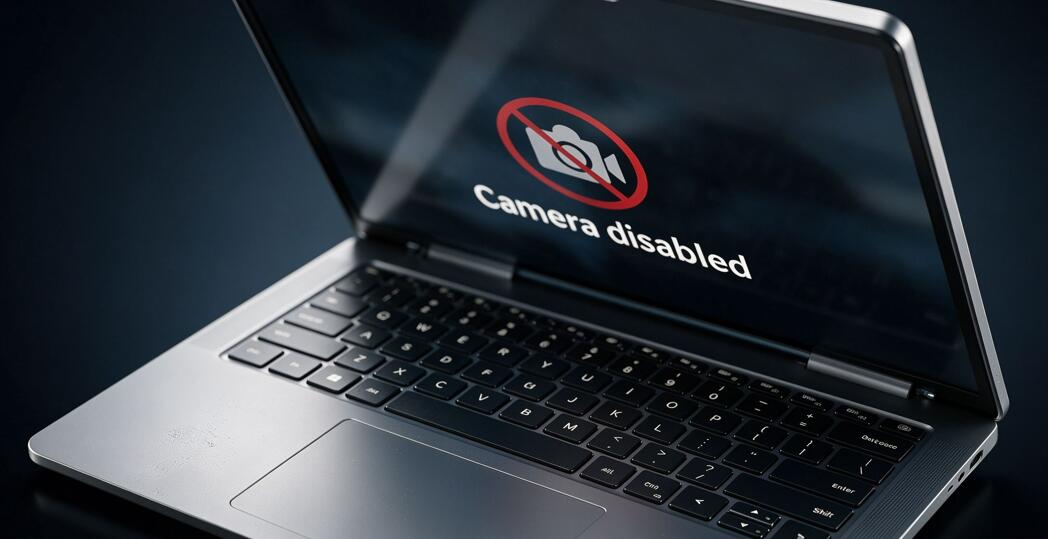
Если встроенная камера ноутбука перестала работать, проблема не обязательно связана с поломкой самого устройства. Камера может быть отключена аппаратной клавишей или шторкой, заблокирована настройками конфиденциальности операционной системы, отключена в диспетчере устройств либо работать с некорректным или устаревшим драйвером. Поэтому лучше проверять возможные причины последовательно, начиная с самых простых решений.
- Читайте также: Признаки неисправности процессора ноутбука
- Как поставить обои на ноутбук Windows из интернета?
- Браузер не открывает страницы хотя интернет есть, как исправить?
- Что делать если ноутбук не включается черный экран?
Перед изменением системных параметров убедитесь, что камера физически открыта и не перекрыта защитной шторкой. Затем проверьте, разрешено ли приложениям использовать камеру. Если после этого устройство по-прежнему не определяется, стоит перейти к настройкам драйвера и оборудования. Ниже приведён подробный порядок действий, который поможет найти причину и вернуть камеру в рабочее состояние.
Проверьте физическое отключение камеры
Многие современные ноутбуки оснащены физической шторкой или специальной клавишей для быстрого отключения веб-камеры. Такая функция предназначена для защиты конфиденциальности, поэтому камера может выглядеть полностью исправной, но не передавать изображение.
- Осмотрите область непосредственно возле объектива и убедитесь, что шторка камеры открыта.
- Проверьте клавиатуру на наличие клавиши с изображением камеры или перечёркнутой камеры.
- Если такая клавиша есть, нажмите её один раз.
- На некоторых моделях для этого требуется одновременно удерживать клавишу Fn.
- После включения камеры откройте стандартное приложение камеры и проверьте изображение.
Если на клавише присутствует световой индикатор, обратите внимание на его состояние. У разных производителей индикация может отличаться, поэтому при необходимости воспользуйтесь руководством именно для вашей модели ноутбука.
Разрешите доступ к камере в Windows
Даже если камера правильно подключена и её драйвер установлен, Windows может запретить приложениям обращаться к ней. Особенно часто это происходит после обновления системы или изменения параметров конфиденциальности.
Как проверить разрешения
В Windows 11 и современных версиях Windows 10 основные параметры доступа к камере находятся в настройках конфиденциальности.
- Откройте Параметры Windows.
- Перейдите в раздел Конфиденциальность и безопасность.
- Выберите пункт Камера.
- Убедитесь, что доступ к камере для устройства включён.
- Включите разрешение приложениям на доступ к камере.
- Проверьте список приложений и разрешите использование камеры нужной программе.
- Если проблема возникает в настольной программе, убедитесь, что включён соответствующий параметр доступа для классических приложений.
После изменения разрешений полностью закройте приложение, которому нужна камера, и запустите его снова. Некоторые программы считывают настройки доступа только во время запуска.
Проверьте камеру в диспетчере устройств
Если Windows не видит камеру или приложение сообщает, что устройство отсутствует, следующим шагом станет проверка диспетчера устройств. Именно здесь можно определить, отключено ли устройство программно и корректно ли установлен его драйвер.
Пошаговая проверка устройства
Выполните следующие действия:
- Нажмите правой кнопкой мыши кнопку Пуск.
- Откройте Диспетчер устройств.
- Найдите раздел Камеры, Устройства обработки изображений или похожий раздел.
- Найдите встроенную веб-камеру ноутбука.
- Посмотрите, нет ли рядом с названием устройства значка стрелки вниз или предупреждения.
- Если камера отключена, нажмите на неё правой кнопкой мыши и выберите вариант включения устройства.
- Если присутствует предупреждающий значок, откройте свойства устройства и проверьте состояние драйвера.
Если раздел с камерой вообще отсутствует, выберите в верхней части окна действие для поиска изменений оборудования. Также полезно перезагрузить ноутбук и снова открыть диспетчер устройств. Отсутствие камеры может указывать не только на программную блокировку, но и на проблему с драйвером, подключением или аппаратной частью.
Обновите или переустановите драйвер камеры
Драйвер обеспечивает взаимодействие операционной системы с аппаратным устройством. Если он повреждён, несовместим или был некорректно обновлён, камера может перестать определяться либо работать с ошибками.
Обновление драйвера
Сначала попробуйте обновить драйвер через диспетчер устройств. Если Windows не найдёт более новую версию, посетите официальный сайт производителя ноутбука и найдите страницу поддержки конкретной модели. Драйвер следует выбирать именно для вашей модели и установленной версии Windows.
- Откройте Диспетчер устройств.
- Найдите камеру.
- Нажмите на неё правой кнопкой мыши.
- Выберите пункт обновления драйвера.
- Следуйте инструкциям системы.
- Перезагрузите ноутбук после завершения установки.
Если проблема появилась сразу после обновления драйвера, в свойствах устройства иногда доступен вариант возврата к предыдущему драйверу. Использовать его стоит только в том случае, если неисправность действительно возникла после недавнего обновления.
Проверьте разрешения в самом приложении
Иногда камера исправна, но конкретная программа не может получить к ней доступ. Например, видеоконференция может использовать другой источник изображения или не иметь разрешения на использование камеры.
Что проверить в программе
Откройте настройки приложения и найдите раздел, связанный с видео, камерой или устройствами. Убедитесь, что в качестве источника выбрана встроенная камера ноутбука. Если подключена внешняя веб-камера, приложение могло автоматически переключиться на неё.
- Закройте программы, которые могут использовать камеру.
- Перезапустите нужное приложение.
- Откройте его настройки видео.
- Выберите правильную камеру.
- Проверьте предварительный просмотр изображения.
- При необходимости перезагрузите компьютер.
Обычно одновременно использовать камеру нескольким приложениям может быть невозможно или ограниченно. Поэтому стоит закрыть мессенджеры, программы для видеоконференций и другие приложения, работающие с камерой, а затем повторить проверку.
Что делать, если камера всё равно не работает?
Если все программные настройки проверены, но камера по-прежнему отсутствует, причина может быть аппаратной. Это особенно вероятно, если устройство не определяется даже после переустановки драйвера и перезагрузки системы.
- Установите последние обновления Windows.
- Перезагрузите ноутбук после обновлений.
- Проверьте наличие обновлений драйверов на сайте производителя ноутбука.
- Проверьте настройки конфиденциальности ещё раз.
- Убедитесь, что физическая шторка камеры полностью открыта.
- Проверьте работу камеры в другом приложении.
- Если камера нигде не определяется, обратитесь в авторизованный сервисный центр.
Не стоит самостоятельно разбирать крышку ноутбука только ради проверки кабеля камеры, особенно если устройство находится на гарантии. Неосторожное вмешательство может повредить тонкий шлейф дисплейного модуля или другие компоненты.
Заключение
Чтобы разблокировать камеру ноутбука, сначала проверьте физическую шторку и специальные клавиши, затем разрешения Windows и состояние устройства в диспетчере устройств. Если камера определяется, но не работает, особое внимание следует уделить драйверу и настройкам конкретного приложения. Такой последовательный подход позволяет быстро исключить наиболее распространённые причины.
Если после всех проверок камера по-прежнему не определяется ни в Windows, ни в приложениях, вероятна проблема с оборудованием или подключением. В таком случае безопаснее обратиться к производителю или квалифицированному специалисту. Главное — не путать программное отключение камеры с аппаратной неисправностью и не удалять системные компоненты без необходимости.